发明者量化-小小梦
4
konzentrieren Sie sich auf
1347
Anhänger
So passen Sie die Währungen an, die beim Erstellen eines Handelsroboters für digitale Währungen nicht auf der Registerkarte „Börse“ angezeigt werden
Erstellt in: 2017-07-03 16:35:22,
aktualisiert am:
2017-10-11 10:26:10
 24
6415
24
6415
So passen Sie die Währungen an, die beim Erstellen eines Handelsroboters für digitale Währungen nicht auf der Registerkarte „Börse“ angezeigt werden
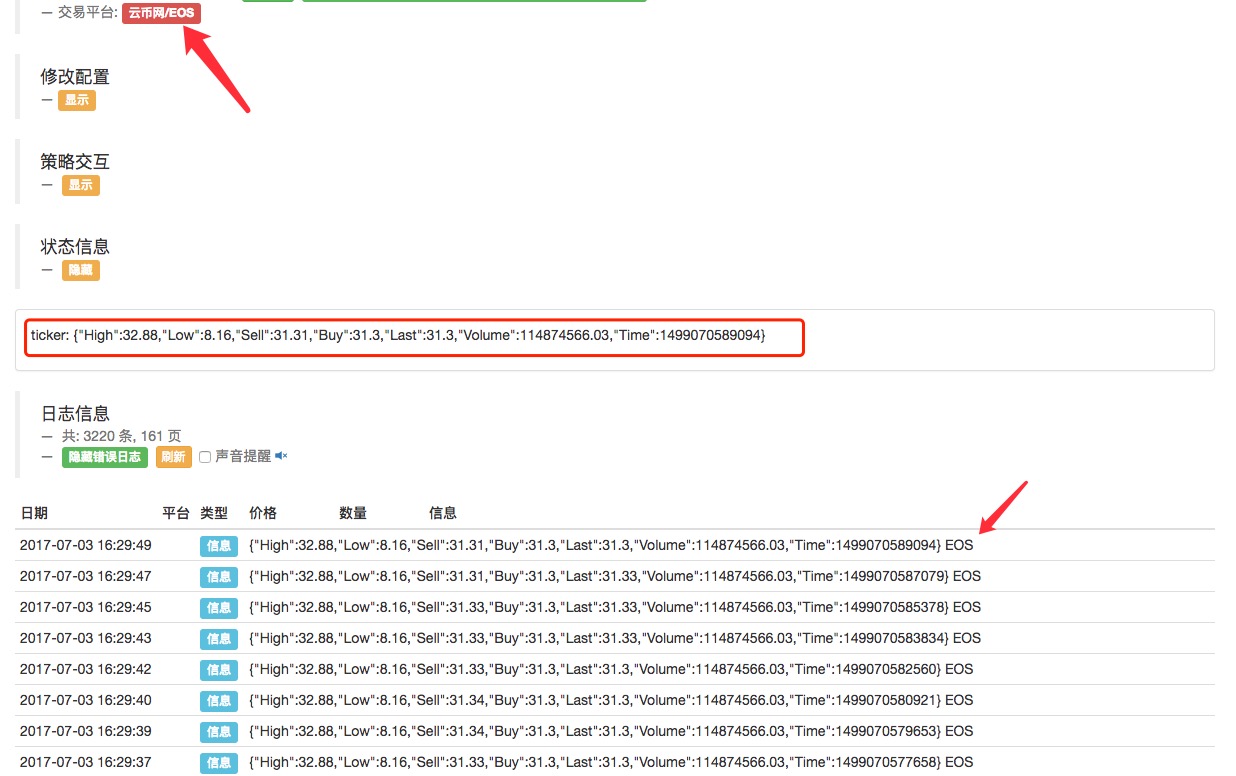
Manchmal, wenn wir einen Roboter erstellen, haben wir eine Währung, die wir nicht in der Währungsoption des Austauschs handeln wollen ((Trading all the transactions in that currency), und in dieser Zeit können wir in unserem Code verwenden
exchange.IO("currency", "BTC")Diese Methode ist jedoch für einige Benutzer unpraktisch, um die von der Börse unterstützten Währungen mit einem Code zu wechseln. Zur Erleichterung der Verwendung wurde eine benutzerdefinierte Währungskontrollen auf der Robot-Konfigurationsseite hinzugefügt.
Testcode:
function main(){
    Log(exchange.GetTicker(), exchange.GetCurrency())
    while(true){
        var ticker = exchange.GetTicker()
        Log(ticker, exchange.GetCurrency())
        LogStatus("ticker:", ticker)
        Sleep(1000)
    }
}
- #### Erstellen von Seiten für Roboter
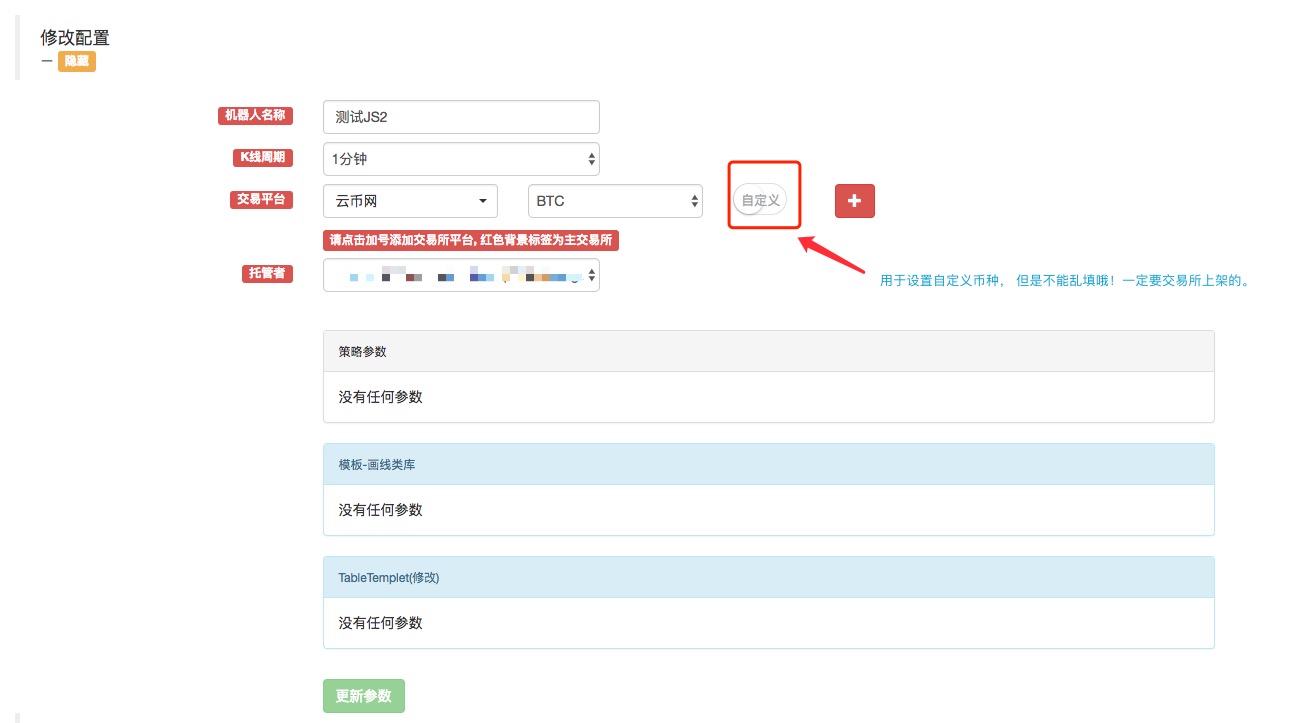
#### 如果找不到 “自定义” 按钮,可以清空游览器缓存,刷新后重试。
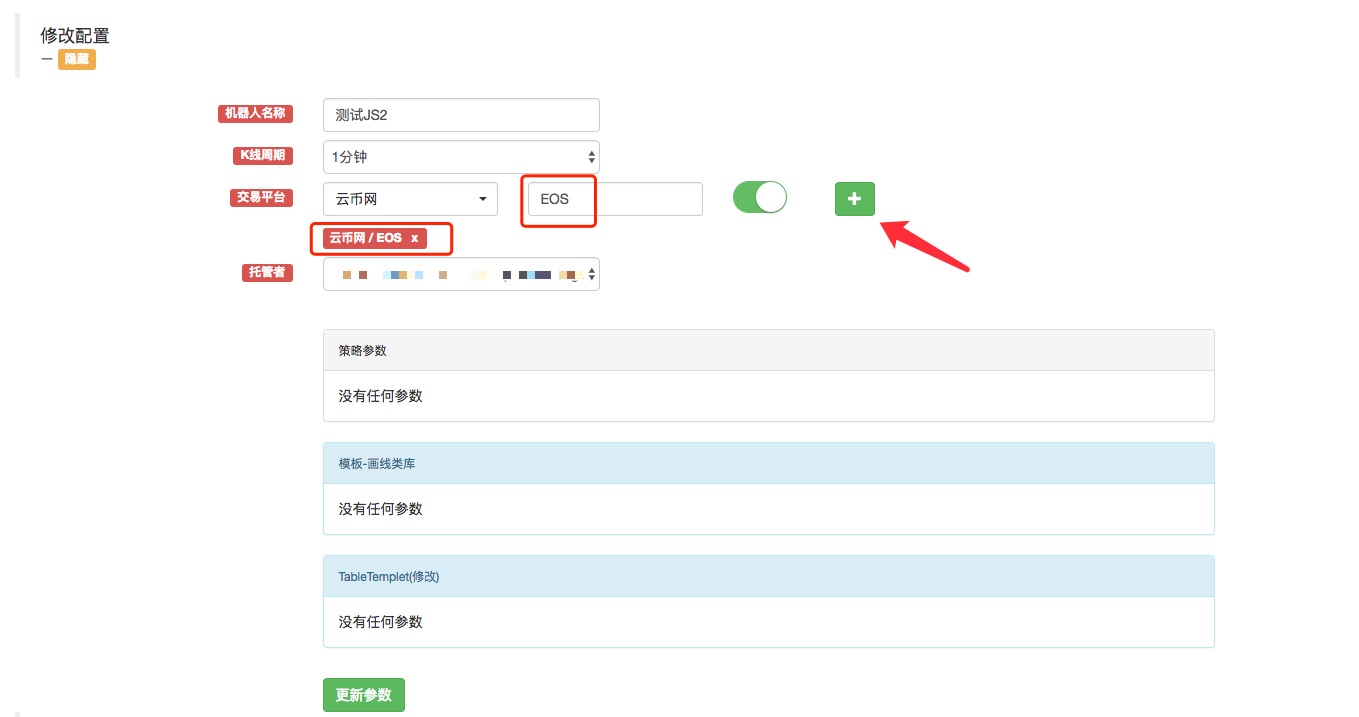
- #### Mit der benutzerdefinierten Steuerung, um die von der Börse unterstützten Währungen hinzuzufügen, wählen wir EOS für Cloudcoin:
- #### Führen Sie die Tests aus: