
Utilice la API de extensión de la plataforma de comercio cuantitativo de Inventor para implementar el comercio de señales de alerta de TradingView
Enlace de vídeo de la estación B
La API de extensión de la Plataforma de comercio cuantitativo Inventor se actualizó recientemente para admitir el modo de acceso directo, lo que facilita el envío de señales de alarma de TradingView al robot de la Plataforma de comercio cuantitativo Inventor para realizar operaciones automáticas. Si aún no sabes qué es la API de extensión, déjame explicarte en detalle.
API de extensión de la plataforma de comercio cuantitativo de Inventor
Enlaces relacionados con la documentación de la API de Inventor
La función principal de la API extendida es proporcionar una interfaz para varias funciones en la plataforma de comercio cuantitativo del inventor de operaciones programáticas, como iniciar robots en lotes al mismo tiempo, iniciar y detener robots en momentos programados, leer detalles de información del robot, etc. Utilizamos la API de extensión de la plataforma de operaciones cuantitativas de Inventor para implementar las operaciones con señales de alerta de TradingView. Este requisito solo requiere la extensión de la API.CommandRobot(RobotId, Cmd)La interfaz puede enviar instrucciones interactivas al robot con el ID especificado. El robot puede realizar las operaciones correspondientes (como dar órdenes de compra o venta) después de recibir las instrucciones.
Para utilizar la API de extensión, primero debe crear su propia cuenta de inventorAPI KEY:
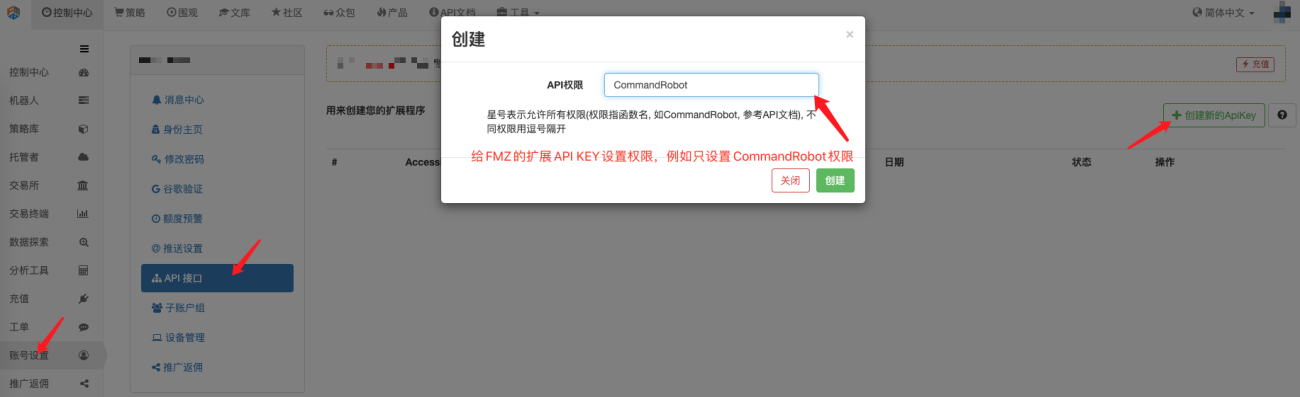
API KEYLa clave esaccess keyysecret keycomposición,API KEYEsta es la clave de la plataforma de comercio cuantitativo inventada por operaciones programadas, por lo que debe conservarse adecuadamente y nunca revelarse. Creación de una extensión FMZAPI KEYPuede especificar permisos cuando utilizaAPI KEYConceder accesoCommandRobot(RobotId, Cmd)Para este ejemplo, por razones de seguridad, sólo otorgue permisos a las extensiones FMZ.API KEYDotarCommandRobot(RobotId, Cmd)Permisos de acceso para la interfaz.
Modo de acceso directo para la API de extensión
El modo de acceso directo significaAPI KEYEscríbalo directamente en la consulta de la URL. Por ejemplo, la URL para acceder a la API de la extensión Inventor Quantitative Trading Platform se puede escribir de la siguiente manera:
https://www.fmz.com/api/v1?access_key=xxx&secret_key=yyyy&method=CommandRobot&args=[186515,"ok12345"]
en,https://www.fmz.com/api/v1es la dirección de la interfaz,?DespuésQuery,parámetroaccess_keyEl ejemplo clave está representado por xxx (rellene su propia clave de acceso de cuenta FMZ cuando la utilice), parámetrossecret_keyLa clave secreta está representada por yyyy (rellene su propia clave secreta de cuenta cuando la use), el parámetromethodEs el nombre específico de la interfaz API extendida a la que se accederá.argsSer llamadomethodParámetros de la interfaz.
Utilizamos TradingView como fuente de señal para enviar comandos comerciales al robot de la plataforma comercial cuantitativa del inventor.CommandRobotEsta interfaz.
TradingView
En primer lugar, es necesario tener una cuenta TradingView Pro. La función WebHood en la alarma no está disponible en el nivel Básico. Vamos al gráfico en TradingView.
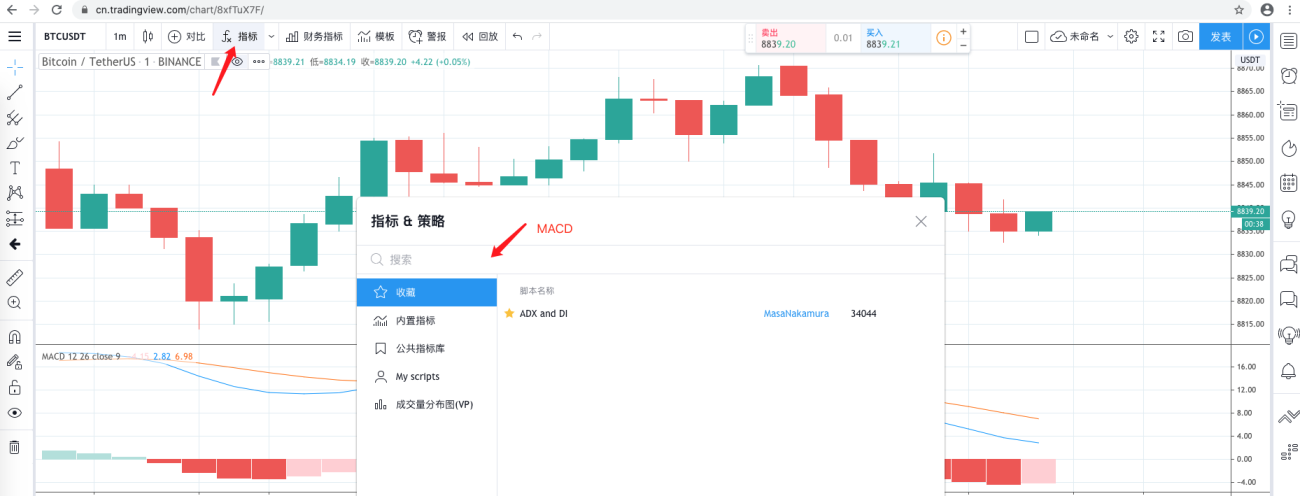
Agrega un indicador al gráfico, pero también otros algoritmos de script. Aquí utilizamos los más utilizadosMACDIndicador y luego configure el período de la línea K en 1 minuto (para activar la señal más rápido y facilitar la demostración).
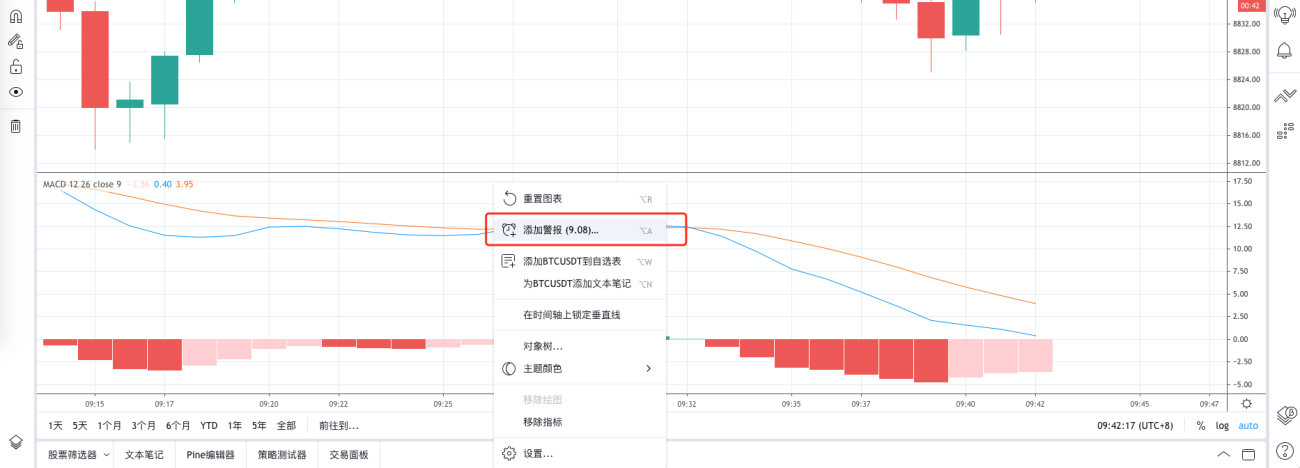
Haga clic derecho en el gráfico y seleccione Agregar alerta en el menú emergente.
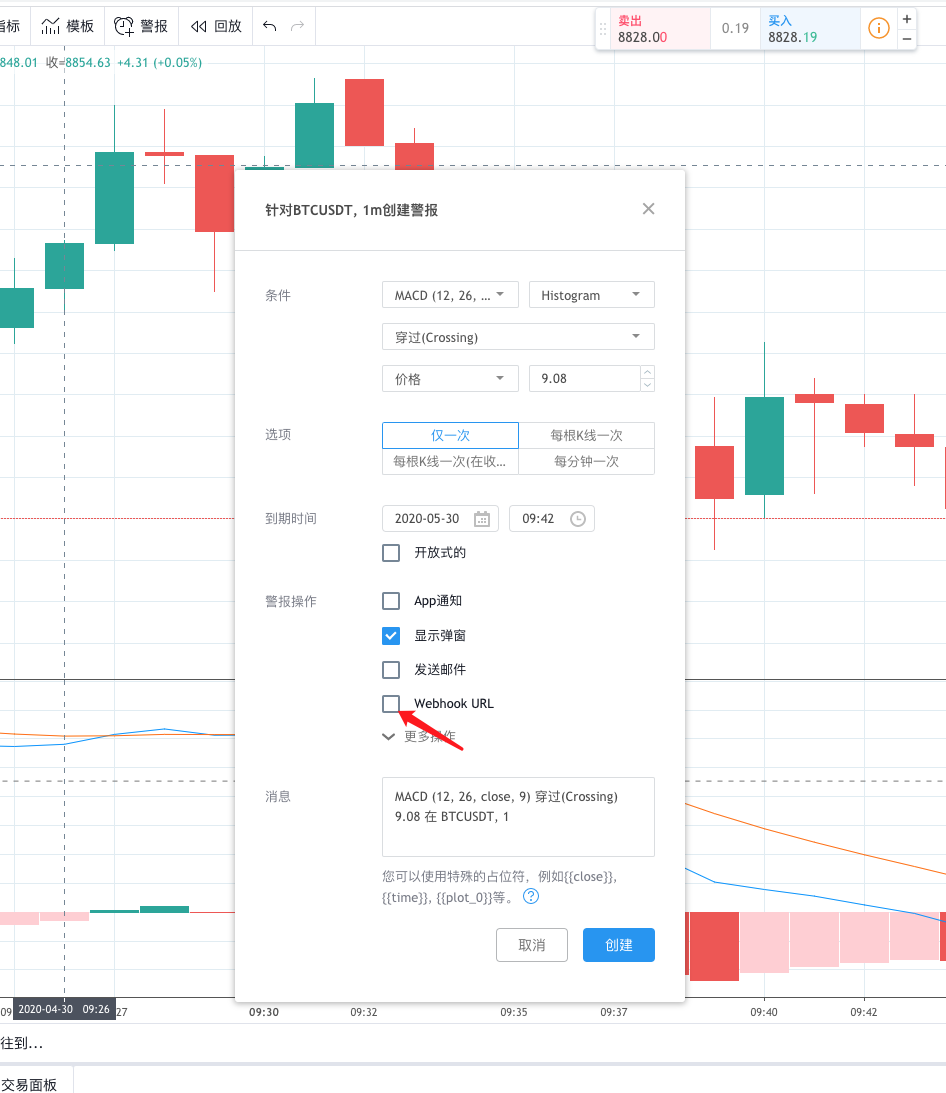
Establecer en la ventana emergente "Alerta"WebHookEn este paso, no es necesario apresurarse para configurarlo. Primero, ejecutemos el robot que monitorea las señales en la plataforma de negociación cuantitativa de Inventor.
Robot de ordenación de señales de monitoreo
Código fuente de la estrategia:
javascript
// 全局变量
var BUY = "buy" // 注意:现货用的命令
var SELL = "sell" // 现货用的命令
var LONG = "long" // 期货用的命令
var SHORT = "short" // 期货用的命令
var COVER_LONG = "cover_long" // 期货用的命令
var COVER_SHORT = "cover_short" // 期货用的命令
function main() {
// 清空日志,如不需要,可以删除
LogReset(1)
// 设置精度
exchange.SetPrecision(QuotePrecision, BasePrecision)
// 识别期货还是现货
var eType = 0
var eName = exchange.GetName()
var patt = /Futures_/
if (patt.test(eName)) {
Log("添加的交易所为期货交易所:", eName, "#FF0000")
eType = 1
if (Ct == "") {
throw "Ct 合约设置为空"
} else {
Log(exchange.SetContractType(Ct), "设置合约:", Ct, "#FF0000")
}
} else {
Log("添加的交易所为现货交易所:", eName, "#32CD32")
}
var lastMsg = ""
var acc = _C(exchange.GetAccount)
while(true) {
var cmd = GetCommand()
if (cmd) {
// 检测交互命令
lastMsg = "命令:" + cmd + "时间:" + _D()
var arr = cmd.split(":")
if (arr.length != 2) {
Log("cmd信息有误:", cmd, "#FF0000")
continue
}
var action = arr[0]
var amount = parseFloat(arr[1])
if (eType == 0) {
if (action == BUY) {
var buyInfo = IsMarketOrder ? exchange.Buy(-1, amount) : $.Buy(amount)
Log("buyInfo:", buyInfo)
} else if (action == SELL) {
var sellInfo = IsMarketOrder ? exchange.Sell(-1, amount) : $.Sell(amount)
Log("sellInfo:", sellInfo)
} else {
Log("现货交易所不支持!", "#FF0000")
}
} else if (eType == 1) {
var tradeInfo = null
var ticker = _C(exchange.GetTicker)
if (action == LONG) {
exchange.SetDirection("buy")
tradeInfo = IsMarketOrder ? exchange.Buy(-1, amount) : exchange.Buy(ticker.Sell, amount)
} else if (action == SHORT) {
exchange.SetDirection("sell")
tradeInfo = IsMarketOrder ? exchange.Sell(-1, amount) : exchange.Sell(ticker.Buy, amount)
} else if (action == COVER_LONG) {
exchange.SetDirection("closebuy")
tradeInfo = IsMarketOrder ? exchange.Sell(-1, amount) : exchange.Sell(ticker.Buy, amount)
} else if (action == COVER_SHORT) {
exchange.SetDirection("closesell")
tradeInfo = IsMarketOrder ? exchange.Buy(-1, amount) : exchange.Buy(ticker.Sell, amount)
} else {
Log("期货交易所不支持!", "#FF0000")
}
if (tradeInfo) {
Log("tradeInfo:", tradeInfo)
}
} else {
throw "eType error, eType:" + eType
}
acc = _C(exchange.GetAccount)
}
var tbl = {
type : "table",
title : "状态信息",
cols : ["数据"],
rows : []
}
// tbl.rows.push([JSON.stringify(acc)]) // 测试时使用
LogStatus(_D(), eName, "上次接收到的命令:", lastMsg, "\n", "`" + JSON.stringify(tbl) + "`")
Sleep(1000)
}
}
Código fuente de la estrategia
El código de estrategia es muy simple, detecciónGetCommandEl valor de retorno de la función, cuando se envía un mensaje interactivo al programa de políticas,GetCommandLa función devolverá este mensaje y luego el programa de estrategia realizará las operaciones comerciales correspondientes según el contenido del mensaje. En esta estrategia se ha configurado el botón interactivo, que permite probar la función interactiva. Por ejemplo, ejecute esta estrategia y configure el robot con un intercambio simulado de la plataforma de negociación cuantitativa Inventor.WexApp。
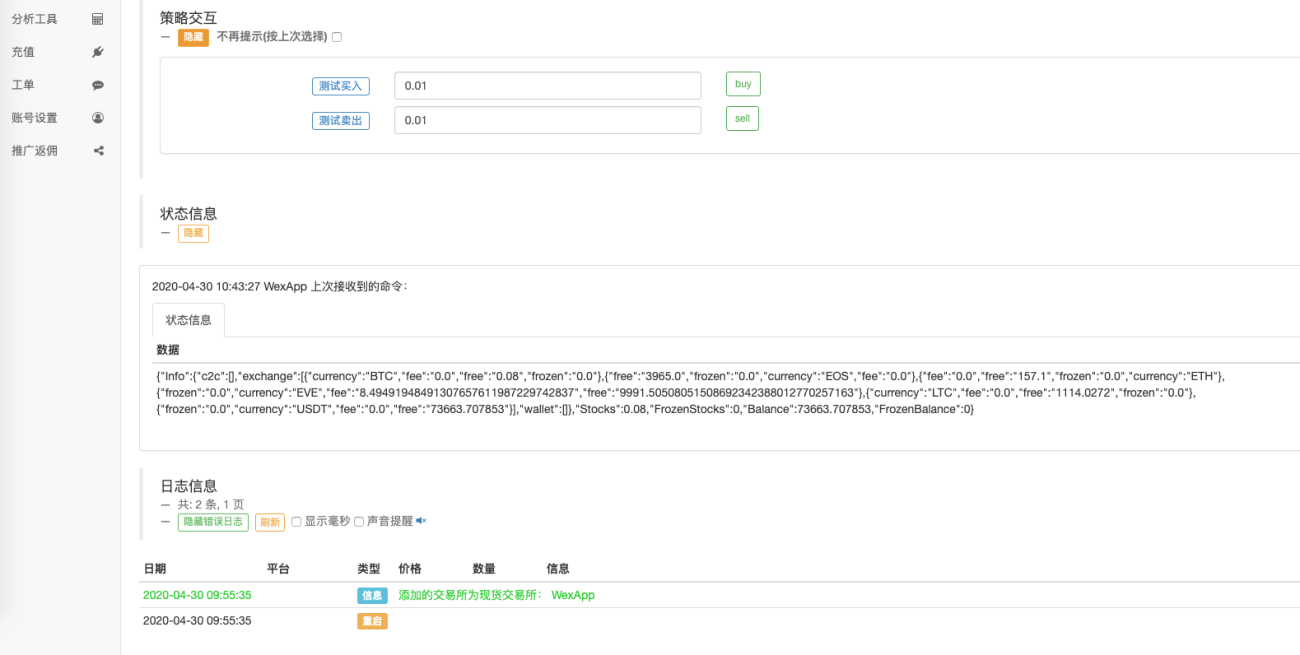
Haga clic en el botón de interacción para probar la capacidad del robot para recibir comandos de compra.
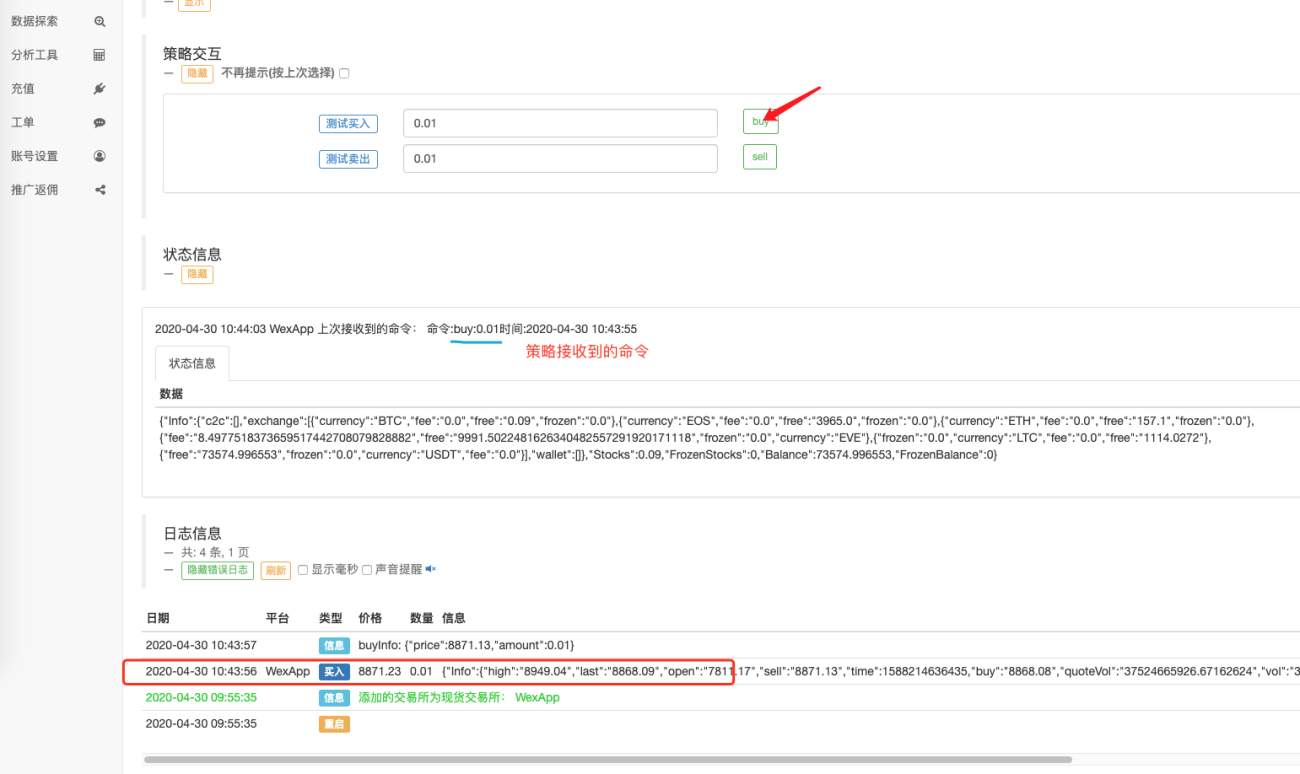
Puedes ver que la cadena de comando recibida por el robot es:buy:0.01。
Solo necesitamos hacer que la URL de solicitud de WebHook acceda a la API de extensión de la plataforma de comercio cuantitativo de Inventor cuando se activa la alerta de TradingView.CommandRobotAl utilizar la interfaz, los parámetros transportados sonbuy:0.01Eso es todo.
Configuración del WebHook de TradingView
De vuelta en TradingView, completamos la URL del WebHook. Daraccess_key、secret_keyComplete sus propios parámetrosAPI KEY。methodArreglado, solo necesitamos accederCommandRobotEsta interfaz API extendida,argsLos parámetros son[机器人ID,命令字符串]En esta forma, podemos obtener directamente el ID del robot a través de la página del robot, como se muestra en la figura:
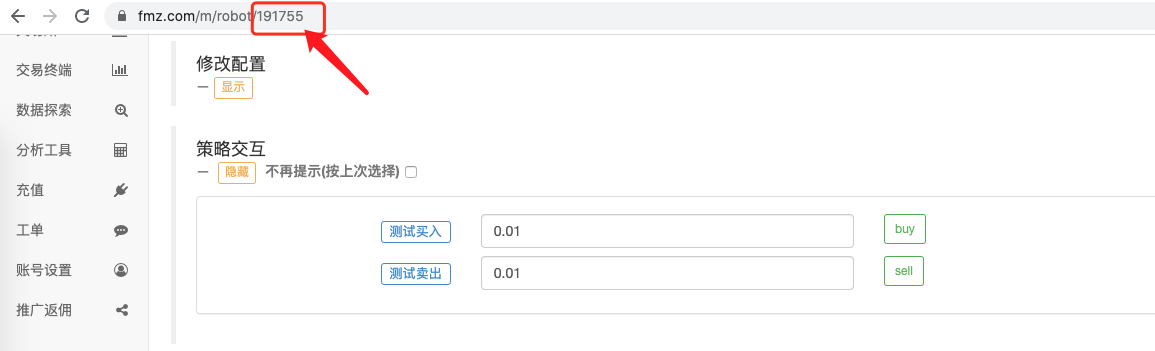
Esta vez dejamos que la señal se active y compramos 0,02 monedas. La cadena de comandos es:"buy:0.02". Esto completa la URL del WebHook. Este método solo admite la escritura de la señal en la URL. Si desea obtener el contenido del mensaje de alerta que puede emitir la propia estrategia de TV, consulte https://www.fmz.com/api#�� %B4%E6 %8E%A5%E9%AA%8C%E8%AF%81.
https://www.fmz.com/api/v1?access_key=e3809e173e23004821a9bfb6a468e308&secret_key=45a811e0009d91ad21154e79d4074bc6&method=CommandRobot&args=[191755,"buy:0.02"]
Configuración en TradingView:
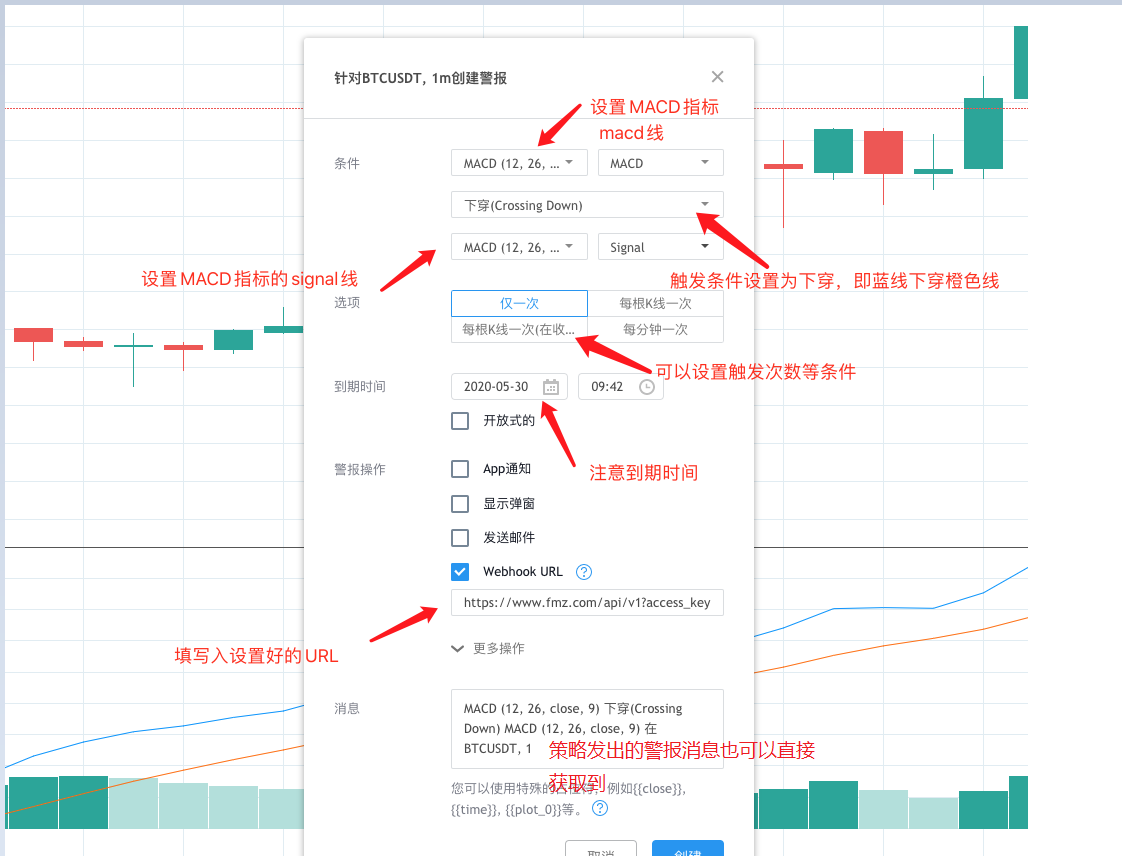
Esperando la señal para activarse...
Esperando la señal para activarse..
Esperando la señal para activarse.
...
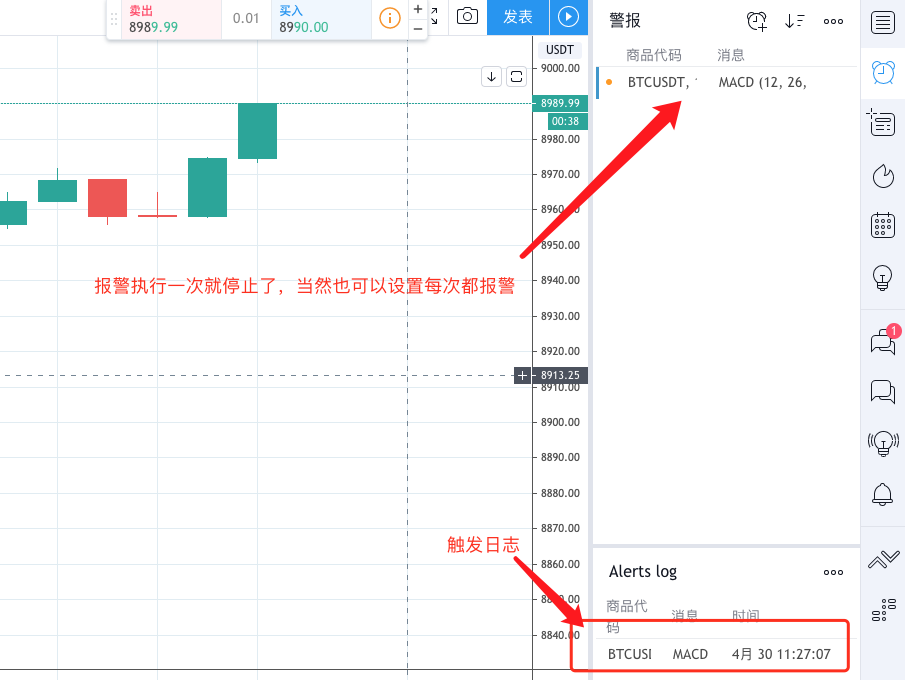
El robot recibió la señal:
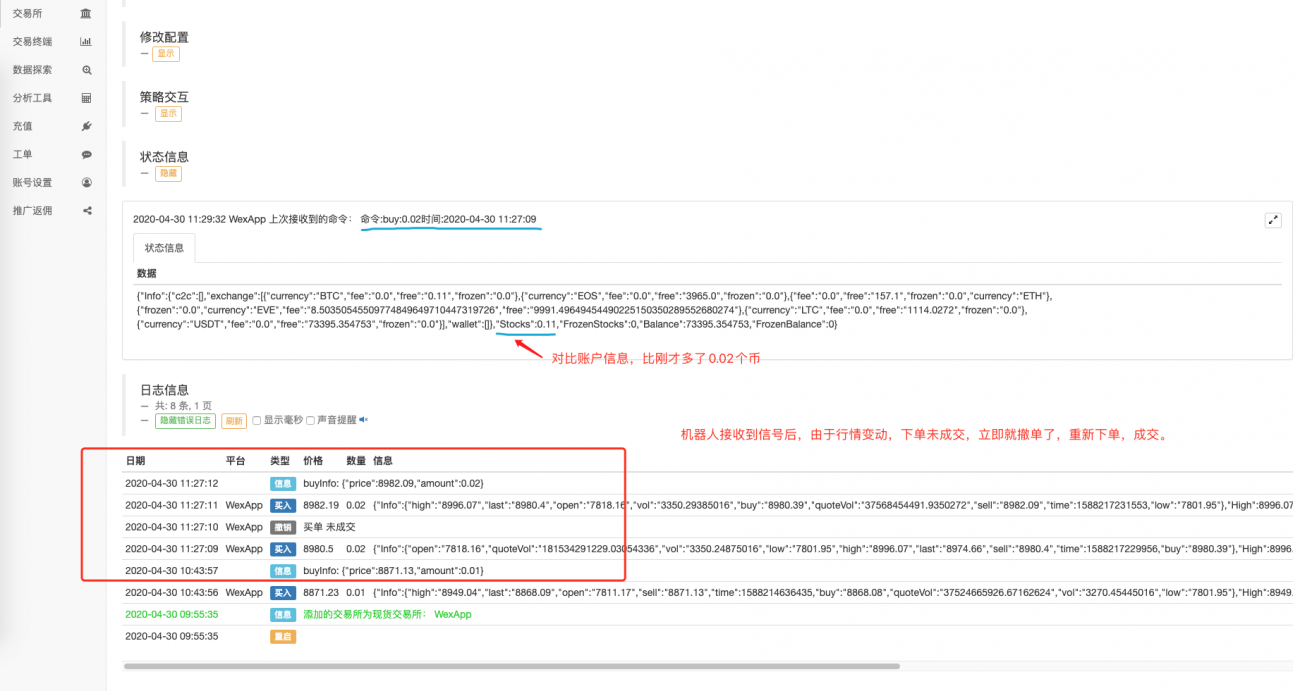
De esta manera, puede utilizar las funciones de gráficos enriquecidas y los algoritmos de indicadores de TradingView junto con los robots de estrategia de la plataforma de negociación cuantitativa Inventor para lograr el comercio automatizado que desea. En comparación con la migración de las estrategias de TradingView a los lenguajes JavaScript y Python, La dificultad se reduce considerablemente.
El código de estrategia del "Robot de colocación de órdenes de señal de monitoreo" es solo para fines de aprendizaje e investigación. Debe optimizarlo y ajustarlo usted mismo para su uso real. Admite futuros y se recomienda configurarlo en modo de orden de mercado. Vea la estrategia Parámetros del código para más detalles.
Este es solo un punto de partida. Si tienes alguna pregunta o sugerencia, deja un mensaje.

// 目前已经不支持:https://www.fmz.com/api/v1?access_key=xxx&secret_key=yyyy&method=CommandRobot&args=[186515,"ok12345"]这种方式,需要将参数编码,需要修改如下:
https://www.fmz.com/api/v1?access_key=xxx&secret_key=yyyy&method=CommandRobot&args=[186515%2C"ok12345"]
以前那个多简单明了啊。。。。[186515,"ok12345"]。。。。。为什么一定要修改成这么复杂的啊%5B186515%2C%22ok12345%22%5D


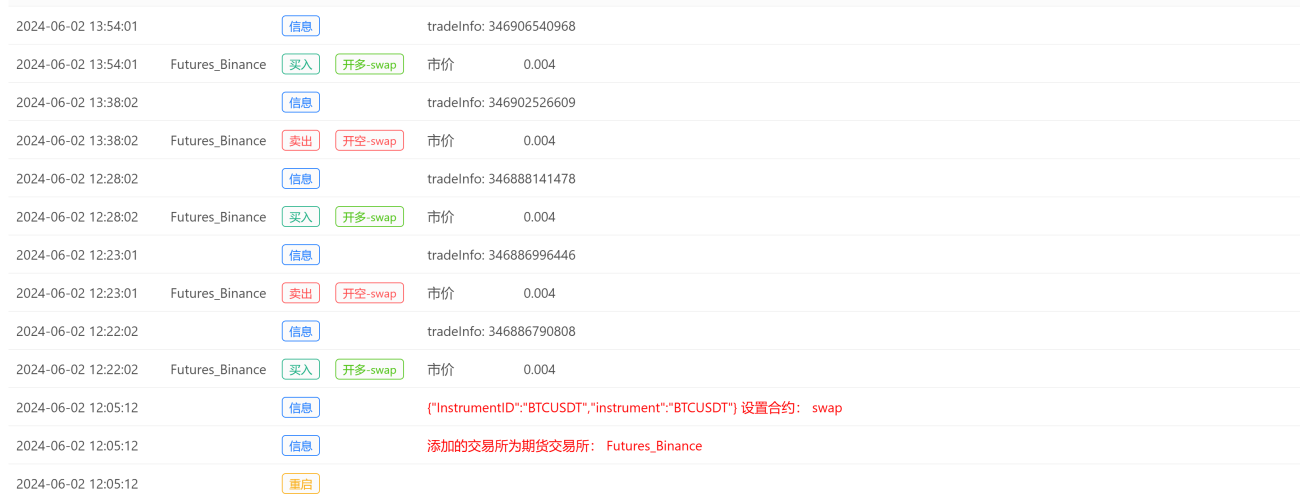
这个策略方案是一个简单的例子,只能做单个品种,多品种的可以参考另一个例子:
https://www.fmz.com/digest-topic/9794
"Flag":"{{strategy.order.id}}",
"Exchange":1,
"Currency":"1000SATS_USDT",
"ContractType":"swap",
"Price":"{{close}}",
"Action":"long",
"Amount":"33333"
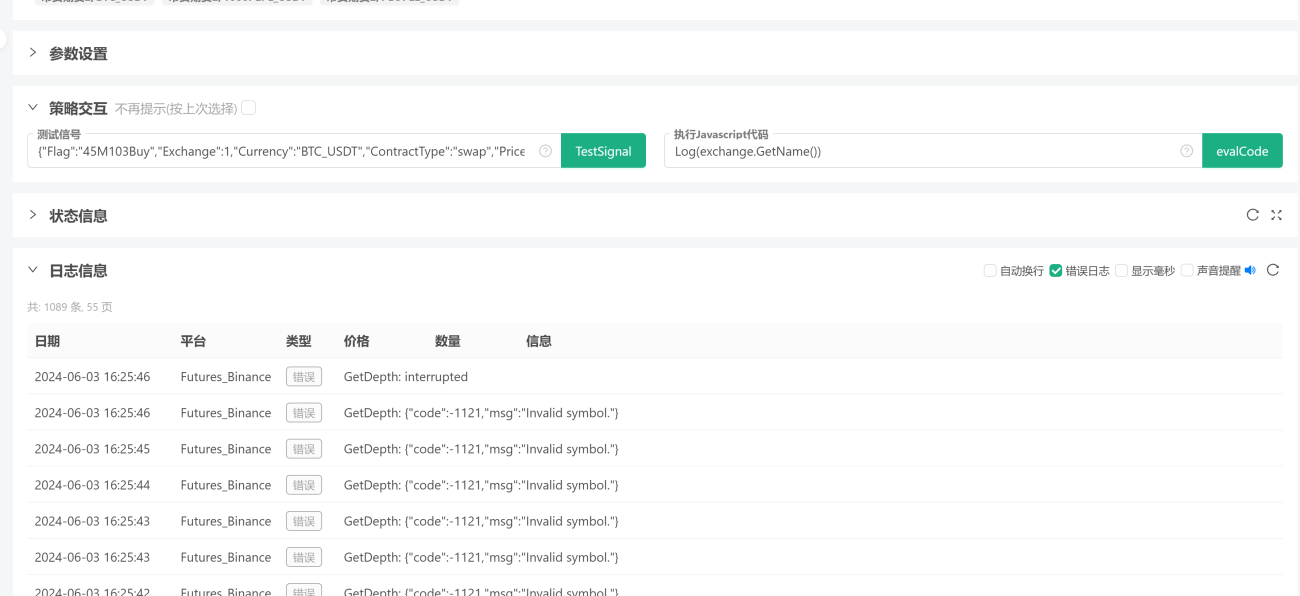
}我的信号写成close了,为什么日志显示无法获取价格呢
这个代码就是策略交互这里,我测试1000sats这个交易对,我想的就是用收盘价开单,市价太贵了,但是会报错,我代码水平太差了,gpt用了找不出来具体的问题
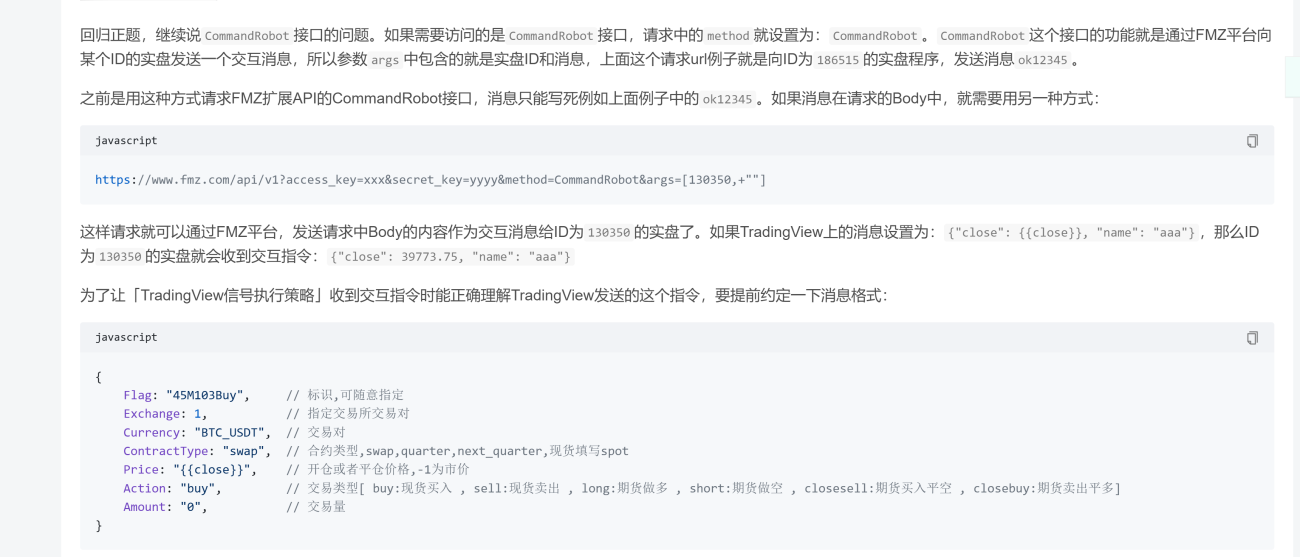
这里测试信号指的是最终发到FMZ上的信息,你在trading view 上设置webhook 的时候写的是{{close}} 它实际发送的时候就是具体价格了。所以你在这里测试的时候只能填写具体价格,FMZ上没有、也不识别这个{{close}}占位符。
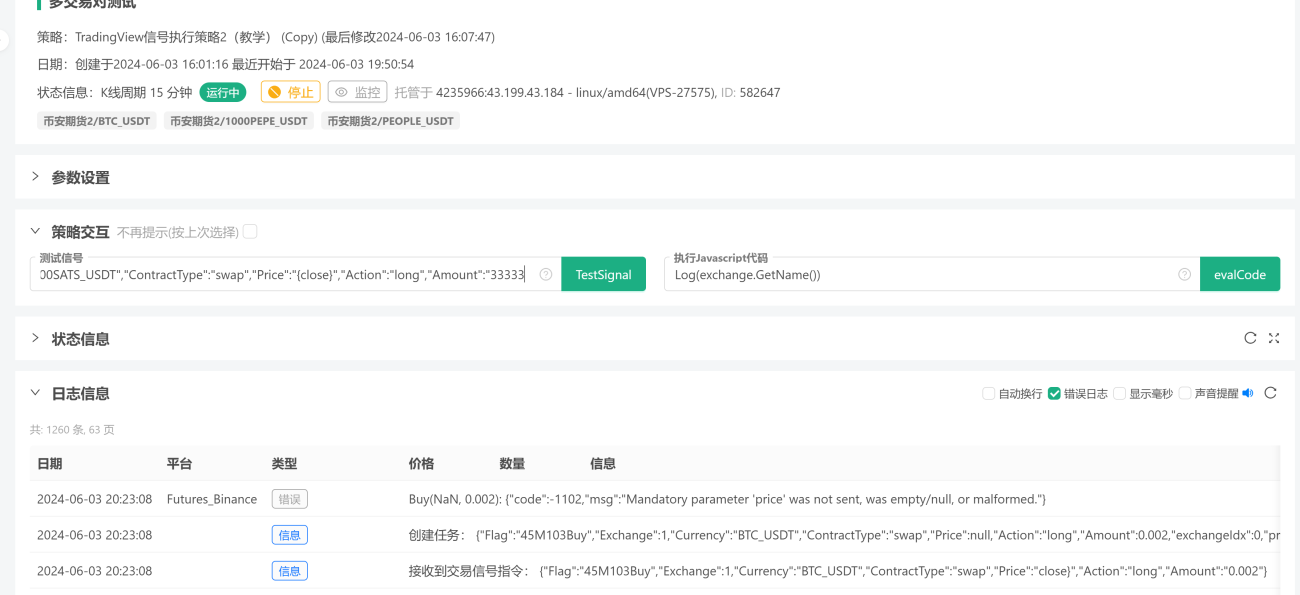
测试信号的时候填写具体价格,FMZ上不会识别你这个{{close}} ,这个是trading view上的占位符,文章看下,看明白就懂了。
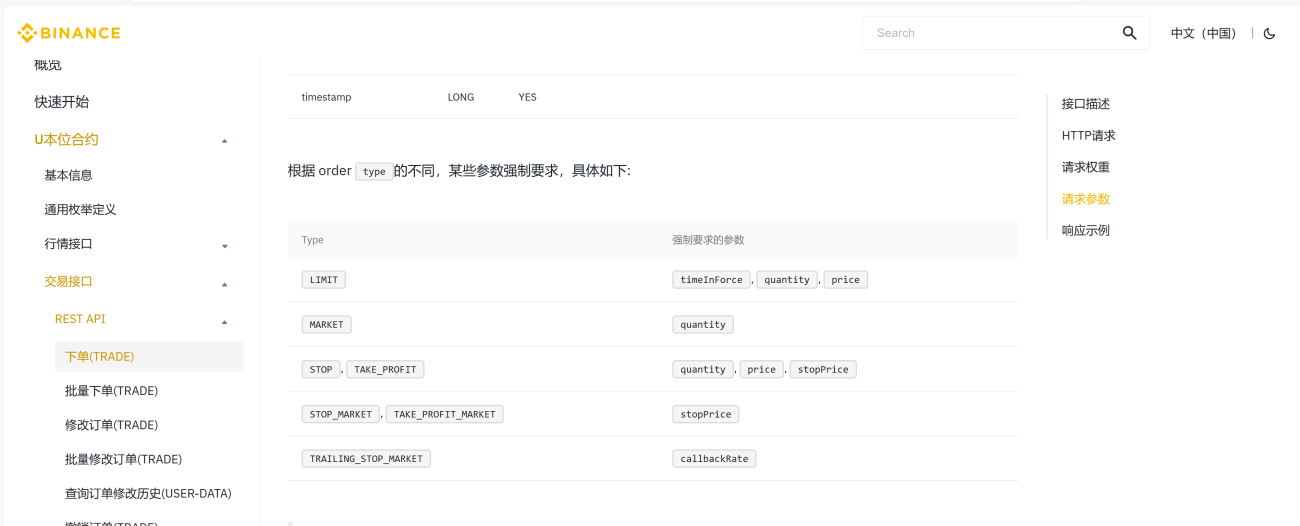
这是您文章里关于这个的例子,因为这里-1都能识别是市价单,中间关于{close}也能识别,但是我查平台的api文档查不到什么对应市价单
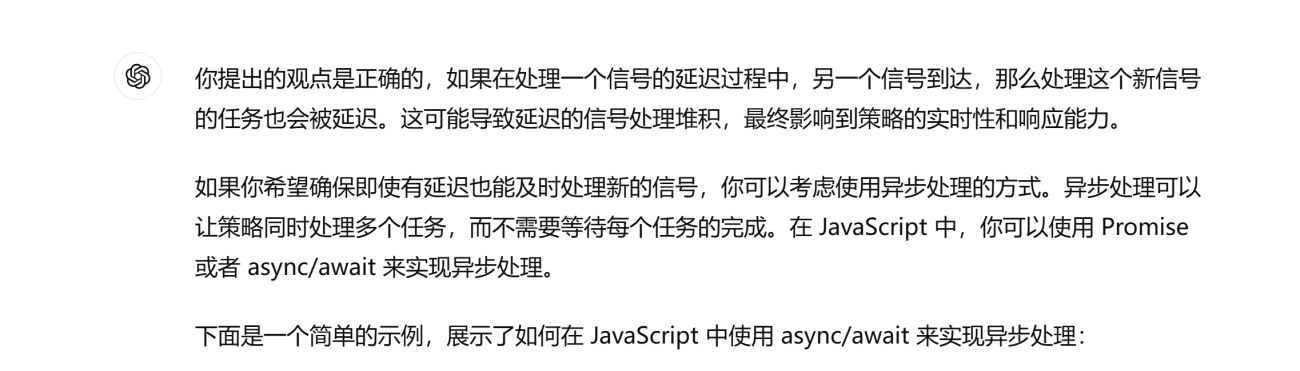
我要怎么实现处理多个警报呢,比如同一时间,同一交易对,或者不同交易对,有多个警报传过来,但是我看我只能每秒处理一个,而且没有办法排序


有啊 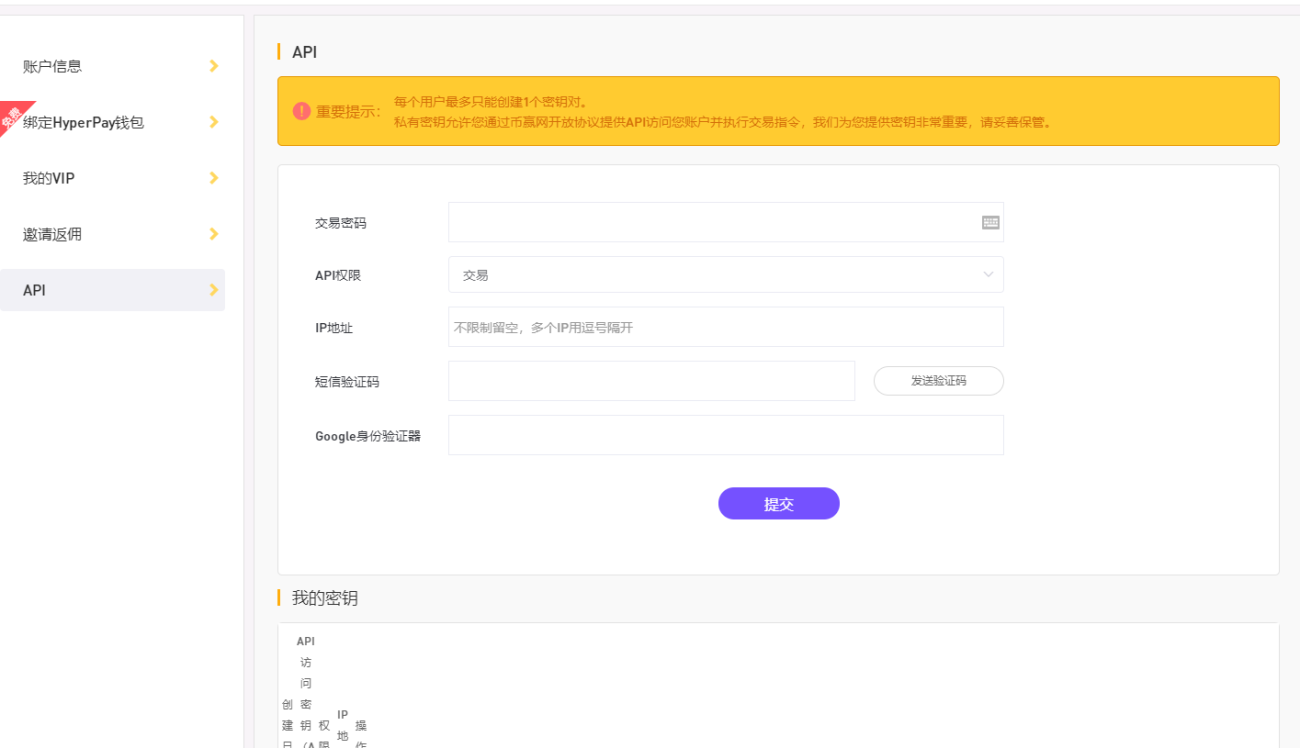 我们可以自己用通用协议绑定吧?只是要求要填IP地址,这个IP地址要填哪个地址呢?
API 入口链接:https://coinw.pw/API
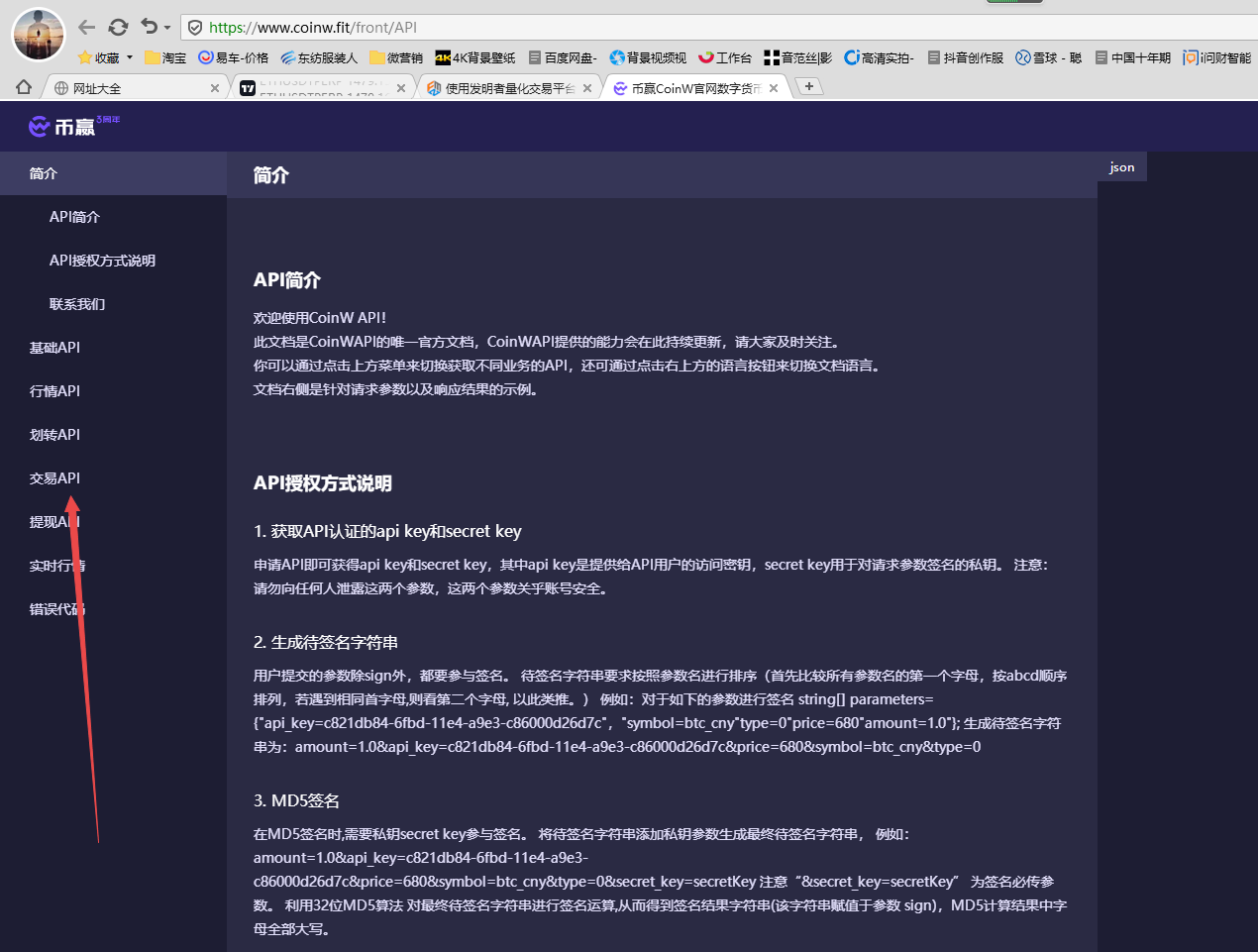
这个是coinw的现货API哇,coinw现货FMZ是已经支持的了,他们合约都没有接口的。您最好咨询下coinw。我问了他们客服,说是没有合约API。

你好大佬,我做的合约策略,开仓后有时中途会加仓,那么我最后要平仓的时候,用cover_long怎么平掉全部的仓位(因为不知道中间会加几次),"cover_long:1"里面的1改成什么,跪求代码
这个你可以具体设计的,比如你设计 请求里 cover_long:1, 改成 cover_long:all , 这样你在FMZ的这个 监听策略里把收到交互cover_long时修改一下, 判断如果是all,就全部平仓。要实现这个是要修改这个策略的。
            // 全局变量
var BUY = "buy"     // 注意:现货用的命令
var SELL = "sell"   //      现货用的命令
var LONG = "long"   // 期货用的命令
var SHORT = "short" // 期货用的命令
var COVER_LONG = "cover_long"   // 期货用的命令
var COVER_SHORT = "cover_short" // 期货用的命令
......
....
..
.
            } else if (eType == 1) {
                var tradeInfo = null
                var ticker = _C(exchange.GetTicker)
                if (action == LONG) {
                    exchange.SetDirection("buy")
                    tradeInfo = IsMarketOrder ? exchange.Buy(-1, amount) : exchange.Buy(ticker.Sell, amount)
                } else if (action == SHORT) {
                    exchange.SetDirection("sell")
                    tradeInfo = IsMarketOrder ? exchange.Sell(-1, amount) : exchange.Sell(ticker.Buy, amount)
                } else if (action == COVER_LONG) {       //    COVER_LONG 就是 “cover_long” ,判断到是这个action ,进入这里的if
                    // 这里你再具体判断 all 之类的参数,去做全部平仓的操作设计,具体编写
                    exchange.SetDirection("closebuy")
                    tradeInfo = IsMarketOrder ? exchange.Sell(-1, amount) : exchange.Sell(ticker.Buy, amount)
                } else if (action == COVER_SHORT) {
                    exchange.SetDirection("closesell")
                    tradeInfo = IsMarketOrder ? exchange.Buy(-1, amount) : exchange.Buy(ticker.Sell, amount)
                } else {
                    Log("期货交易所不支持!", "#FF0000")
                }
                if (tradeInfo) {
                    Log("tradeInfo:", tradeInfo)
                }
            } else {
                throw "eType error, eType:" + eType
            }
            acc = _C(exchange.GetAccount)
        }


我的TV策略消息是这样的:订单{{strategy.order.action}}@{{strategy.order.contracts}}成交{{ticker}}。新策略仓位{{strategy.position_size}}
如果我想做合约的话,是不是要添加4个警报呢?做多、平多、做空、开空
webhook能不能引用策略里面的字段呢?还是要我写死才行?webhook里面的4种方式long、cover_long\short、cover_short怎么样才能和警报里面的消息对上吗?


使用FMZ的扩展API接收TV请求,可以获取Body内容,参看:https://www.fmz.com/api#直接验证
现在TV发出请求的url里,body里的数据都可以收到了。


老师您好,我按照您的步骤一步一步照搬下来,就是服务器选用的是发明者自带的服务器,但是TV那边已经发信号了但是发明者这边的机器人还是不执行信号命令,是不是因为服务器的原因?请您答疑!!


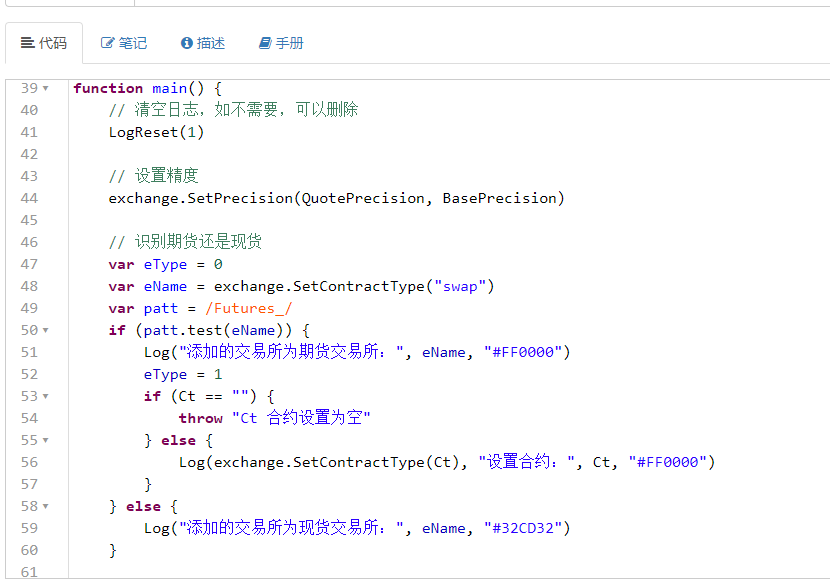
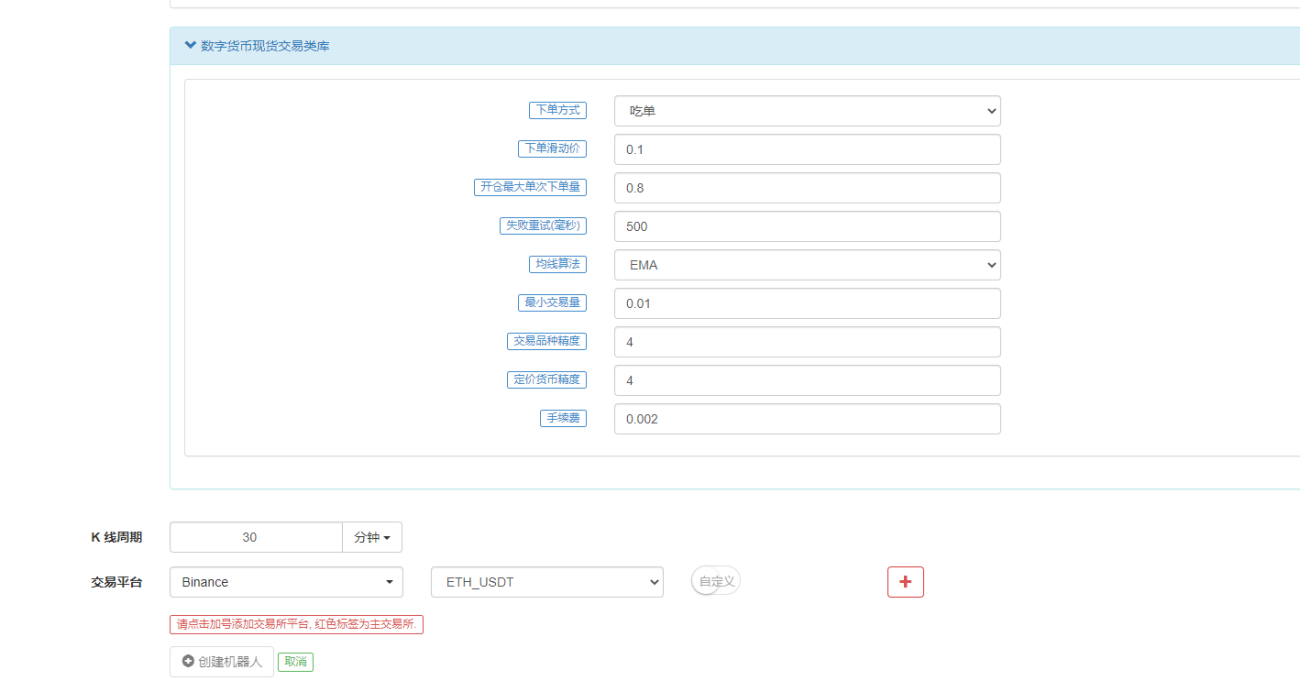
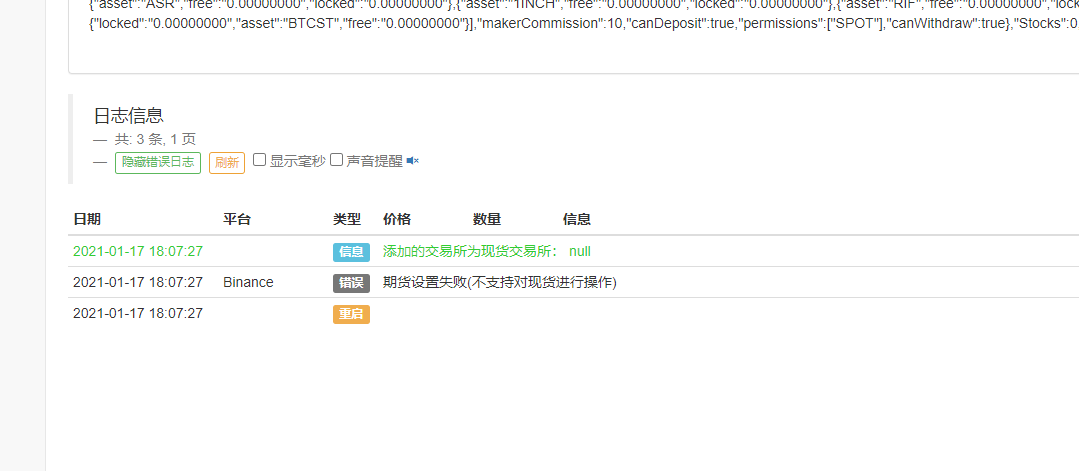
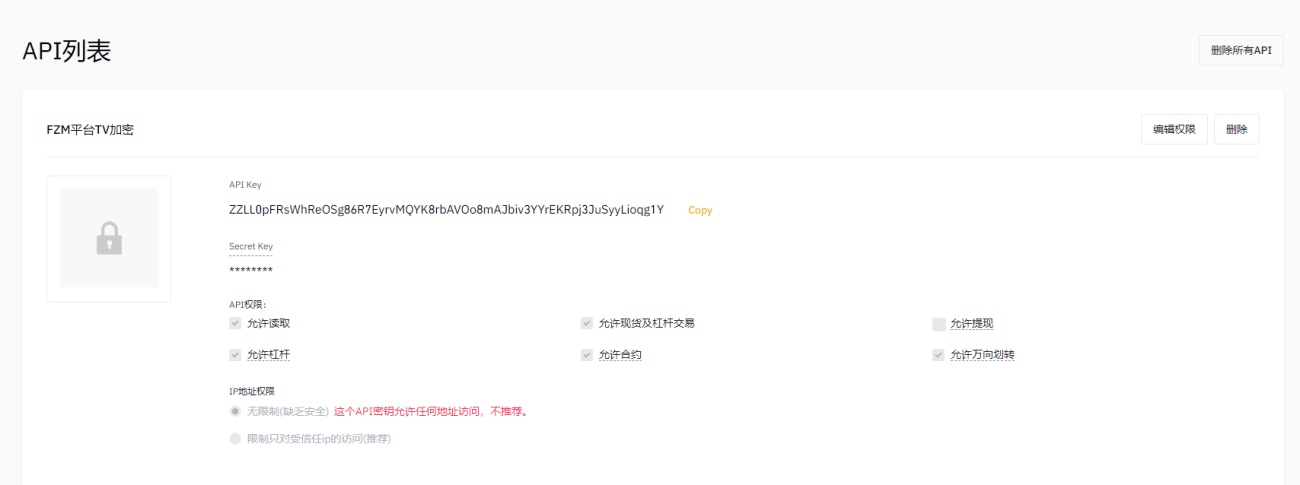
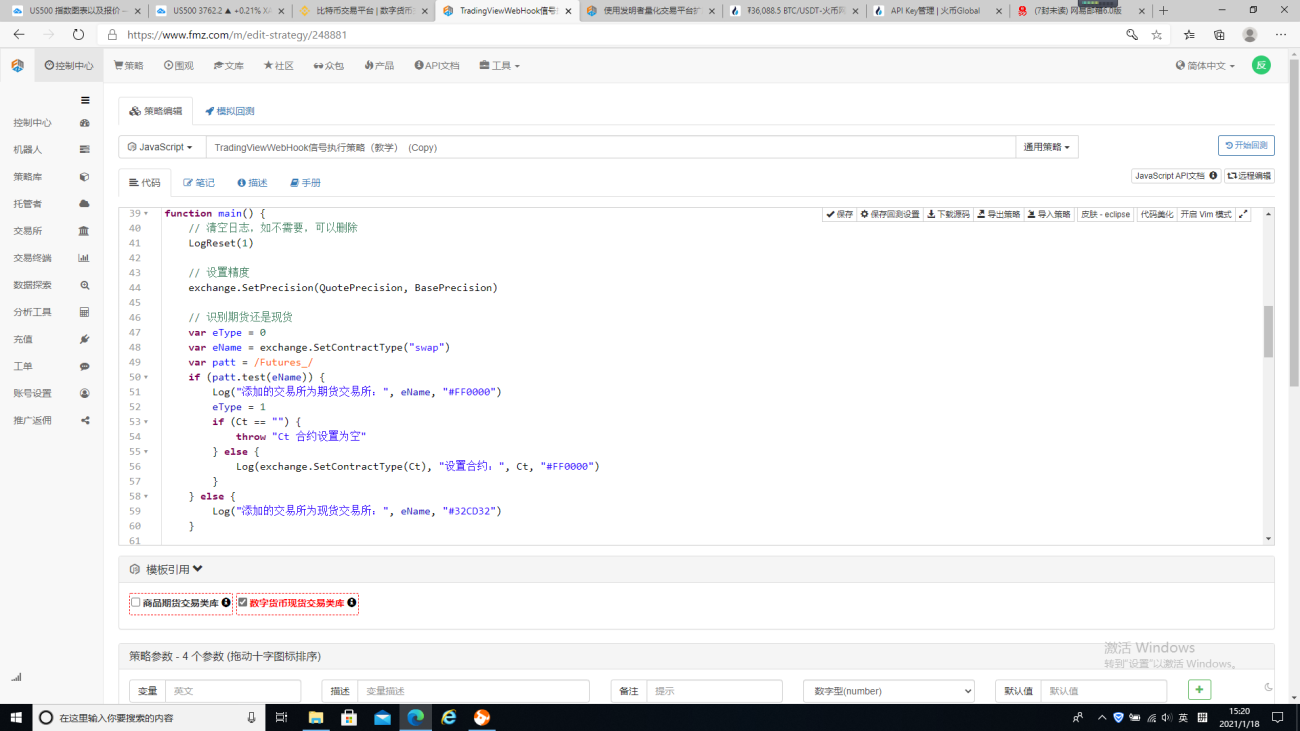
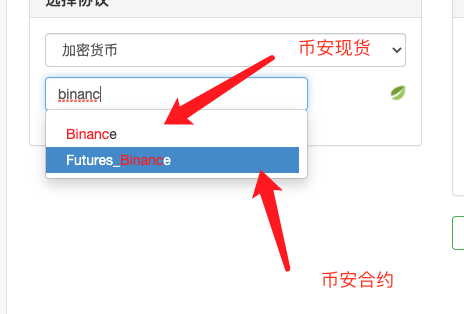


期货现货使用是一样的, 只是链接里面 参数替换一下而已。
var BUY = "buy"
var SELL = "sell"
var LONG = "long"
var SHORT = "short"
var COVER_LONG = "cover_long"
var COVER_SHORT = "cover_short"
long就是开多头仓位,short就是开空头仓位, cover_long 就是平多头,cover_short 平空头。
https://www.fmz.com/api/v1?access_key=e3809e173e23004821a9bfb6a468e308&secret_key=45a811e0009d91ad21154e79d4074bc6&method=CommandRobot&args=[191755,"buy:0.02"]
链接里面buy替换一下而已。


- 1
- 2