
Utilisez l'API d'extension de la plateforme de trading quantitative Inventor pour implémenter le trading de signaux d'alerte TradingView
L'API d'extension de la plateforme de trading quantitative Inventor a récemment été mise à niveau pour prendre en charge le mode d'accès direct, ce qui facilite l'envoi de signaux d'alarme TradingView au robot de la plateforme de trading quantitative Inventor pour réaliser un trading automatique. Si vous ne savez toujours pas ce qu’est l’API d’extension, laissez-moi vous l’expliquer en détail.
Extension de l'API de la plateforme de trading quantitatif Inventor
Liens vers les parties pertinentes de la documentation de l'API Inventor
La fonction principale de l'API étendue est de fournir une interface pour diverses fonctions sur la plate-forme de trading quantitative de l'inventeur d'opérations programmatiques, telles que le démarrage de robots par lots en même temps, le démarrage et l'arrêt de robots à des heures programmées, la lecture des détails des informations sur les robots, etc. Nous utilisons l'API d'extension de la plateforme de trading quantitative Inventor pour implémenter le trading de signaux d'alerte TradingView. Cette exigence ne nécessite que l'extension de l'API.CommandRobot(RobotId, Cmd)L'interface peut envoyer des instructions interactives au robot avec l'ID spécifié. Le robot peut effectuer les opérations correspondantes (comme passer des ordres d'achat ou de vente) après avoir reçu les instructions.
Pour utiliser l'API d'extension, vous devez d'abord créer votre propre compte d'inventeurAPI KEY:
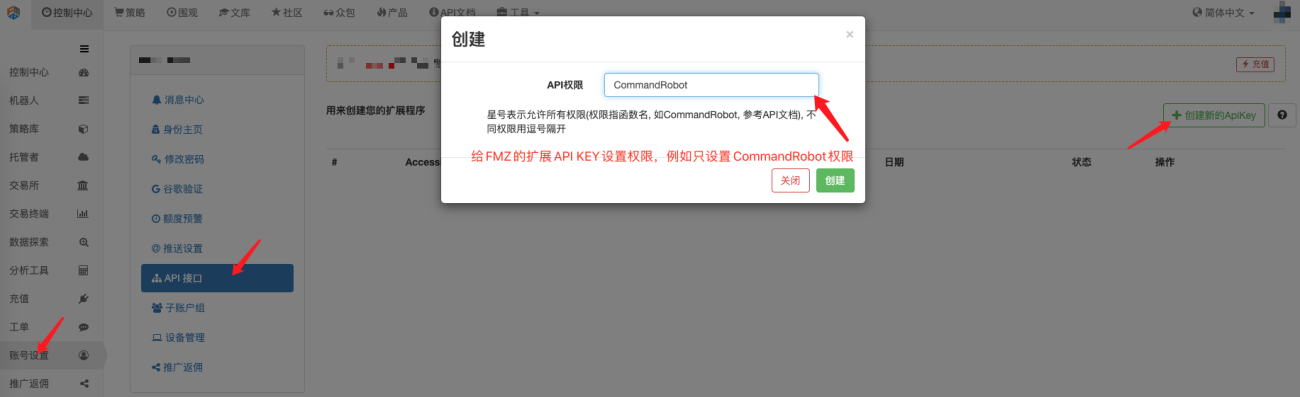
API KEYLa clé estaccess keyetsecret keycomposition,API KEYC'est la clé de la plateforme de trading quantitative inventée par les opérations programmées, elle doit donc être conservée correctement et ne jamais être divulguée. Créer une extension FMZAPI KEYVous pouvez spécifier des autorisations lorsque vous utilisezAPI KEYAccorder l'accèsCommandRobot(RobotId, Cmd)Pour cet exemple, pour des raisons de sécurité, accordez uniquement des autorisations aux extensions FMZ.API KEYDoterCommandRobot(RobotId, Cmd)Autorisations d'accès à l'interface.
Mode d'accès direct pour l'API d'extension
Le mode d'accès direct signifieAPI KEYÉcrivez-le directement dans la requête de l'URL. Par exemple, l'URL permettant d'accéder à l'API d'extension de la plateforme de trading quantitative Inventor peut être écrite comme suit :
https://www.fmz.com/api/v1?access_key=xxx&secret_key=yyyy&method=CommandRobot&args=[186515,"ok12345"]
dans,https://www.fmz.com/api/v1est l'adresse de l'interface,?Après celaQuery,paramètreaccess_keyL'exemple clé est représenté par xxx (renseignez votre propre clé d'accès au compte FMZ lors de l'utilisation), paramètressecret_keyLa clé secrète est représentée par yyyy (renseignez votre propre clé secrète de compte lorsque vous l'utilisez), le paramètremethodIl s'agit du nom spécifique de l'interface API étendue à laquelle il faut accéder.argsÊtre appelémethodParamètres de l'interface.
Nous utilisons TradingView comme source de signal pour envoyer des commandes de trading au robot de plateforme de trading quantitatif de l'inventeur.CommandRobotCette interface.
TradingView
Tout d'abord, vous devez disposer d'un compte TradingView Pro. La fonctionnalité WebHood de l'alarme n'est pas disponible au niveau Basic. Nous allons au graphique sur TradingView.
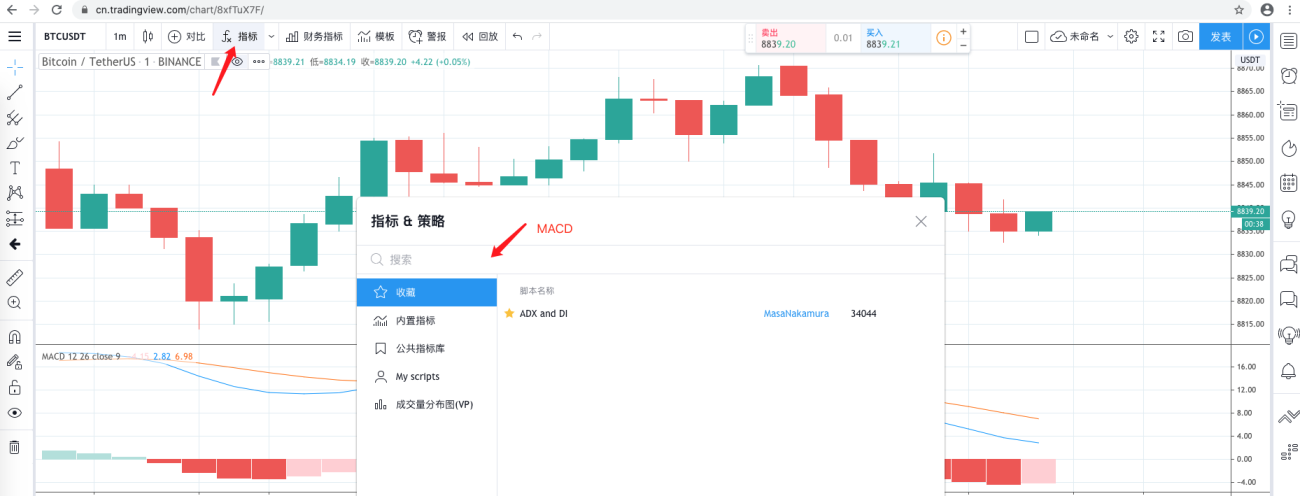
Ajoute un indicateur au graphique, mais également d'autres algorithmes de script. Nous utilisons ici le plus couramment utiliséMACDIndicateur, puis réglez la période de la ligne K sur 1 minute (afin de déclencher le signal plus rapidement et de faciliter la démonstration).
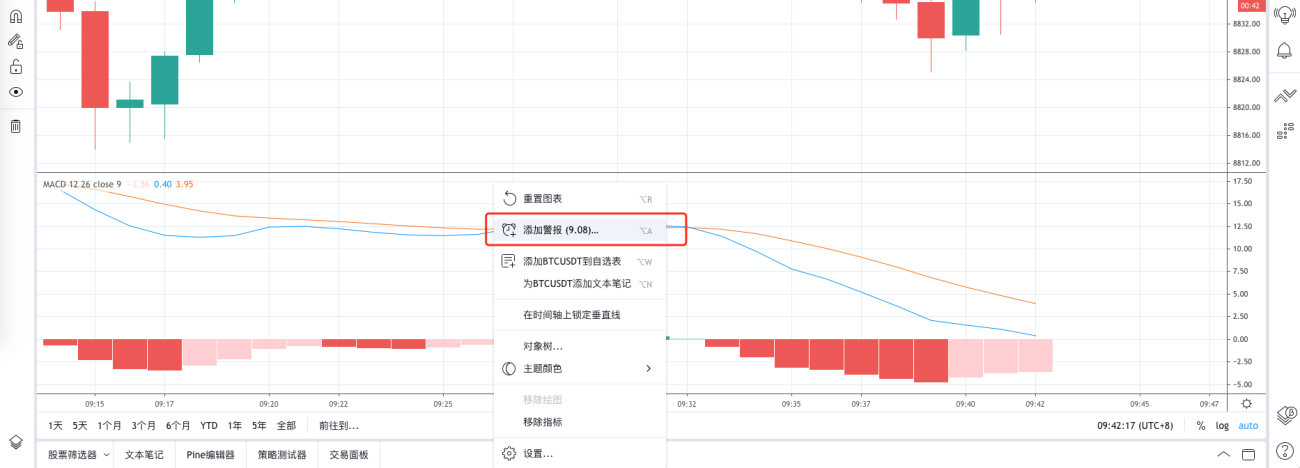
Cliquez avec le bouton droit sur le graphique et sélectionnez Ajouter une alerte dans le menu contextuel.
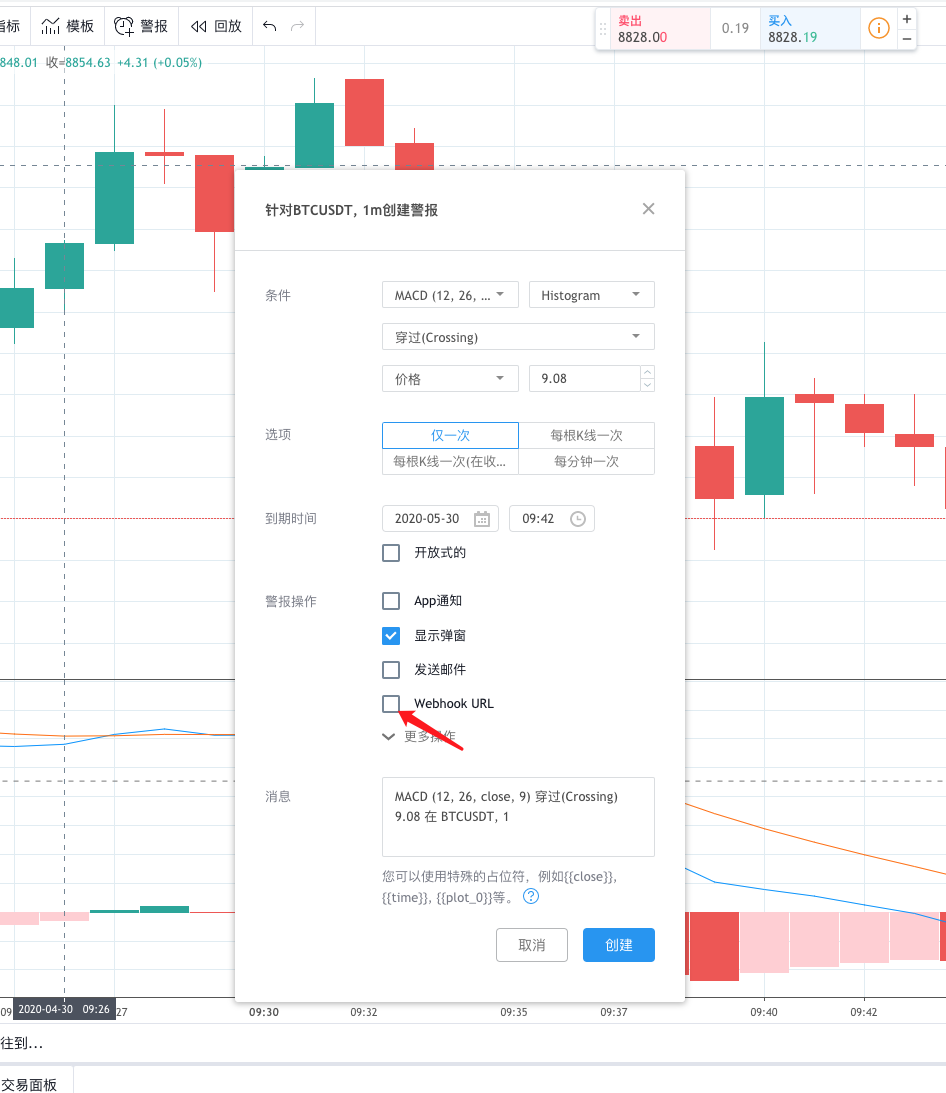
Définir dans la fenêtre contextuelle « Alerte »WebHookÀ cette étape, vous n’avez pas besoin de vous précipiter pour le configurer. Commençons d’abord par exécuter le robot qui surveille les signaux sur la plateforme de trading quantitative d’Inventor.
Robot de commande de signaux de surveillance
Code source de la stratégie :
javascript
// 全局变量
var BUY = "buy" // 注意:现货用的命令
var SELL = "sell" // 现货用的命令
var LONG = "long" // 期货用的命令
var SHORT = "short" // 期货用的命令
var COVER_LONG = "cover_long" // 期货用的命令
var COVER_SHORT = "cover_short" // 期货用的命令
function main() {
// 清空日志,如不需要,可以删除
LogReset(1)
// 设置精度
exchange.SetPrecision(QuotePrecision, BasePrecision)
// 识别期货还是现货
var eType = 0
var eName = exchange.GetName()
var patt = /Futures_/
if (patt.test(eName)) {
Log("添加的交易所为期货交易所:", eName, "#FF0000")
eType = 1
if (Ct == "") {
throw "Ct 合约设置为空"
} else {
Log(exchange.SetContractType(Ct), "设置合约:", Ct, "#FF0000")
}
} else {
Log("添加的交易所为现货交易所:", eName, "#32CD32")
}
var lastMsg = ""
var acc = _C(exchange.GetAccount)
while(true) {
var cmd = GetCommand()
if (cmd) {
// 检测交互命令
lastMsg = "命令:" + cmd + "时间:" + _D()
var arr = cmd.split(":")
if (arr.length != 2) {
Log("cmd信息有误:", cmd, "#FF0000")
continue
}
var action = arr[0]
var amount = parseFloat(arr[1])
if (eType == 0) {
if (action == BUY) {
var buyInfo = IsMarketOrder ? exchange.Buy(-1, amount) : $.Buy(amount)
Log("buyInfo:", buyInfo)
} else if (action == SELL) {
var sellInfo = IsMarketOrder ? exchange.Sell(-1, amount) : $.Sell(amount)
Log("sellInfo:", sellInfo)
} else {
Log("现货交易所不支持!", "#FF0000")
}
} else if (eType == 1) {
var tradeInfo = null
var ticker = _C(exchange.GetTicker)
if (action == LONG) {
exchange.SetDirection("buy")
tradeInfo = IsMarketOrder ? exchange.Buy(-1, amount) : exchange.Buy(ticker.Sell, amount)
} else if (action == SHORT) {
exchange.SetDirection("sell")
tradeInfo = IsMarketOrder ? exchange.Sell(-1, amount) : exchange.Sell(ticker.Buy, amount)
} else if (action == COVER_LONG) {
exchange.SetDirection("closebuy")
tradeInfo = IsMarketOrder ? exchange.Sell(-1, amount) : exchange.Sell(ticker.Buy, amount)
} else if (action == COVER_SHORT) {
exchange.SetDirection("closesell")
tradeInfo = IsMarketOrder ? exchange.Buy(-1, amount) : exchange.Buy(ticker.Sell, amount)
} else {
Log("期货交易所不支持!", "#FF0000")
}
if (tradeInfo) {
Log("tradeInfo:", tradeInfo)
}
} else {
throw "eType error, eType:" + eType
}
acc = _C(exchange.GetAccount)
}
var tbl = {
type : "table",
title : "状态信息",
cols : ["数据"],
rows : []
}
// tbl.rows.push([JSON.stringify(acc)]) // 测试时使用
LogStatus(_D(), eName, "上次接收到的命令:", lastMsg, "\n", "`" + JSON.stringify(tbl) + "`")
Sleep(1000)
}
}
Le code de stratégie est très simple, la détectionGetCommandLa valeur de retour de la fonction, lorsqu'un message interactif est envoyé au programme de stratégie,GetCommandLa fonction renverra ce message, puis le programme de stratégie effectuera les opérations de trading correspondantes en fonction du contenu du message. Le bouton interactif a été configuré sur cette stratégie, ce qui permet de tester la fonction interactive. Par exemple, exécutez cette stratégie et configurez le robot avec un échange simulé de la plateforme de trading quantitative Inventor.WexApp。
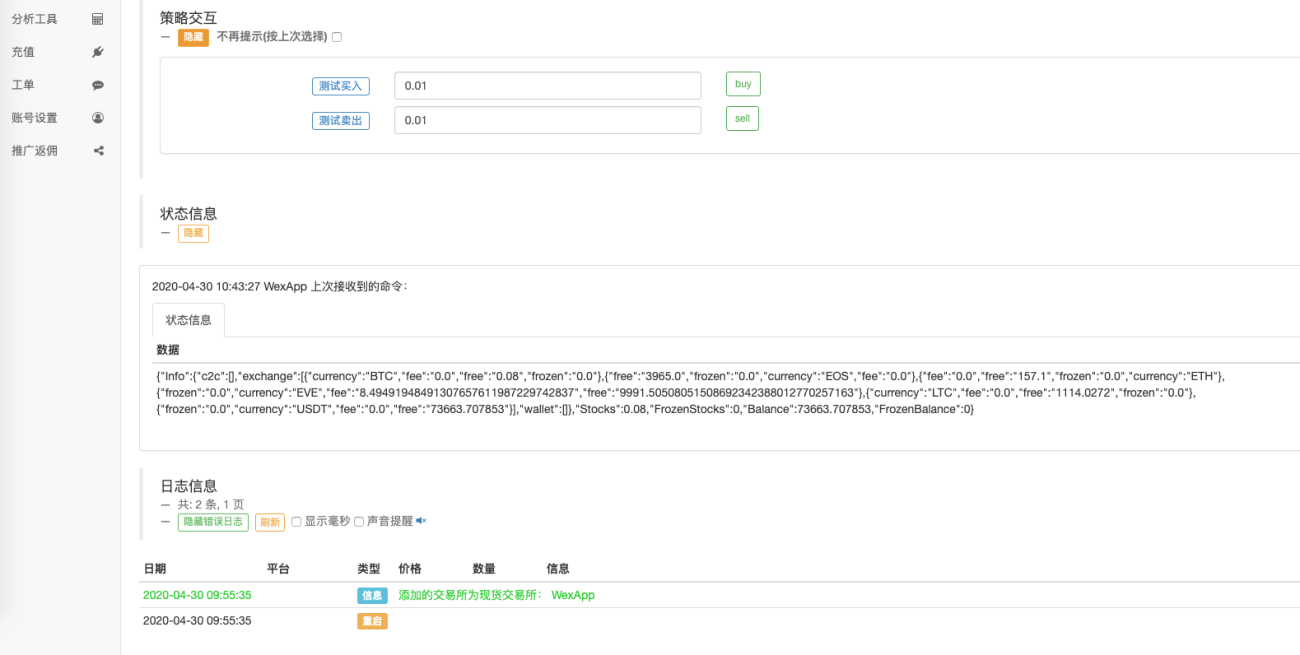
Cliquez sur le bouton d'interaction pour tester la capacité du robot à recevoir des commandes d'achat.
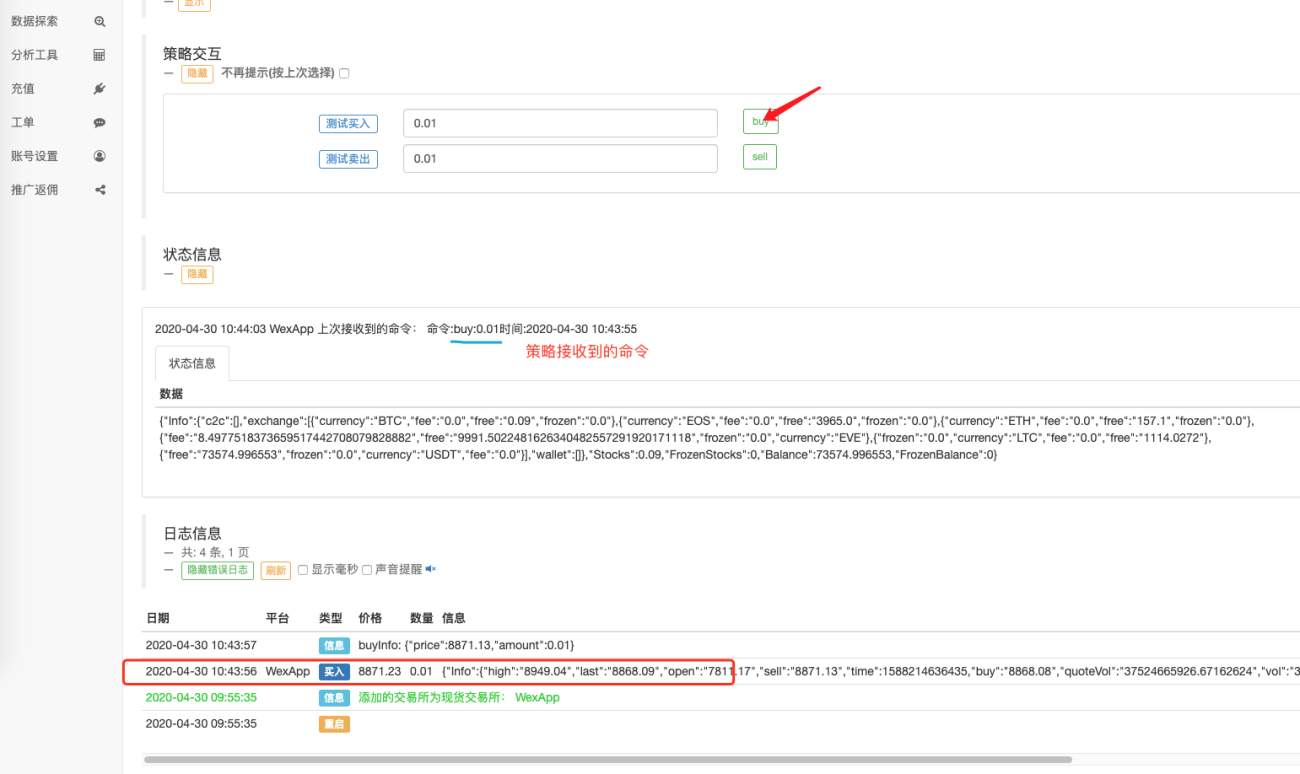
Vous pouvez voir que la chaîne de commande reçue par le robot est :buy:0.01。
Nous devons simplement faire en sorte que l’URL de demande WebHook accède à l’API d’extension de la plateforme de trading quantitatif Inventor lorsque l’alerte TradingView est déclenchée.CommandRobotLors de l'utilisation de l'interface, les paramètres transportés sontbuy:0.01C'est ça.
Configuration du WebHook de TradingView
De retour dans TradingView, nous remplissons l’URL du WebHook. Donneraccess_key、secret_keyRemplissez vos propres paramètresAPI KEY。methodCorrigé, nous devons juste accéderCommandRobotCette interface API étendue,argsLes paramètres sont[机器人ID,命令字符串]Sous cette forme, nous pouvons obtenir directement l'ID du robot via la page du robot, comme indiqué sur la figure :
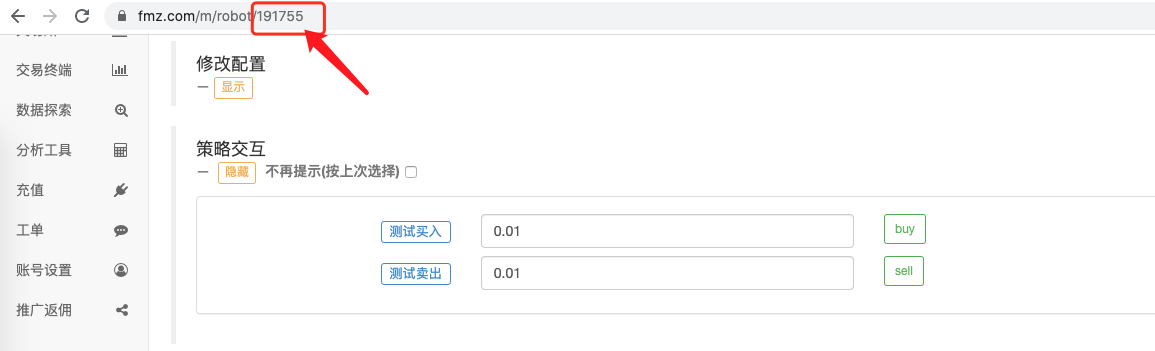
Cette fois, nous laissons le signal se déclencher et achetons 0,02 pièces. La chaîne de commande est :"buy:0.02". Ceci complète l'URL du WebHook. Cette méthode ne prend en charge que l'écriture du signal dans l'URL. Si vous souhaitez obtenir le contenu du message d'alerte qui peut être émis par la stratégie TV elle-même, reportez-vous à https://www.fmz.com/api#�� %B4%E6 %8E%A5%E9%AA%8C%E8%AF%81.
https://www.fmz.com/api/v1?access_key=e3809e173e23004821a9bfb6a468e308&secret_key=45a811e0009d91ad21154e79d4074bc6&method=CommandRobot&args=[191755,"buy:0.02"]
Configuration sur TradingView :
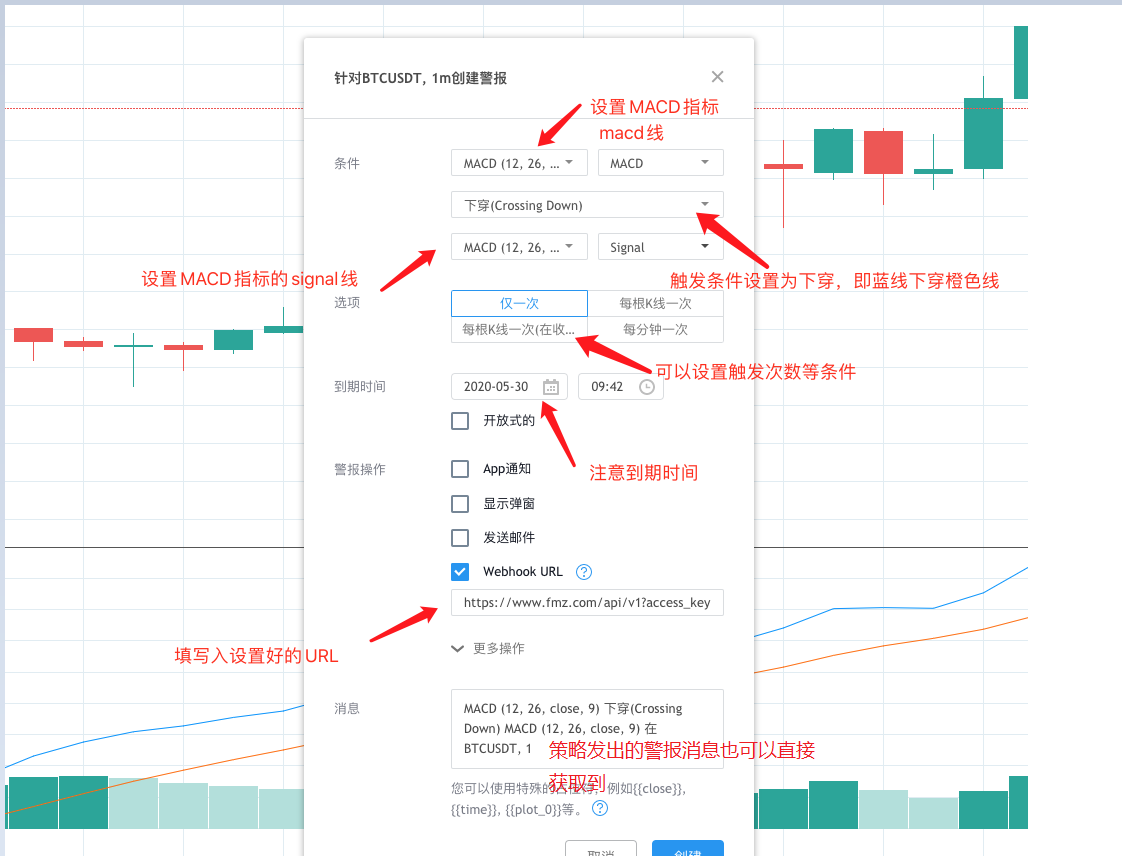
En attendant le signal de déclenchement...
En attendant le signal de déclenchement.
En attente du signal de déclenchement.
...
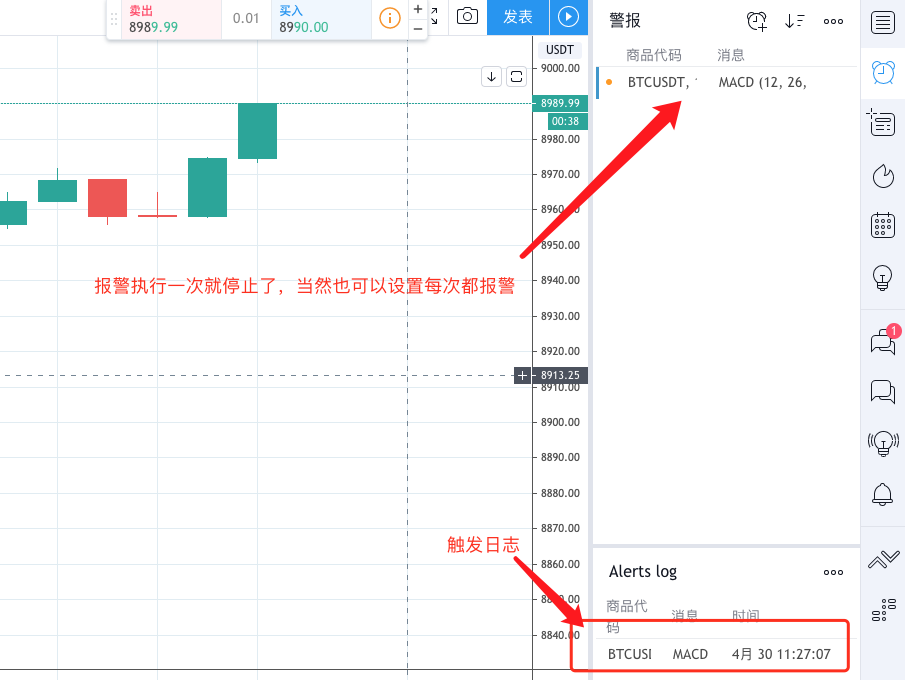
Le robot a reçu le signal :
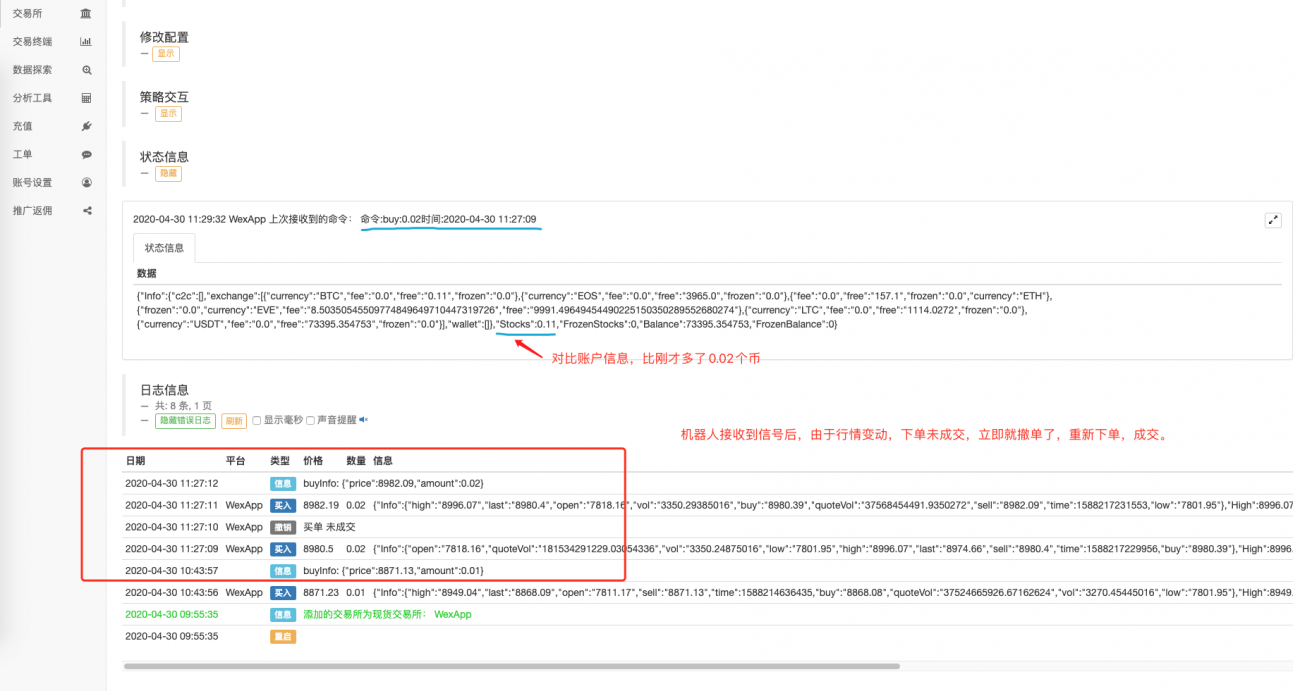
De cette façon, vous pouvez utiliser les fonctions graphiques riches et les algorithmes d'indicateurs sur TradingView en conjonction avec les robots de stratégie de la plateforme de trading quantitatif Inventor pour obtenir le trading automatisé que vous souhaitez. Par rapport au portage des stratégies sur TradingView dans les langages JavaScript et Python, la difficulté est grandement réduite.
Le code de stratégie du « Robot de placement d'ordres de surveillance » est destiné uniquement à l'apprentissage et à la recherche. Il doit être optimisé et ajusté par vous-même pour une utilisation réelle. Il prend en charge les contrats à terme et il est recommandé de le configurer en mode ordre de marché. Voir la stratégie paramètres de code pour plus de détails.
Ceci n'est qu'un point de départ. Si vous avez des questions ou des suggestions, n'hésitez pas à laisser un message.

// 目前已经不支持:https://www.fmz.com/api/v1?access_key=xxx&secret_key=yyyy&method=CommandRobot&args=[186515,"ok12345"]这种方式,需要将参数编码,需要修改如下:
https://www.fmz.com/api/v1?access_key=xxx&secret_key=yyyy&method=CommandRobot&args=[186515%2C"ok12345"]
以前那个多简单明了啊。。。。[186515,"ok12345"]。。。。。为什么一定要修改成这么复杂的啊%5B186515%2C%22ok12345%22%5D


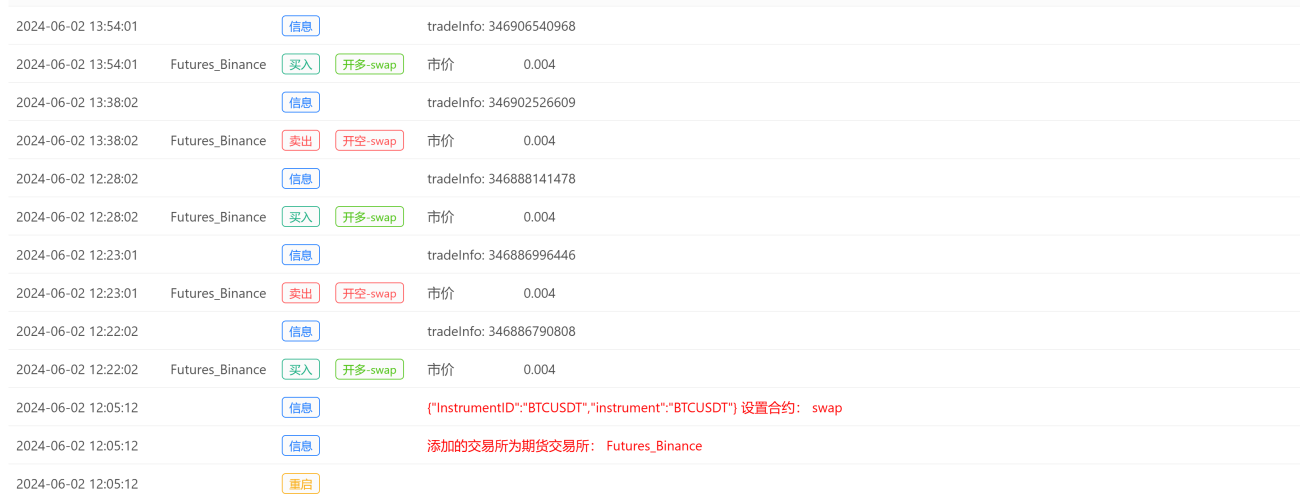
这个策略方案是一个简单的例子,只能做单个品种,多品种的可以参考另一个例子:
https://www.fmz.com/digest-topic/9794
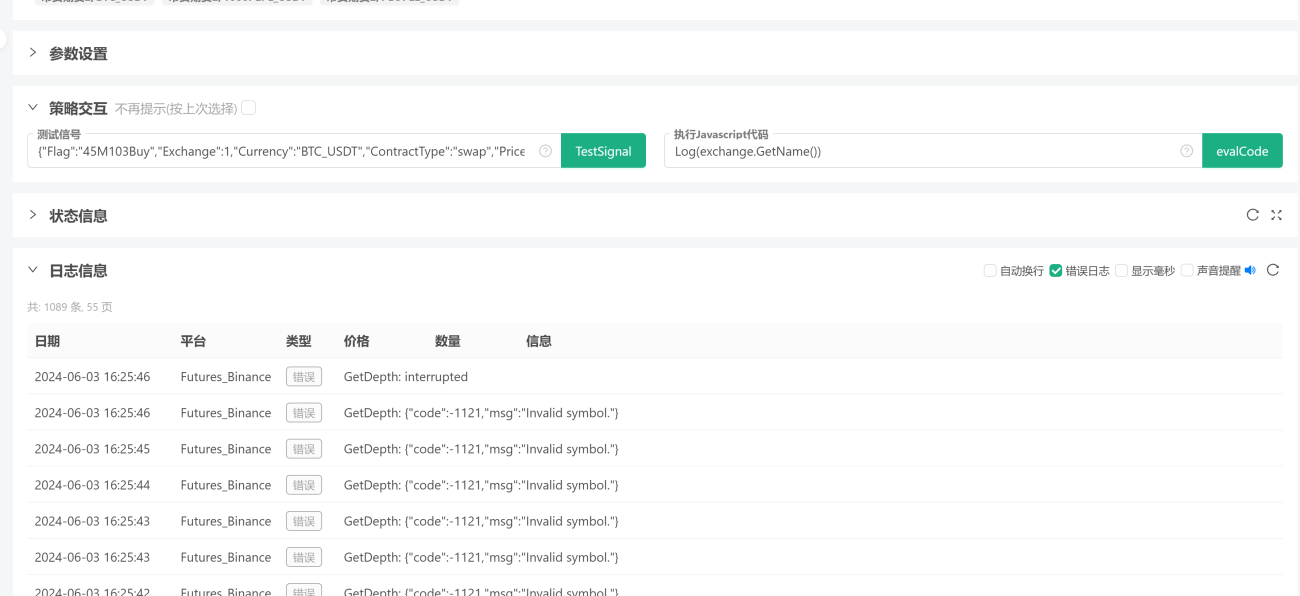
"Flag":"{{strategy.order.id}}",
"Exchange":1,
"Currency":"1000SATS_USDT",
"ContractType":"swap",
"Price":"{{close}}",
"Action":"long",
"Amount":"33333"
}我的信号写成close了,为什么日志显示无法获取价格呢
这个代码就是策略交互这里,我测试1000sats这个交易对,我想的就是用收盘价开单,市价太贵了,但是会报错,我代码水平太差了,gpt用了找不出来具体的问题
这里测试信号指的是最终发到FMZ上的信息,你在trading view 上设置webhook 的时候写的是{{close}} 它实际发送的时候就是具体价格了。所以你在这里测试的时候只能填写具体价格,FMZ上没有、也不识别这个{{close}}占位符。
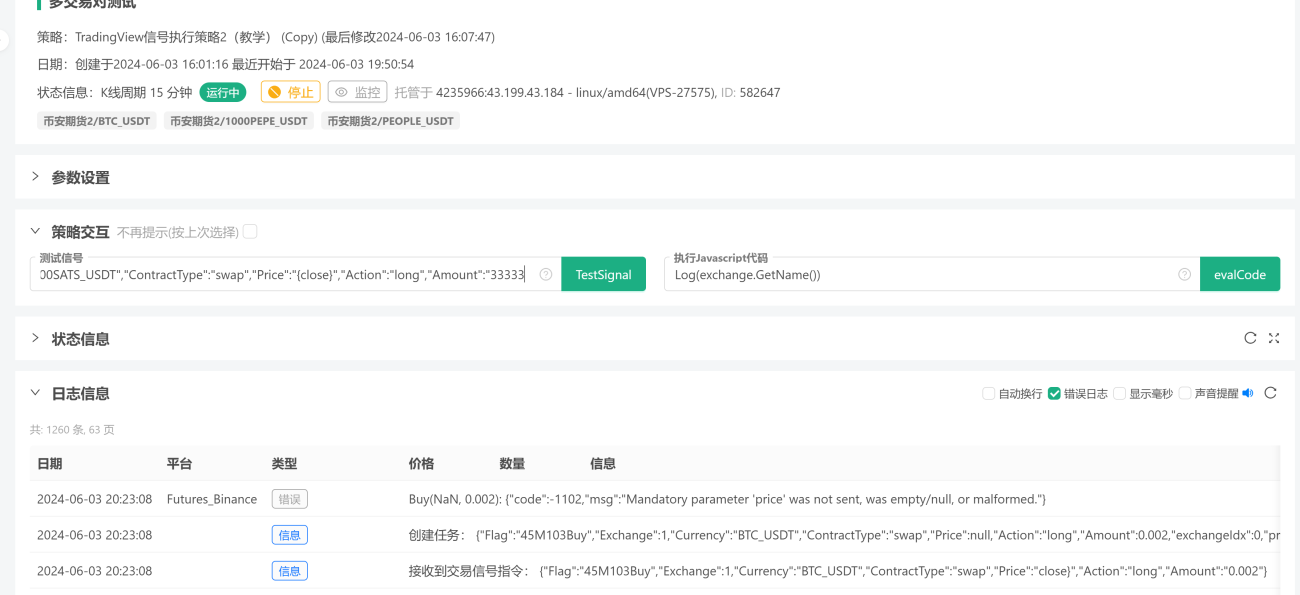
测试信号的时候填写具体价格,FMZ上不会识别你这个{{close}} ,这个是trading view上的占位符,文章看下,看明白就懂了。
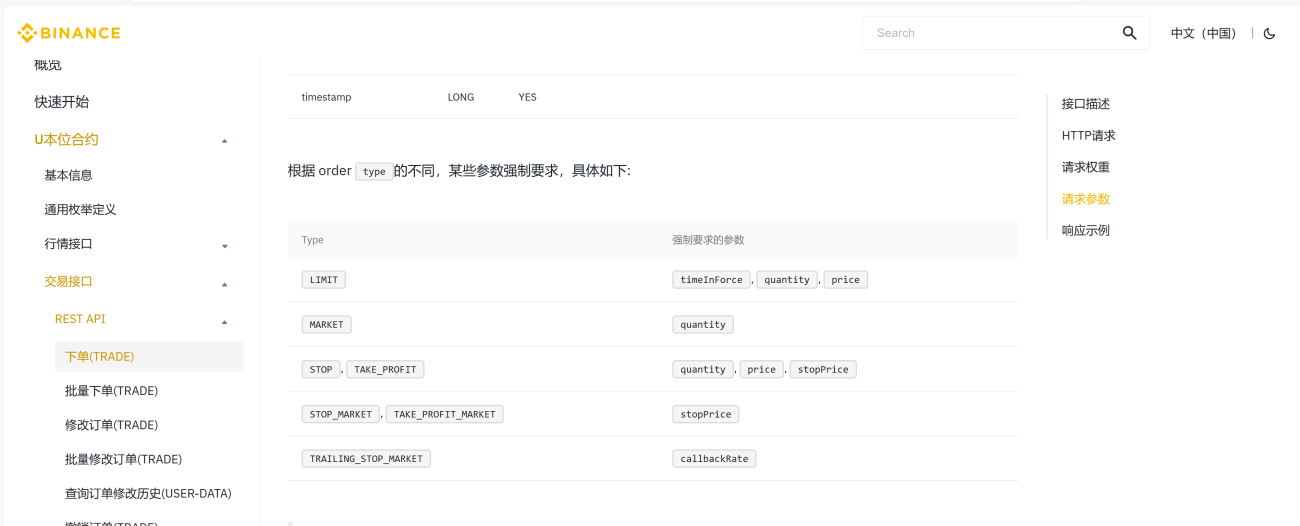
这是您文章里关于这个的例子,因为这里-1都能识别是市价单,中间关于{close}也能识别,但是我查平台的api文档查不到什么对应市价单
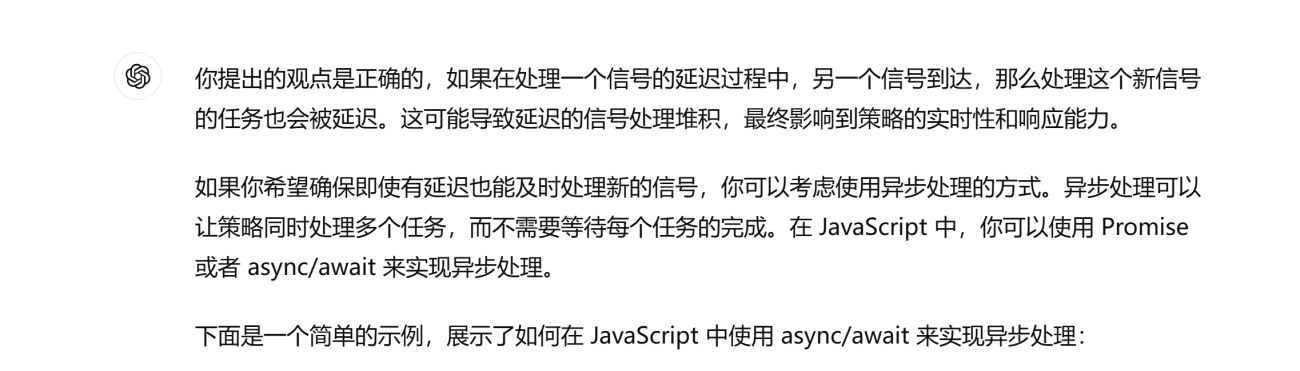
我要怎么实现处理多个警报呢,比如同一时间,同一交易对,或者不同交易对,有多个警报传过来,但是我看我只能每秒处理一个,而且没有办法排序
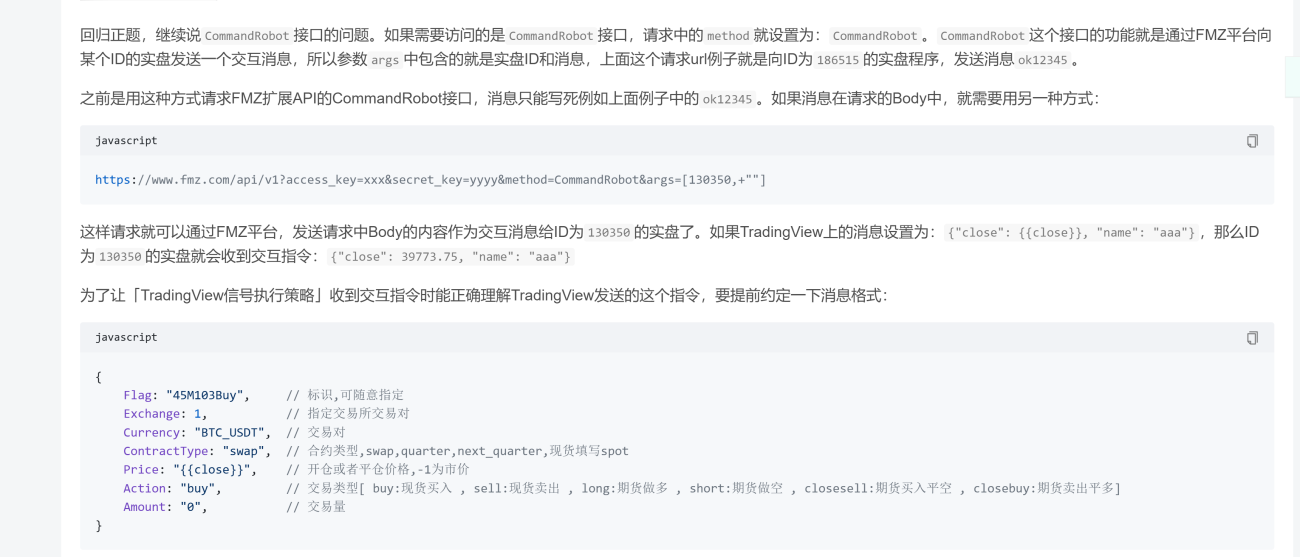


有啊 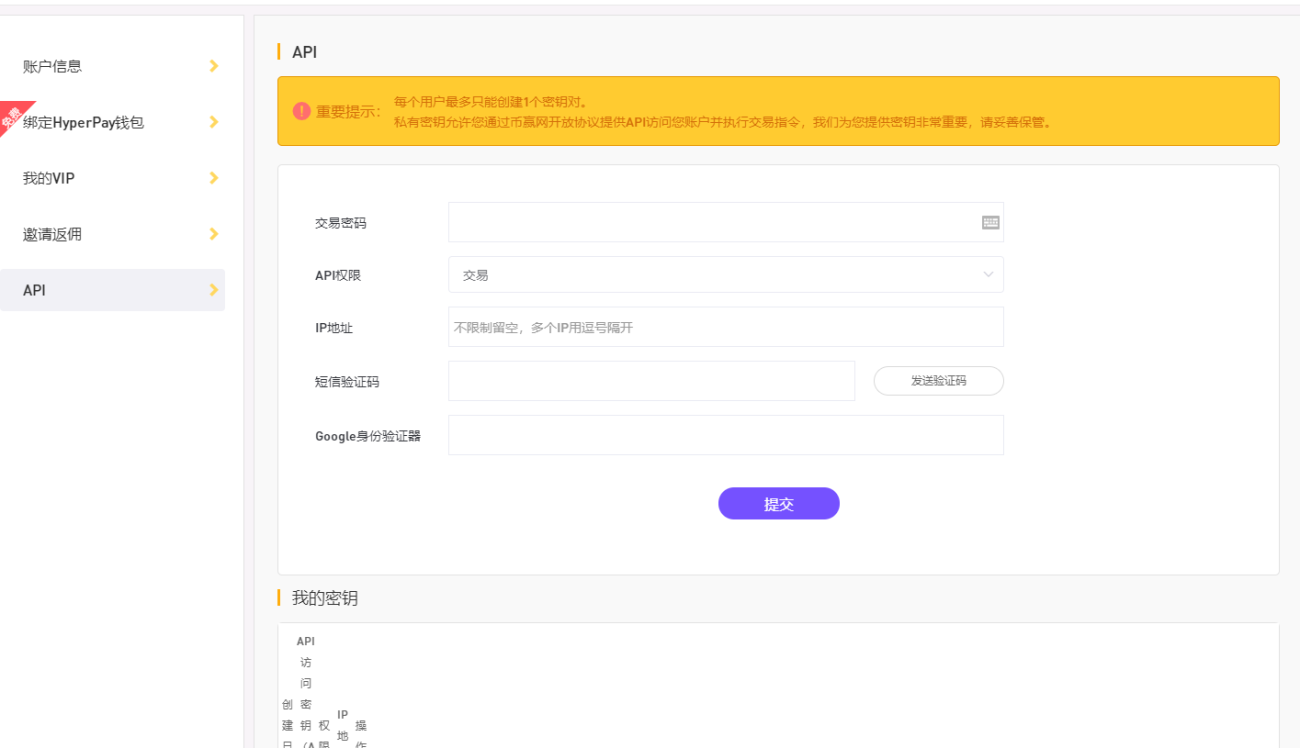 我们可以自己用通用协议绑定吧?只是要求要填IP地址,这个IP地址要填哪个地址呢?
API 入口链接:https://coinw.pw/API
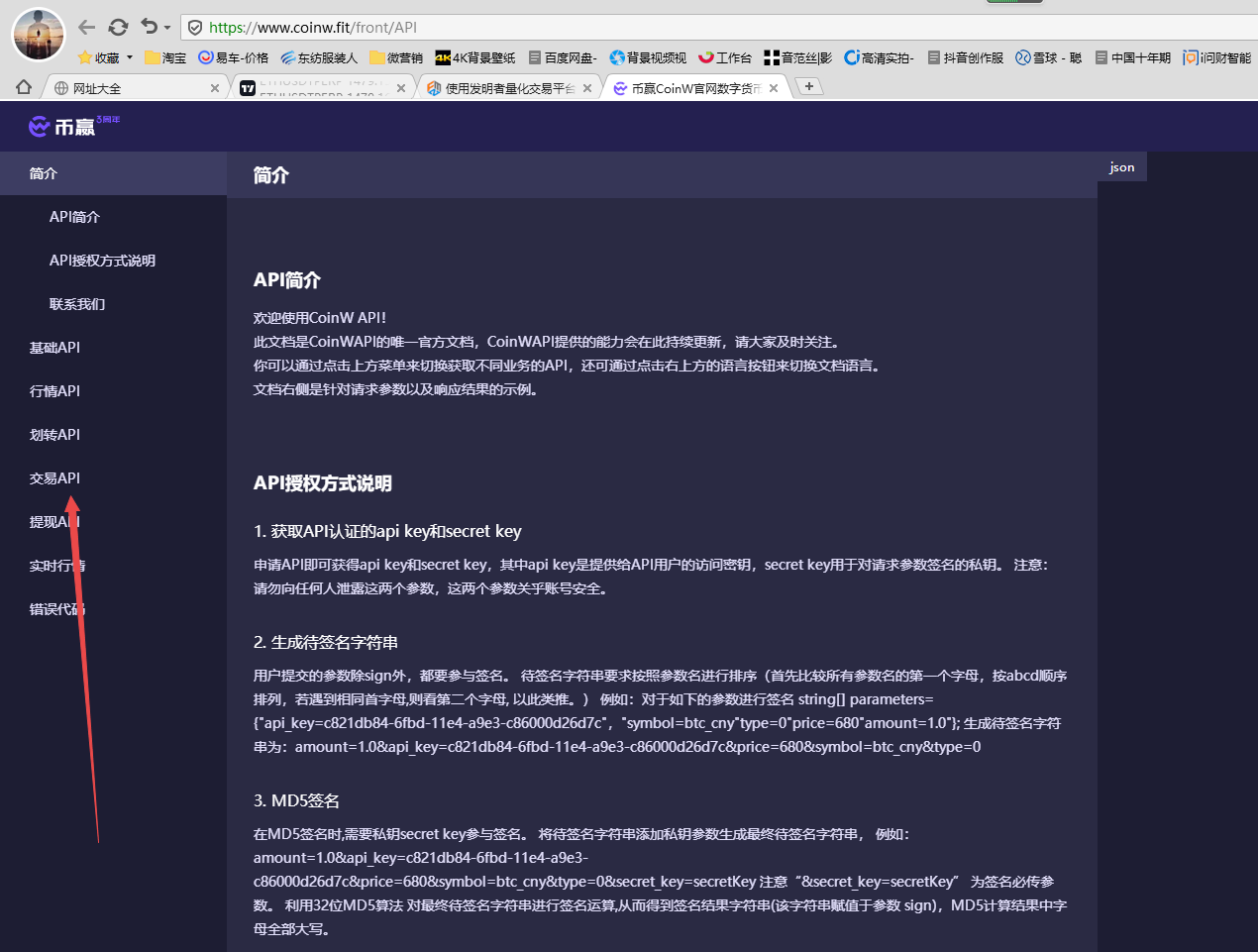
这个是coinw的现货API哇,coinw现货FMZ是已经支持的了,他们合约都没有接口的。您最好咨询下coinw。我问了他们客服,说是没有合约API。

你好大佬,我做的合约策略,开仓后有时中途会加仓,那么我最后要平仓的时候,用cover_long怎么平掉全部的仓位(因为不知道中间会加几次),"cover_long:1"里面的1改成什么,跪求代码
这个你可以具体设计的,比如你设计 请求里 cover_long:1, 改成 cover_long:all , 这样你在FMZ的这个 监听策略里把收到交互cover_long时修改一下, 判断如果是all,就全部平仓。要实现这个是要修改这个策略的。
            // 全局变量
var BUY = "buy"     // 注意:现货用的命令
var SELL = "sell"   //      现货用的命令
var LONG = "long"   // 期货用的命令
var SHORT = "short" // 期货用的命令
var COVER_LONG = "cover_long"   // 期货用的命令
var COVER_SHORT = "cover_short" // 期货用的命令
......
....
..
.
            } else if (eType == 1) {
                var tradeInfo = null
                var ticker = _C(exchange.GetTicker)
                if (action == LONG) {
                    exchange.SetDirection("buy")
                    tradeInfo = IsMarketOrder ? exchange.Buy(-1, amount) : exchange.Buy(ticker.Sell, amount)
                } else if (action == SHORT) {
                    exchange.SetDirection("sell")
                    tradeInfo = IsMarketOrder ? exchange.Sell(-1, amount) : exchange.Sell(ticker.Buy, amount)
                } else if (action == COVER_LONG) {       //    COVER_LONG 就是 “cover_long” ,判断到是这个action ,进入这里的if
                    // 这里你再具体判断 all 之类的参数,去做全部平仓的操作设计,具体编写
                    exchange.SetDirection("closebuy")
                    tradeInfo = IsMarketOrder ? exchange.Sell(-1, amount) : exchange.Sell(ticker.Buy, amount)
                } else if (action == COVER_SHORT) {
                    exchange.SetDirection("closesell")
                    tradeInfo = IsMarketOrder ? exchange.Buy(-1, amount) : exchange.Buy(ticker.Sell, amount)
                } else {
                    Log("期货交易所不支持!", "#FF0000")
                }
                if (tradeInfo) {
                    Log("tradeInfo:", tradeInfo)
                }
            } else {
                throw "eType error, eType:" + eType
            }
            acc = _C(exchange.GetAccount)
        }


我的TV策略消息是这样的:订单{{strategy.order.action}}@{{strategy.order.contracts}}成交{{ticker}}。新策略仓位{{strategy.position_size}}
如果我想做合约的话,是不是要添加4个警报呢?做多、平多、做空、开空
webhook能不能引用策略里面的字段呢?还是要我写死才行?webhook里面的4种方式long、cover_long\short、cover_short怎么样才能和警报里面的消息对上吗?


使用FMZ的扩展API接收TV请求,可以获取Body内容,参看:https://www.fmz.com/api#直接验证
现在TV发出请求的url里,body里的数据都可以收到了。


老师您好,我按照您的步骤一步一步照搬下来,就是服务器选用的是发明者自带的服务器,但是TV那边已经发信号了但是发明者这边的机器人还是不执行信号命令,是不是因为服务器的原因?请您答疑!!


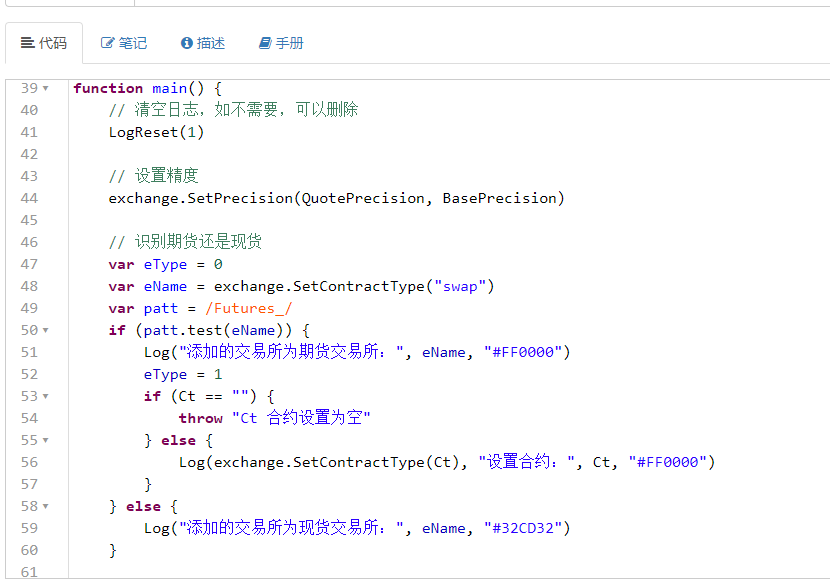
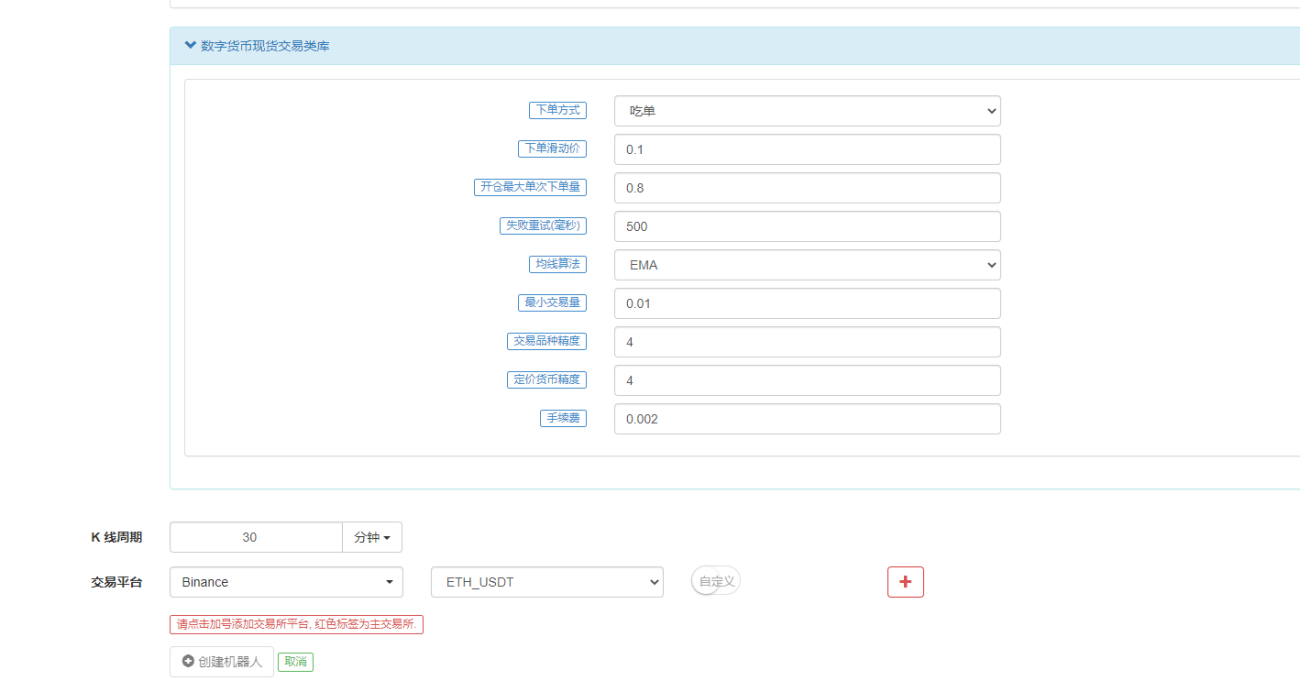
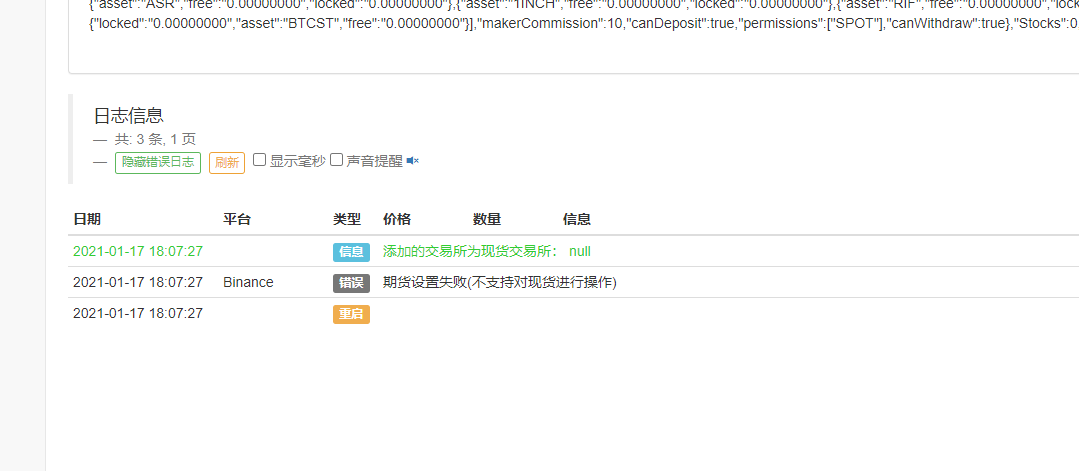
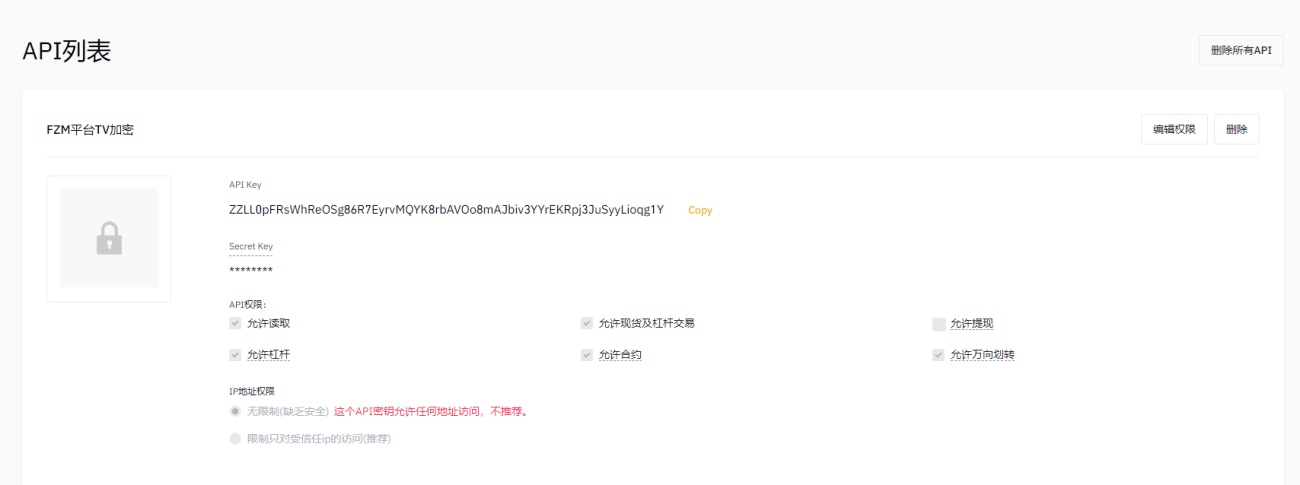
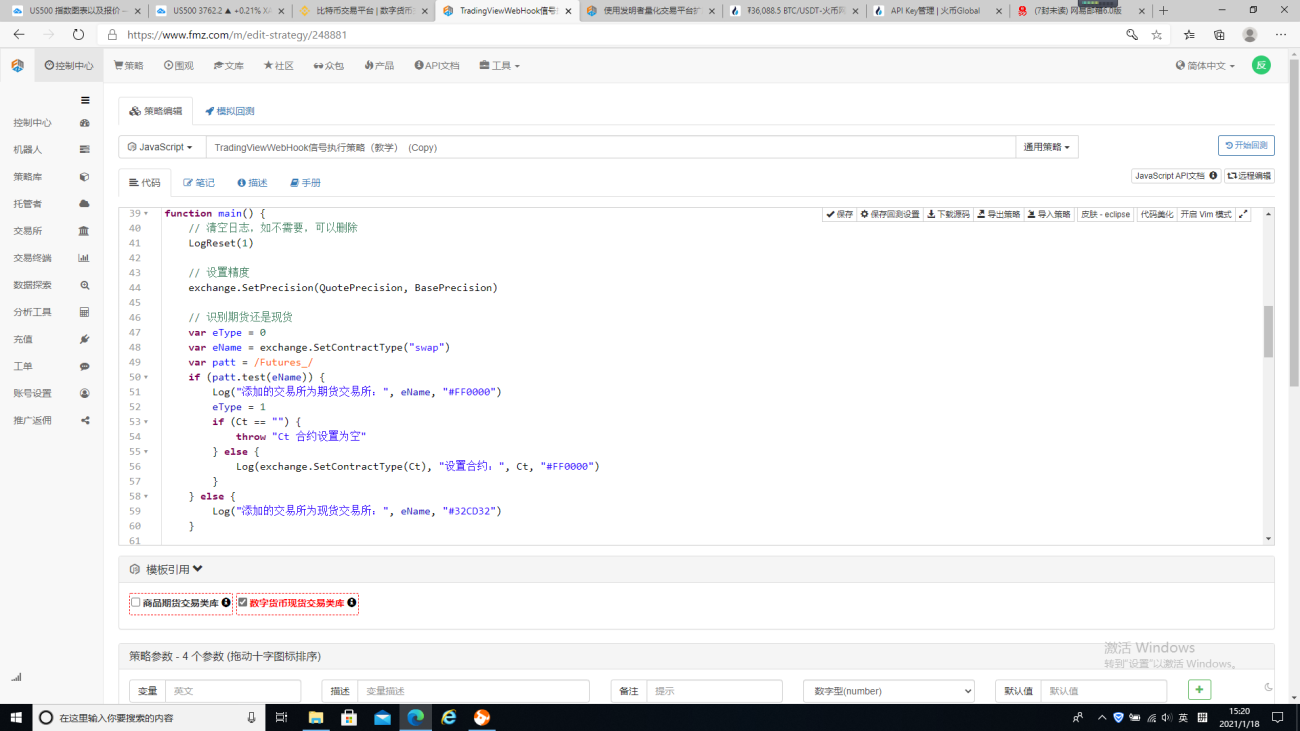
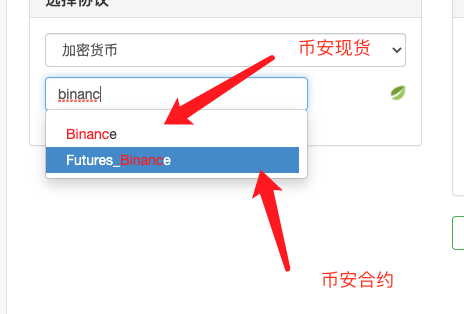


期货现货使用是一样的, 只是链接里面 参数替换一下而已。
var BUY = "buy"
var SELL = "sell"
var LONG = "long"
var SHORT = "short"
var COVER_LONG = "cover_long"
var COVER_SHORT = "cover_short"
long就是开多头仓位,short就是开空头仓位, cover_long 就是平多头,cover_short 平空头。
https://www.fmz.com/api/v1?access_key=e3809e173e23004821a9bfb6a468e308&secret_key=45a811e0009d91ad21154e79d4074bc6&method=CommandRobot&args=[191755,"buy:0.02"]
链接里面buy替换一下而已。


- 1
- 2