

序文
クオンツ取引の分野では、戦略の実行プロセスにおいて、精密なプログラミング制御と複雑なシステム統合が求められることがよくあります。しかし、人工知能(AI)と自然言語処理技術の発展に伴い、クオンツプラットフォームも進化を続けています。FMZプラットフォームが最近開始したMCP(Model Context Protocol)サービスは、大胆かつ実用的なイノベーションです。ユーザーは自然言語を通じて取引戦略を直接制御し、タスクプロセスを管理できます。これにより、より多くのクオンツ取引の応用シナリオを容易に探求できるようになります。
面倒なコマンドコーディングとはお別れです。たった一文で戦略の開始、一時停止、調整、実行状況の確認ができます。この「言語駆動型クオンツ取引」アプローチは、戦略開発と運用・保守の効率を大幅に向上させるだけでなく、よりインテリジェントで自動化された取引システムの構築に新たな展望をもたらします。
次に、FMZ MCP サービスの実際の応用について説明します。
クロード版
ClaudeはAnthropicの大型モデルです。ClaudeとCherry StudioはFMZプラットフォームで利用可能です。この記事では、探索のための大型モデルとしてClaudeを選択しました。
Claudeには複数のプランがあり、それぞれ機能や利用制限が異なるため、この記事ではClaudeのベーシックバージョン(無料版)を使用します。次の記事では、Claudeのプロ版の使い方ガイドをさらに詳しく説明します。
準備を整える
データ転送ポータル:
- anthropic が提供するドキュメント: https://docs.anthropic.com/en/docs/mcp
- MCP プロトコルのドキュメント: https://modelcontextprotocol.io/quickstart/user
プラットフォームポータル:
Claudeデスクトップをダウンロード
お使いのオペレーティングシステムに応じて、対応するclaudeデスクトップアプリをダウンロードしてください。ここではMac OSを使用しています。
Claudeデスクトップをインストールする
インストールするには、Claude をアプリケーションにドラッグするだけです。
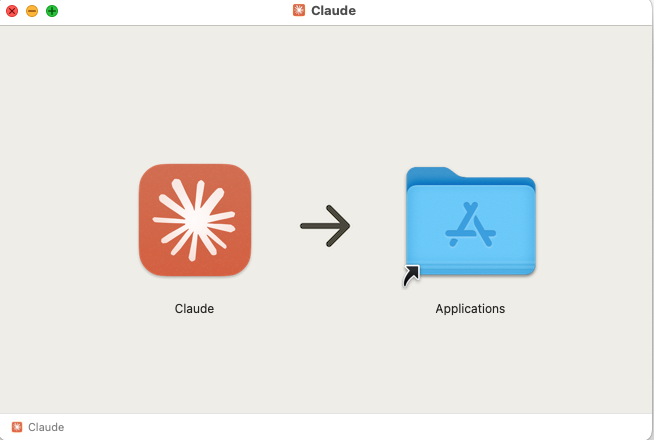
他のオペレーティング システムに Claude をインストールする方法は、通常のソフトウェアをインストールする方法と同じです。
アプリを実行してログインする
Claudeデスクトップアプリを初めて起動すると、いくつかの使用設定を選択するように求められますが、これは重要ではありません。使用習慣やニーズに合わせて選択してください。
次に、アプリは登録とログインを求めます。個人的には、Google アカウント (G メール) を使用して直接ログインすることをお勧めします。
ログインすると、この大規模モデルの操作インターフェースが表示されます。これは基本的に、GPT などの主流の大規模モデルの UI に似ています。
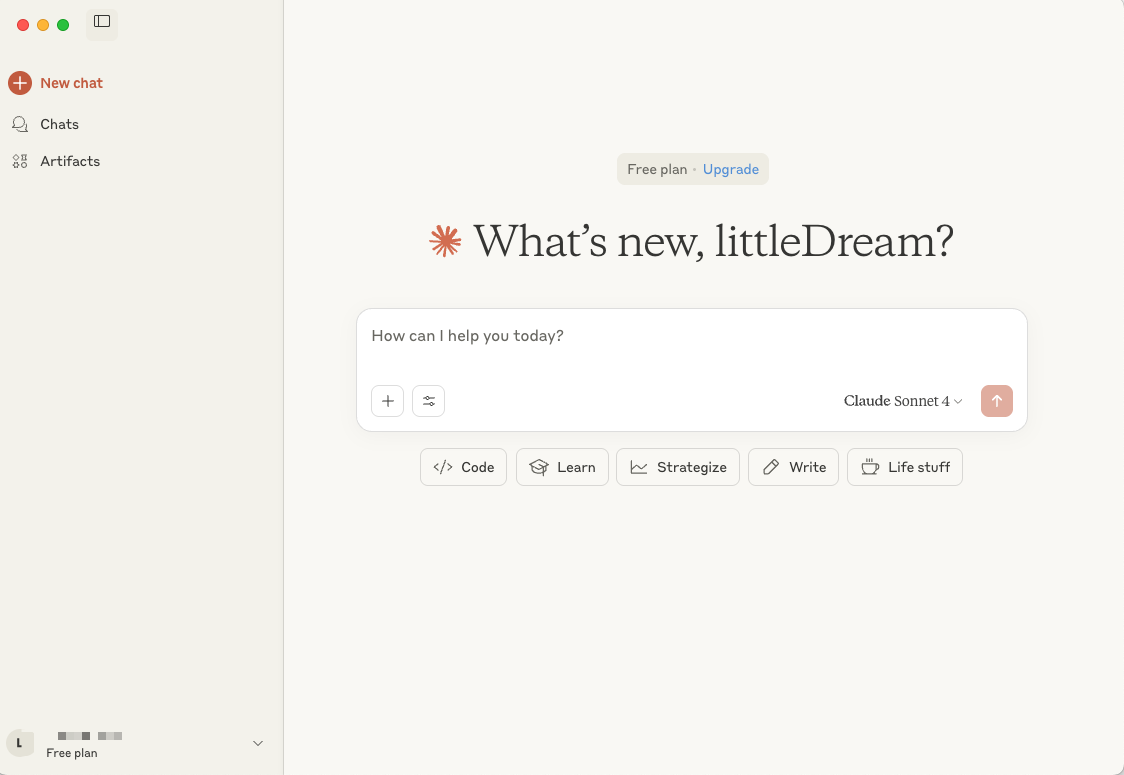
- サイドバー
- メインチャットエリア
FMZ MCPサービス関連の設定を構成する
Q: MCP とは何ですか?
答え:
簡単に言うと、MCP は AI アシスタント (Claude など) がさまざまな外部データ ソース、ツール、サービスに安全に接続してアクセスできるようにするプロトコルです。
ユーザーが自然言語を使用してインテリジェント エージェントと直接対話し、インテリジェント エージェントを操作していくつかの定量的な取引タスクを完了できるようにします。
Q: FMZのMCPサービス住所そしてtokenどうやって入手するのですか?
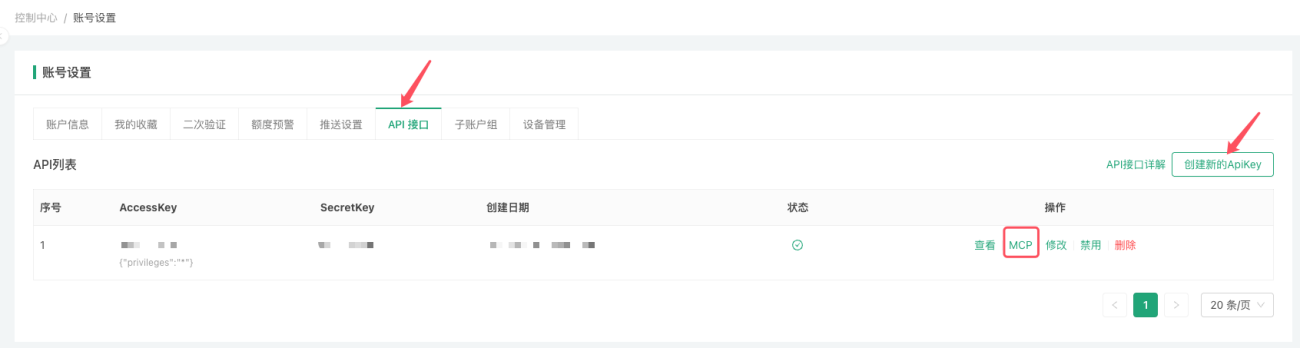
答え:
- FMZプラットフォームページで:
https://www.fmz.com/m/account#apikey。 - 「新しい ApiKey を作成」ボタンをクリックすると、作成されたトークンが API リストに表示されます。
- APIリストの情報行は、作成されたFMZプラットフォームAPIキーです。右端に「操作」オプションがありますので、「MCP」オプションをクリックしてください。
- ポップアップ ダイアログ ボックスで、現在ログインしている FMZ アカウントの MCP サービス構成情報を確認し、公開しないでください。
- ポップアップ ダイアログ ボックスから、Claude デスクトップ アプリに必要な JSON 構成情報をコピーします。
たとえば、次の JSON:
json
{
"mcpServers": {
"FMZ": {
"command": "npx",
"args": [
"mcp-remote",
"https://www.fmz.com/api/mcp/xxxxxx",
"--header",
"Authorization: Bearer xxxxxx"
]
}
}
}
上記のJSON設定情報は一例です。個人情報はxxxxxxとしてマスクされています。
JSON の args フィールドの内容は次のとおりです。
https://www.fmz.com/api/mcp/xxxxxxFMZ MCP サービスの通信アドレスです。Authorization: Bearer xxxxxxでxxxxxxこれはアドレスに対応する秘密鍵トークンです。漏洩しないようにご注意ください。
FMZのMCP設定情報を取得したら、ClaudeデスクトップアプリでJSONを設定できます。私が使用しているMac OSシステムを例に挙げてみましょう。
Claudeデスクトップアプリを開いてログインした後、Macシステムメニューの右上隅にあるClaude -> 設定 -> 開発者に移動します。
「Edit Config」オプションを見つけてクリックすると、claude_desktop_config.json 設定ファイルが保存されているディレクトリが表示されます。次に、上記で取得した JSON コンテンツをコピーしてこのファイルに貼り付け、保存して閉じます。
知らせ:
-
- Claude デスクトップ APP の構成ファイルの場所は、システム バージョンによって若干異なる場合があります。
-
- claude_desktop_config.jsonファイルを初めて開いたときは、
{}。
- claude_desktop_config.jsonファイルを初めて開いたときは、
-
- テスト中、Mac OS システムの場合、Claude デスクトップ APP によって構成された MCP を再起動して有効にする必要があります。
使用テスト
FMZ MCP を正常に構成すると、使用時に次のように表示されます。
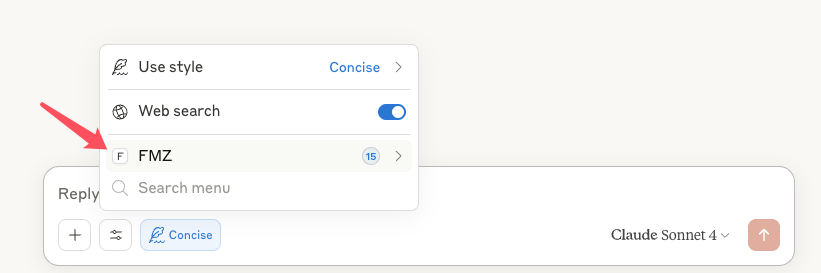
知らせ:
-
- システムがインストールされている場合
node.js、確認が必要ですnode.jsバージョンが低すぎると、MCPサービスへの接続初期化に失敗する可能性があります。詳細については、Claudeのログ分析の問題をご覧ください。
- システムがインストールされている場合
-
- Claude の基本バージョン (無料版) では、コンテキストとデータ量に制限があり、一部のインタラクションでエラーが発生します。
1. 簡単なテスト
それでは、FMZ MCPサービス+クロードの革新的な使用体験をご紹介します。
Claude デスクトップ APP で、Claude に「FMZ で実行されているホストの数を確認できるようにしてください」と依頼しました。
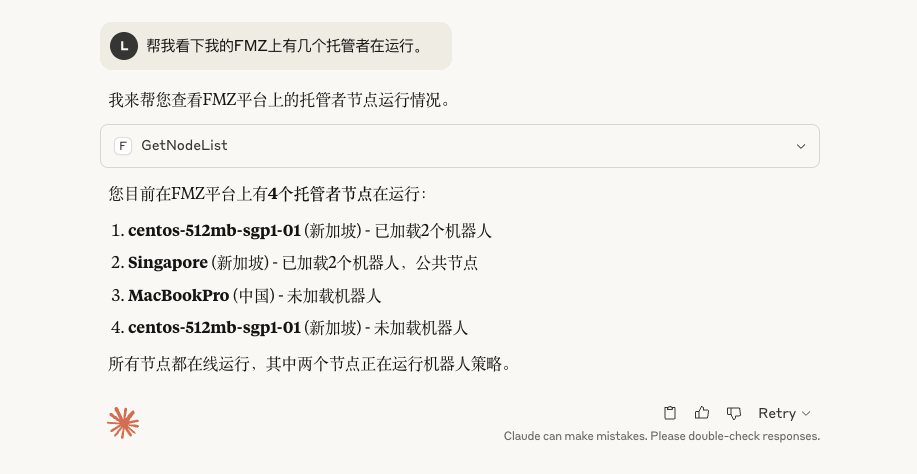
予備テストでは通信が成功したことが示されています。
2. クロード ベーシックエディションの制限
引き続き質問をし、基本バージョンの制限をテストします。
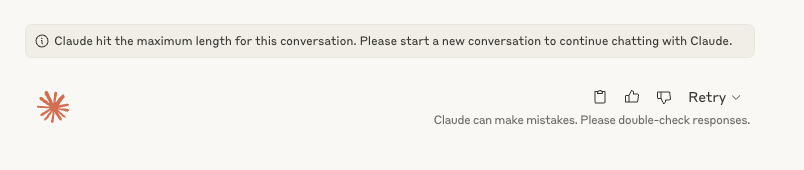
これはベーシック版の制限事項です。データ量が少しでも大きいと、処理が拒否されます。
理由は、交換をあまりにも多く設定したため、データを取得するときに制限を超えてしまったためです。
3. データ量が制限を超えない場合に利用可能
別の FMZ アカウントを使用してテストします。
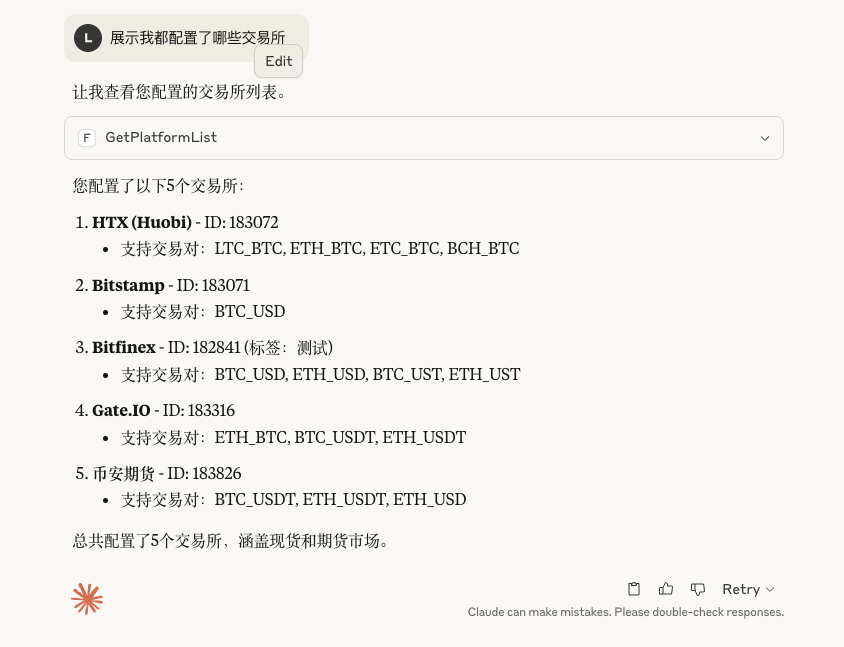
4. 使用中の認証、基本バージョンは無料
市場情報を取得するためのテスト
新しい質問を使用して、「設定したすべての取引所の BTC 価格を取得し、その差を計算します。」と質問します。
メソッドを初めて呼び出すときに、承認を求められますが、これは 1 回だけ行う必要があります。
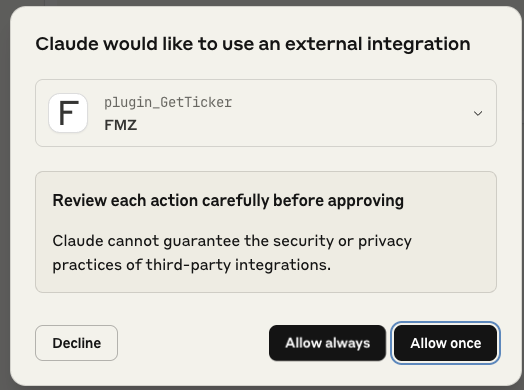
その結果、無料容量を超過しました。無料容量に制限が多すぎるようです。

THE END
🛡️ 安全に関するお知らせ
- 🔐 APIキーとシークレットキーは安全に保管してください
- 🚫 公共の場や安全でないネットワーク環境では使用しないでください
- 📝 MCP専用のAPIキーを作成し、適切な権限を設定することをお勧めします
- 💡 アカウントのセキュリティを確保するために、API キーを定期的に変更してください
免責事項:
定量取引にはリスクが伴います。関連するリスクを十分にご理解いただいた上で、このツールをご利用ください。投資にはリスクが伴いますので、市場への参入にはご注意ください。
次の記事では、Claude を Pro バージョンにアップグレードして、Claude 大規模モデル + FMZ プラットフォームによってもたらされる新しい定量的な使用エクスペリエンスを継続的に体験します。
読んでくれてありがとう!
- 1