
Gunakan API Sambungan Platform Dagangan Kuantitatif Pencipta untuk melaksanakan dagangan isyarat amaran TradingView
API sambungan Platform Dagangan Kuantitatif Pencipta baru-baru ini dinaik taraf untuk menyokong mod akses langsung, yang memudahkan untuk menghantar isyarat penggera TradingView kepada robot Platform Dagangan Kuantitatif Pencipta untuk merealisasikan dagangan automatik. Jika anda masih tidak tahu apa itu API sambungan, izinkan saya menerangkannya secara terperinci.
API sambungan platform dagangan kuantitatif pencipta
Pautan ke bahagian dokumentasi API Inventor yang berkaitan
Fungsi utama API lanjutan adalah untuk menyediakan antara muka untuk pelbagai fungsi pada platform dagangan kuantitatif pencipta operasi program, seperti memulakan robot dalam kelompok pada masa yang sama, memulakan dan menghentikan robot pada masa yang dijadualkan, membaca butiran maklumat robot, dsb. Kami menggunakan API Sambungan Platform Dagangan Kuantitatif Pencipta untuk melaksanakan dagangan isyarat amaran TradingView Keperluan ini hanya memerlukan sambungan API.CommandRobot(RobotId, Cmd)Antara muka boleh menghantar arahan interaktif kepada robot dengan ID yang ditentukan Robot boleh melakukan operasi yang sepadan (seperti membuat pesanan untuk membeli atau menjual) selepas menerima arahan.
Untuk menggunakan API sambungan, anda perlu membuat akaun pencipta anda sendiri terlebih dahuluAPI KEY:
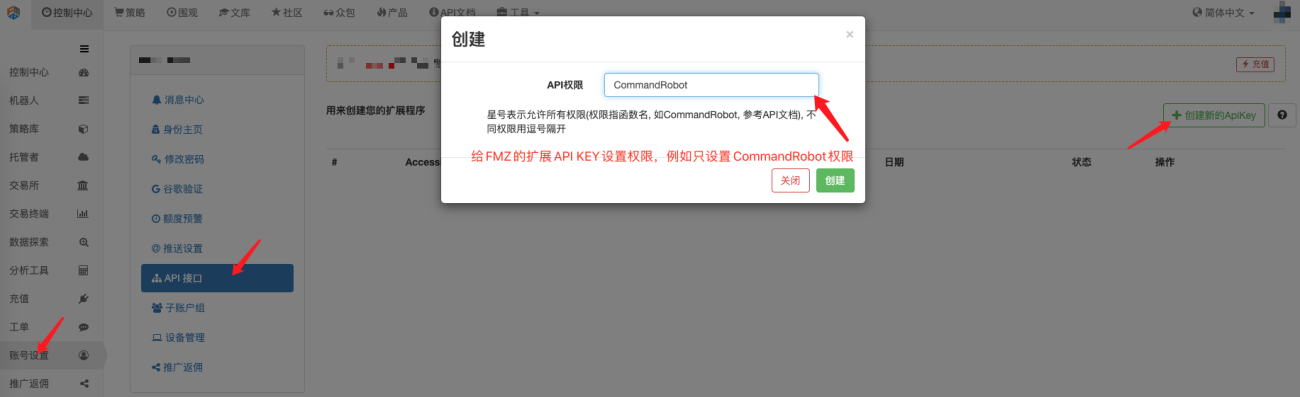
API KEYKuncinya ialahaccess keydansecret keykomposisi,API KEYIni adalah kunci kepada platform dagangan kuantitatif yang dicipta oleh operasi yang diprogramkan, jadi ia mesti disimpan dengan betul dan tidak pernah didedahkan. Mencipta sambungan FMZAPI KEYAnda boleh menentukan kebenaran apabila anda menggunakanAPI KEYBerikan AksesCommandRobot(RobotId, Cmd)Untuk contoh ini, atas sebab keselamatan, hanya berikan kebenaran kepada sambungan FMZ.API KEYWakafCommandRobot(RobotId, Cmd)Kebenaran akses untuk antara muka.
Mod akses langsung untuk API sambungan
Mod akses terus bermaknaAPI KEYTulis terus dalam pertanyaan URL Contohnya, URL untuk mengakses API sambungan Platform Perdagangan Kuantitatif Pencipta boleh ditulis sebagai:
https://www.fmz.com/api/v1?access_key=xxx&secret_key=yyyy&method=CommandRobot&args=[186515,"ok12345"]
dalam,https://www.fmz.com/api/v1ialah alamat antara muka,?Selepas ituQuery,parameteraccess_keyContoh utama diwakili oleh xxx (isi kunci akses akaun FMZ anda sendiri apabila menggunakan), parametersecret_keyKunci rahsia diwakili oleh yyyy (isi secret_key akaun anda sendiri apabila menggunakannya), parametermethodAdakah nama khusus antara muka API lanjutan untuk diakses.argsUntuk dipanggilmethodParameter antara muka.
Kami menggunakan TradingView sebagai sumber isyarat untuk menghantar arahan perdagangan kepada robot platform dagangan kuantitatif pencipta.CommandRobotAntara muka ini.
TradingView
Pertama sekali, anda perlu mempunyai akaun TradingView Pro Ciri WebHood dalam penggera tidak tersedia pada peringkat Asas. Kami pergi ke carta di TradingView.
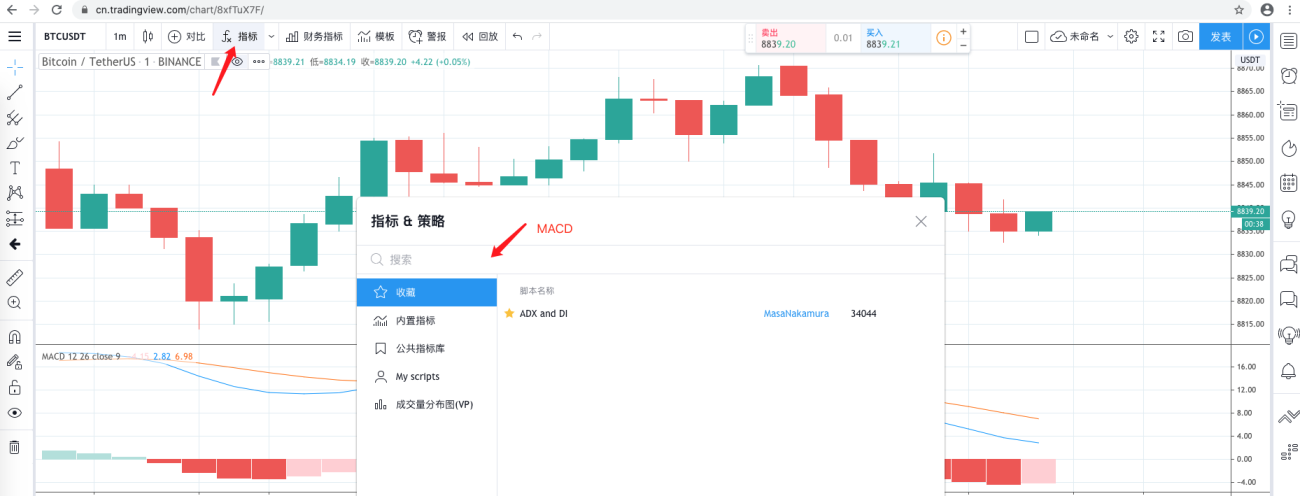
Menambah penunjuk pada carta, tetapi juga algoritma skrip lain. Di sini kami menggunakan yang paling biasa digunakanMACDPenunjuk, dan kemudian tetapkan tempoh K-line kepada 1 minit (untuk mencetus isyarat dengan lebih cepat dan memudahkan demonstrasi).
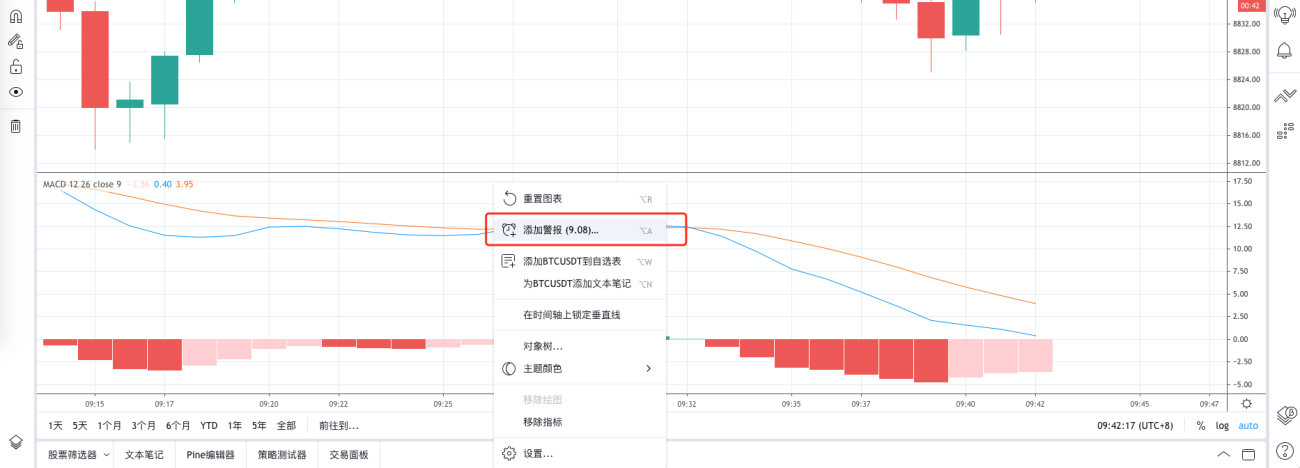
Klik kanan pada carta dan pilih Tambah Makluman daripada menu pop timbul.
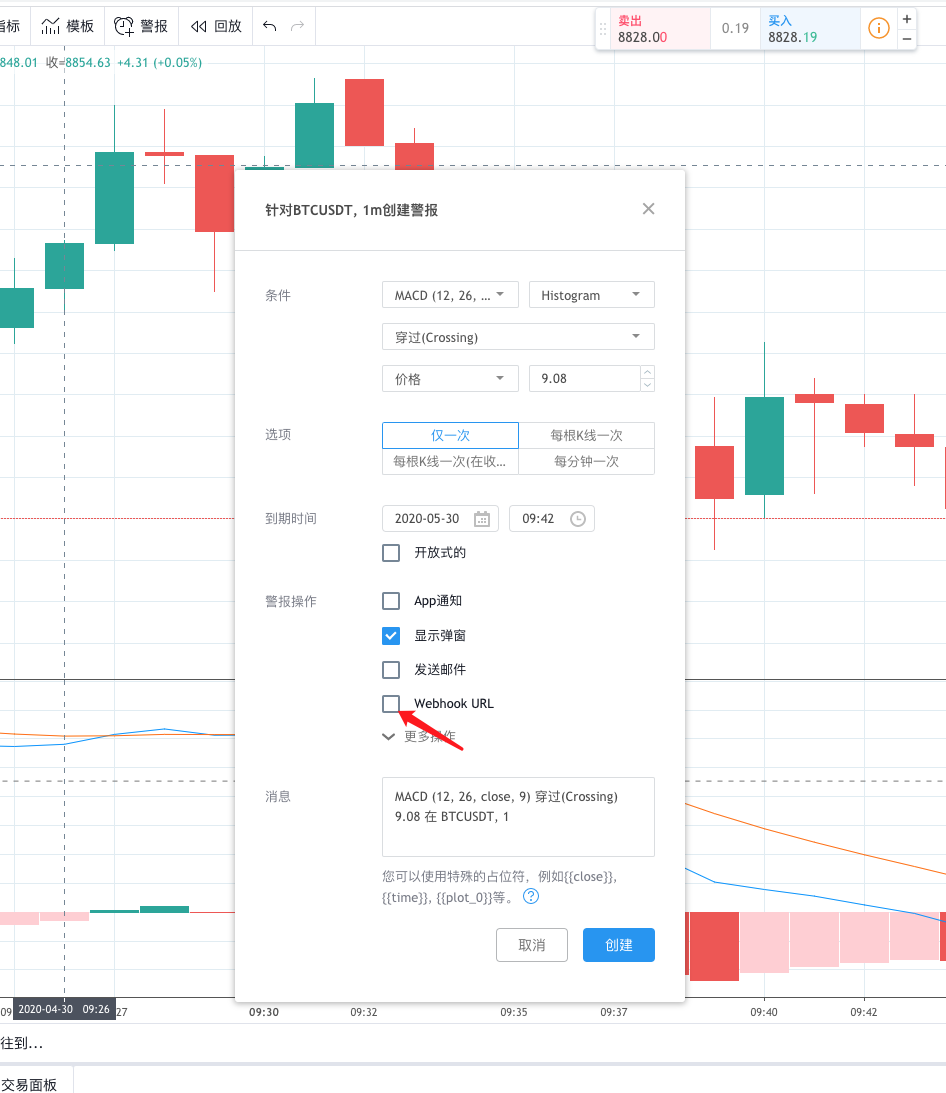
Tetapkan dalam tetingkap pop timbul "Amaran".WebHookPada langkah ini, anda tidak perlu tergesa-gesa untuk menyediakannya Mari kita jalankan robot yang memantau isyarat pada Platform Dagangan Kuantitatif Pencipta.
Memantau robot pesanan isyarat
Kod sumber strategi:
javascript
// 全局变量
var BUY = "buy" // 注意:现货用的命令
var SELL = "sell" // 现货用的命令
var LONG = "long" // 期货用的命令
var SHORT = "short" // 期货用的命令
var COVER_LONG = "cover_long" // 期货用的命令
var COVER_SHORT = "cover_short" // 期货用的命令
function main() {
// 清空日志,如不需要,可以删除
LogReset(1)
// 设置精度
exchange.SetPrecision(QuotePrecision, BasePrecision)
// 识别期货还是现货
var eType = 0
var eName = exchange.GetName()
var patt = /Futures_/
if (patt.test(eName)) {
Log("添加的交易所为期货交易所:", eName, "#FF0000")
eType = 1
if (Ct == "") {
throw "Ct 合约设置为空"
} else {
Log(exchange.SetContractType(Ct), "设置合约:", Ct, "#FF0000")
}
} else {
Log("添加的交易所为现货交易所:", eName, "#32CD32")
}
var lastMsg = ""
var acc = _C(exchange.GetAccount)
while(true) {
var cmd = GetCommand()
if (cmd) {
// 检测交互命令
lastMsg = "命令:" + cmd + "时间:" + _D()
var arr = cmd.split(":")
if (arr.length != 2) {
Log("cmd信息有误:", cmd, "#FF0000")
continue
}
var action = arr[0]
var amount = parseFloat(arr[1])
if (eType == 0) {
if (action == BUY) {
var buyInfo = IsMarketOrder ? exchange.Buy(-1, amount) : $.Buy(amount)
Log("buyInfo:", buyInfo)
} else if (action == SELL) {
var sellInfo = IsMarketOrder ? exchange.Sell(-1, amount) : $.Sell(amount)
Log("sellInfo:", sellInfo)
} else {
Log("现货交易所不支持!", "#FF0000")
}
} else if (eType == 1) {
var tradeInfo = null
var ticker = _C(exchange.GetTicker)
if (action == LONG) {
exchange.SetDirection("buy")
tradeInfo = IsMarketOrder ? exchange.Buy(-1, amount) : exchange.Buy(ticker.Sell, amount)
} else if (action == SHORT) {
exchange.SetDirection("sell")
tradeInfo = IsMarketOrder ? exchange.Sell(-1, amount) : exchange.Sell(ticker.Buy, amount)
} else if (action == COVER_LONG) {
exchange.SetDirection("closebuy")
tradeInfo = IsMarketOrder ? exchange.Sell(-1, amount) : exchange.Sell(ticker.Buy, amount)
} else if (action == COVER_SHORT) {
exchange.SetDirection("closesell")
tradeInfo = IsMarketOrder ? exchange.Buy(-1, amount) : exchange.Buy(ticker.Sell, amount)
} else {
Log("期货交易所不支持!", "#FF0000")
}
if (tradeInfo) {
Log("tradeInfo:", tradeInfo)
}
} else {
throw "eType error, eType:" + eType
}
acc = _C(exchange.GetAccount)
}
var tbl = {
type : "table",
title : "状态信息",
cols : ["数据"],
rows : []
}
// tbl.rows.push([JSON.stringify(acc)]) // 测试时使用
LogStatus(_D(), eName, "上次接收到的命令:", lastMsg, "\n", "`" + JSON.stringify(tbl) + "`")
Sleep(1000)
}
}
Kod strategi adalah sangat mudah, pengesananGetCommandNilai pulangan fungsi, apabila mesej interaktif dihantar ke program dasar,GetCommandFungsi akan mengembalikan mesej ini, dan kemudian program strategi akan membuat operasi perdagangan yang sepadan berdasarkan kandungan mesej. Butang interaktif telah disediakan pada strategi ini, yang boleh menguji fungsi interaktif Contohnya, jalankan strategi ini dan konfigurasikan robot dengan pertukaran simulasi Platform Dagangan Kuantitatif Pencipta.WexApp。
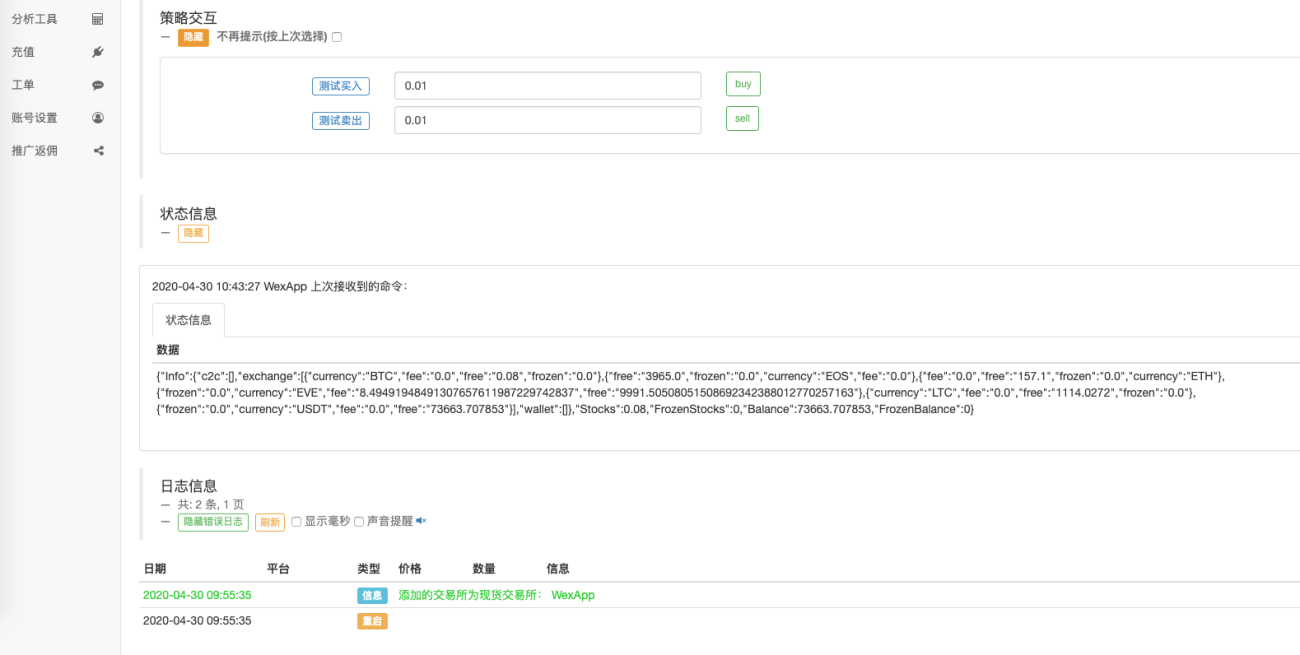
Klik butang interaksi untuk menguji keupayaan robot menerima arahan beli.
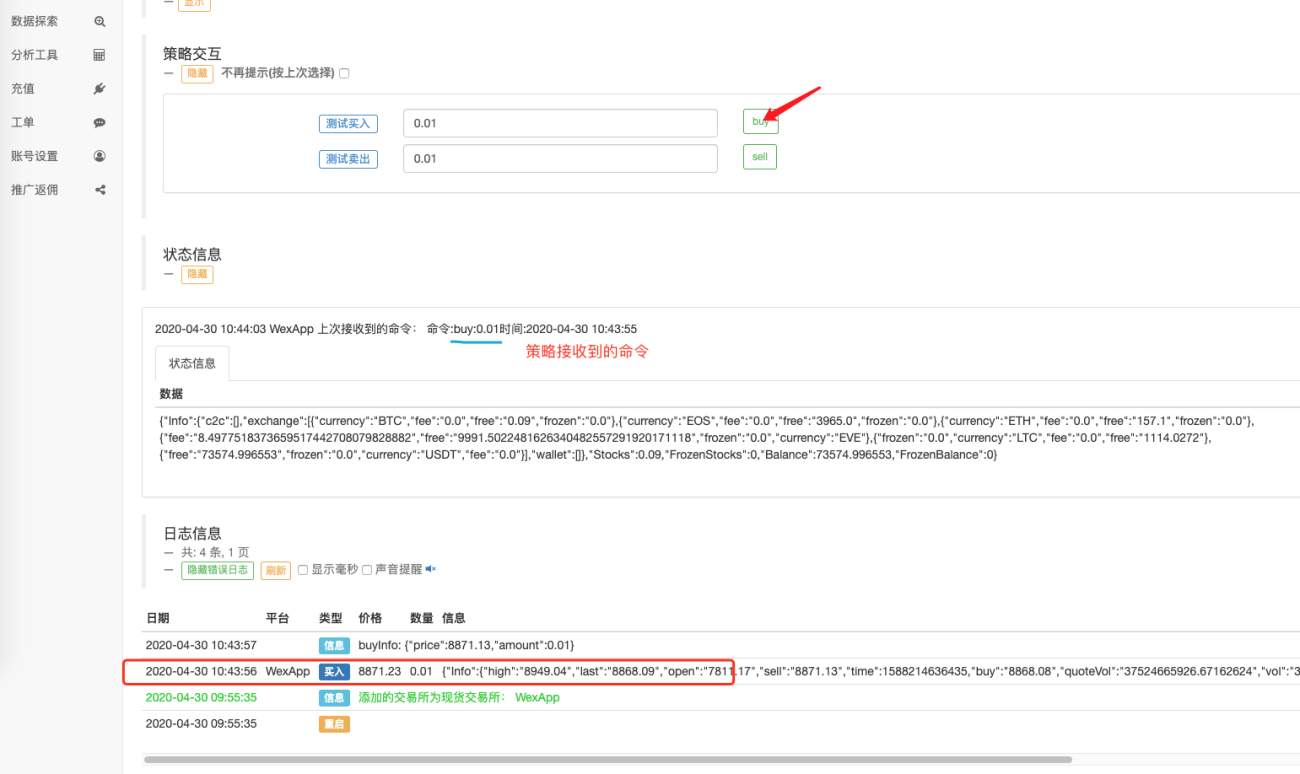
Anda boleh melihat bahawa rentetan arahan yang diterima oleh robot ialah:buy:0.01。
Kami hanya perlu membuat URL permintaan WebHook mengakses API Sambungan Platform Dagangan Kuantitatif Pencipta apabila amaran TradingView dicetuskan.CommandRobotApabila menggunakan antara muka, parameter yang dibawa ialahbuy:0.01Itu sahaja.
Menyediakan WebHook TradingView
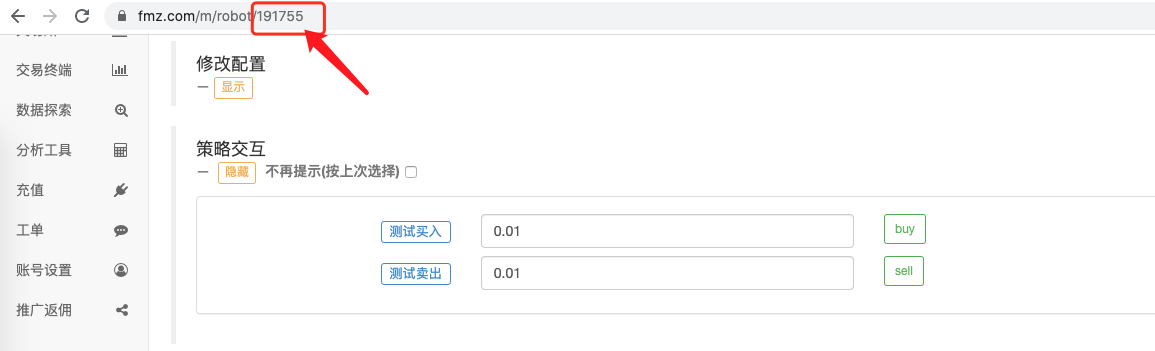
Kembali ke TradingView, kami mengisi URL WebHook. beriaccess_key、secret_keyIsikan parameter anda sendiriAPI KEY。methodDibetulkan, kita hanya perlu mengaksesCommandRobotAntara muka API lanjutan ini,argsParameternya ialah[机器人ID,命令字符串]Dalam bentuk, kita boleh terus mendapatkan ID robot melalui halaman robot, seperti yang ditunjukkan dalam rajah:
Kali ini kita membiarkan isyarat mencetuskan dan membeli 0.02 syiling Rentetan arahan ialah:"buy:0.02". Ini melengkapkan URL WebHook. Kaedah ini hanya menyokong penulisan isyarat dalam URL Jika anda ingin mendapatkan kandungan mesej amaran yang boleh dikeluarkan oleh strategi TV itu sendiri, rujuk https://www.fmz.com/api#��. %B4%E6 %8E%A5%E9%AA%8C%E8%AF%81.
https://www.fmz.com/api/v1?access_key=e3809e173e23004821a9bfb6a468e308&secret_key=45a811e0009d91ad21154e79d4074bc6&method=CommandRobot&args=[191755,"buy:0.02"]
Menyediakan pada TradingView:
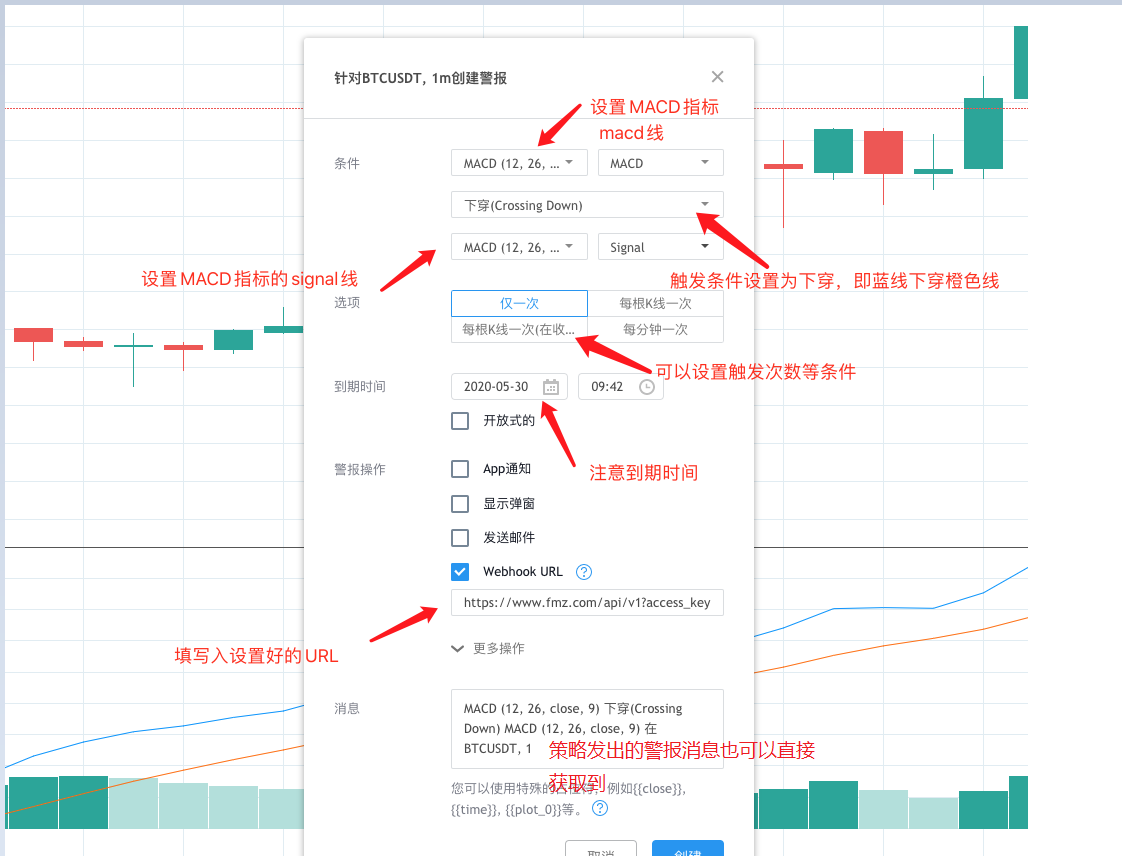
Menunggu isyarat untuk dicetuskan...
Menunggu isyarat tercetus..
Menunggu isyarat untuk dicetuskan.
...
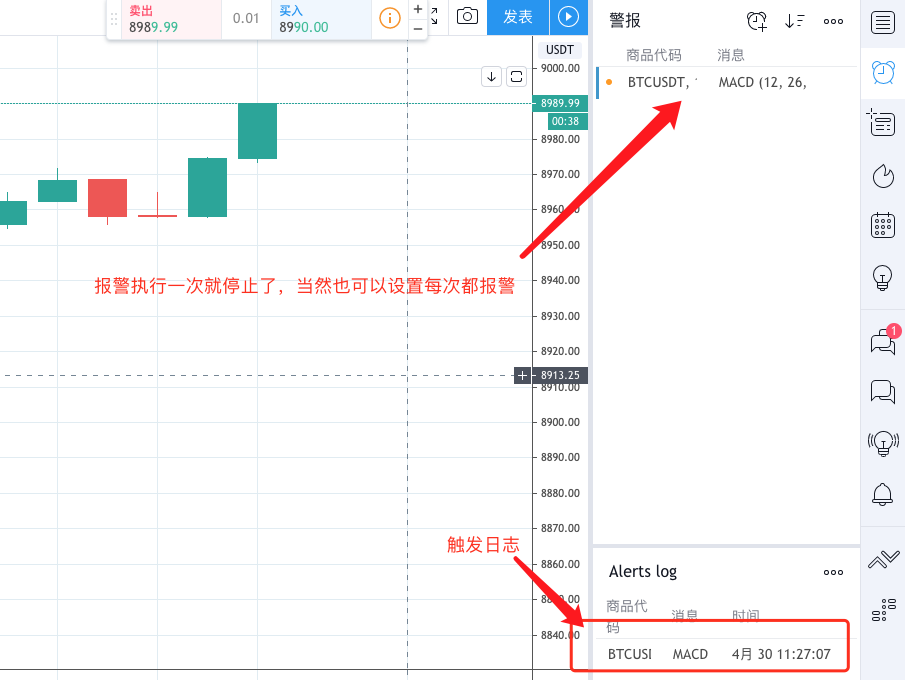
Robot menerima isyarat:
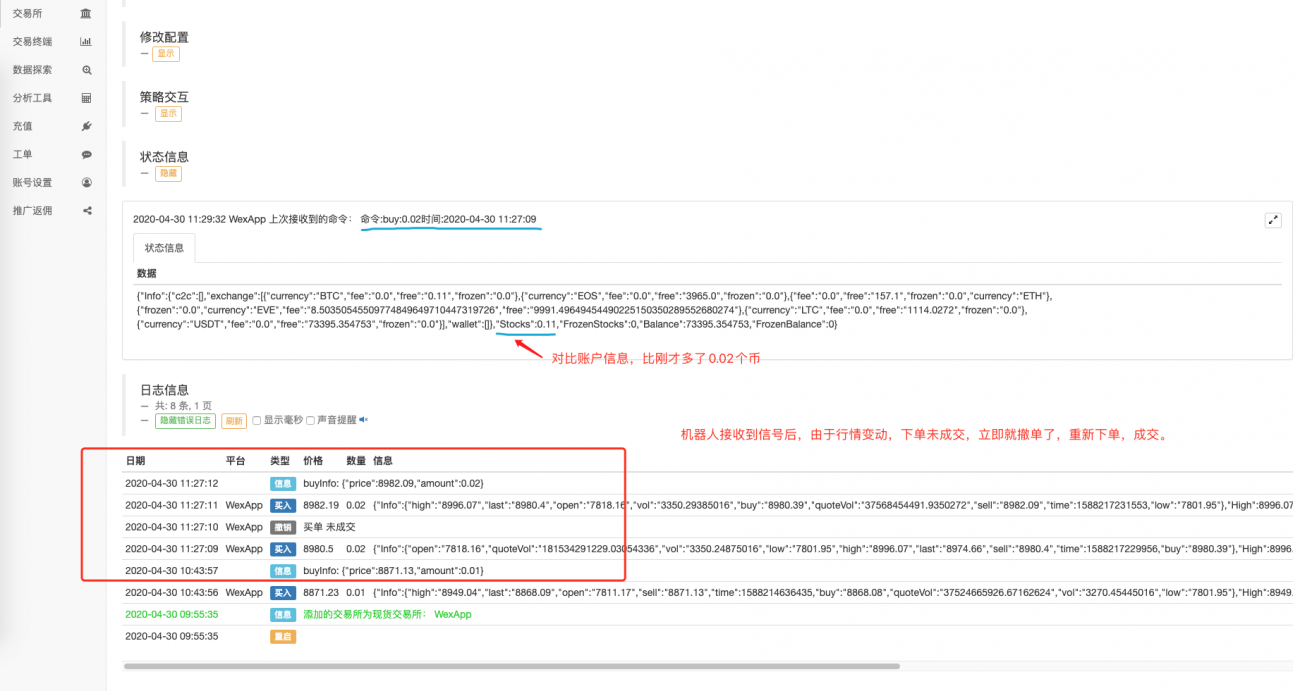
Dengan cara ini, anda boleh menggunakan fungsi carta yang kaya dan algoritma penunjuk pada TradingView bersama dengan robot strategi Platform Dagangan Kuantitatif Inventor untuk mencapai dagangan automatik yang anda inginkan Berbanding dengan mengalihkan strategi pada TradingView ke dalam bahasa JavaScript dan Python, kesukaran sangat berkurangan.
Kod strategi "Robot Penempatan Pesanan Isyarat Pemantauan" adalah untuk pembelajaran dan penyelidikan sahaja. Ia perlu dioptimumkan dan dilaraskan sendiri untuk kegunaan sebenar. Ia menyokong niaga hadapan dan disyorkan untuk menetapkannya kepada mod pesanan pasaran parameter kod untuk butiran.
Ini hanyalah titik permulaan Jika anda mempunyai sebarang soalan atau cadangan, sila tinggalkan mesej.

// 目前已经不支持:https://www.fmz.com/api/v1?access_key=xxx&secret_key=yyyy&method=CommandRobot&args=[186515,"ok12345"]这种方式,需要将参数编码,需要修改如下:
https://www.fmz.com/api/v1?access_key=xxx&secret_key=yyyy&method=CommandRobot&args=[186515%2C"ok12345"]
以前那个多简单明了啊。。。。[186515,"ok12345"]。。。。。为什么一定要修改成这么复杂的啊%5B186515%2C%22ok12345%22%5D


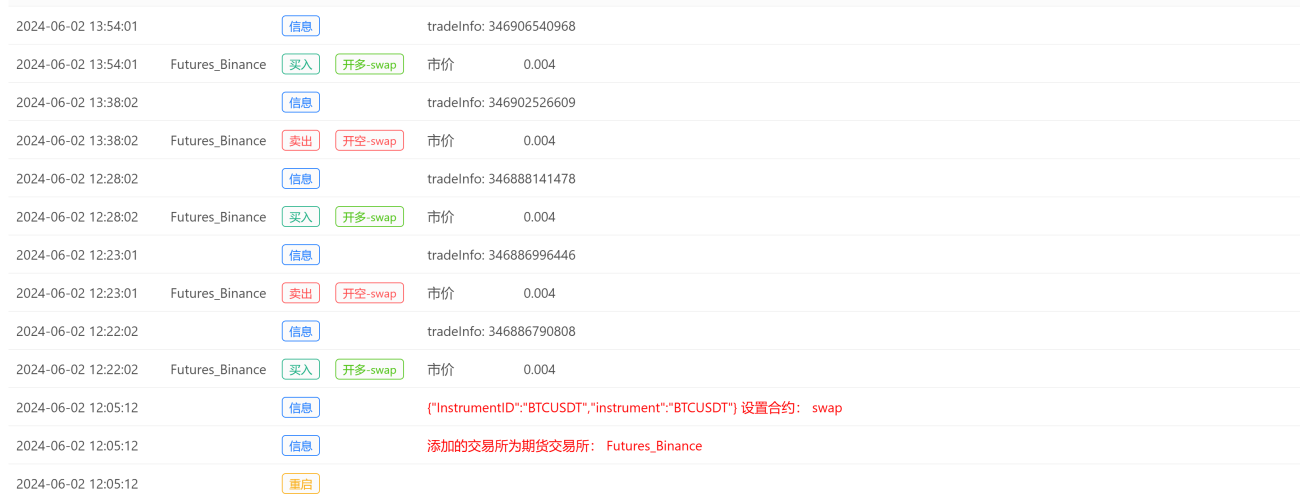
这个策略方案是一个简单的例子,只能做单个品种,多品种的可以参考另一个例子:
https://www.fmz.com/digest-topic/9794
"Flag":"{{strategy.order.id}}",
"Exchange":1,
"Currency":"1000SATS_USDT",
"ContractType":"swap",
"Price":"{{close}}",
"Action":"long",
"Amount":"33333"
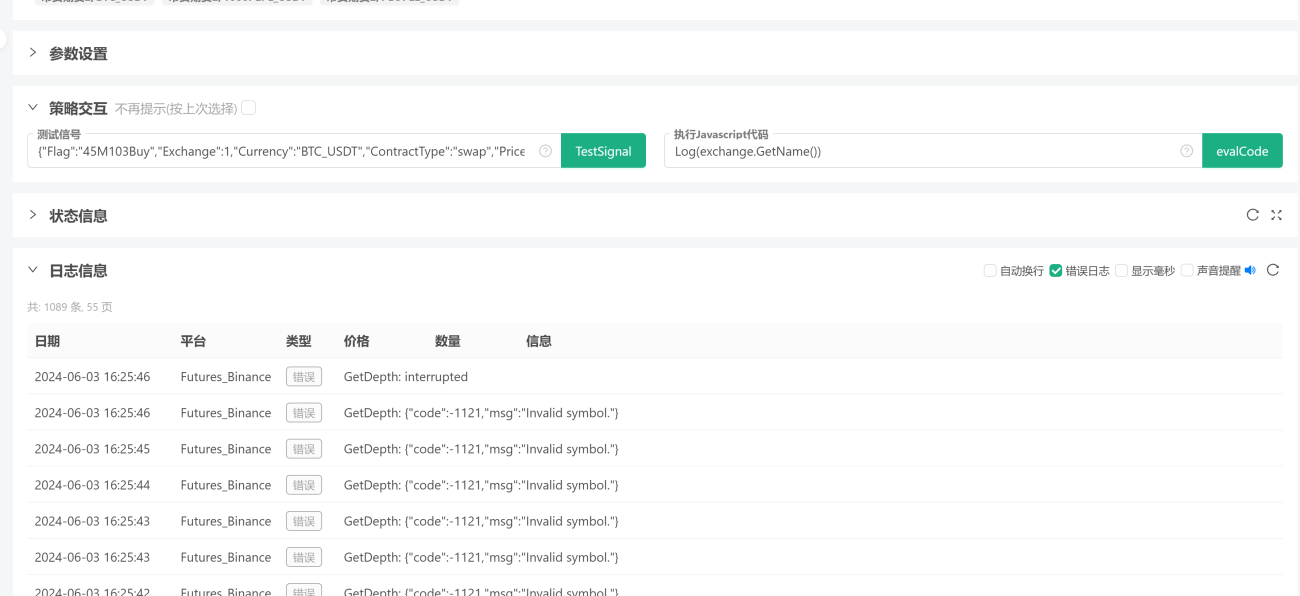
}我的信号写成close了,为什么日志显示无法获取价格呢
这个代码就是策略交互这里,我测试1000sats这个交易对,我想的就是用收盘价开单,市价太贵了,但是会报错,我代码水平太差了,gpt用了找不出来具体的问题
这里测试信号指的是最终发到FMZ上的信息,你在trading view 上设置webhook 的时候写的是{{close}} 它实际发送的时候就是具体价格了。所以你在这里测试的时候只能填写具体价格,FMZ上没有、也不识别这个{{close}}占位符。
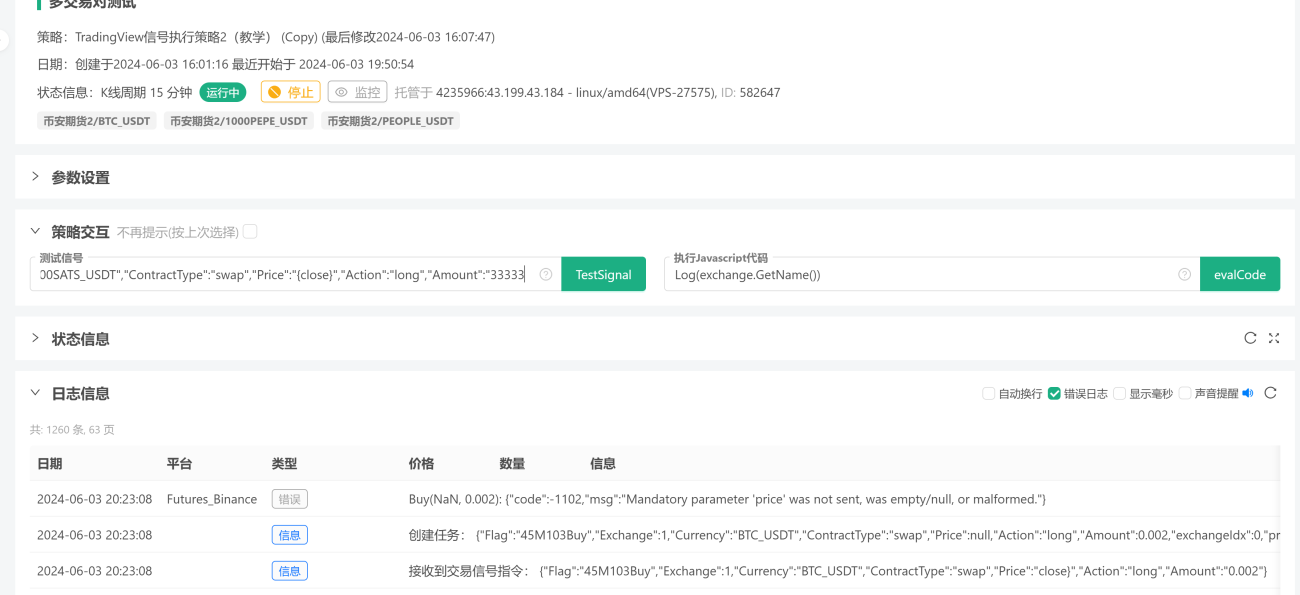
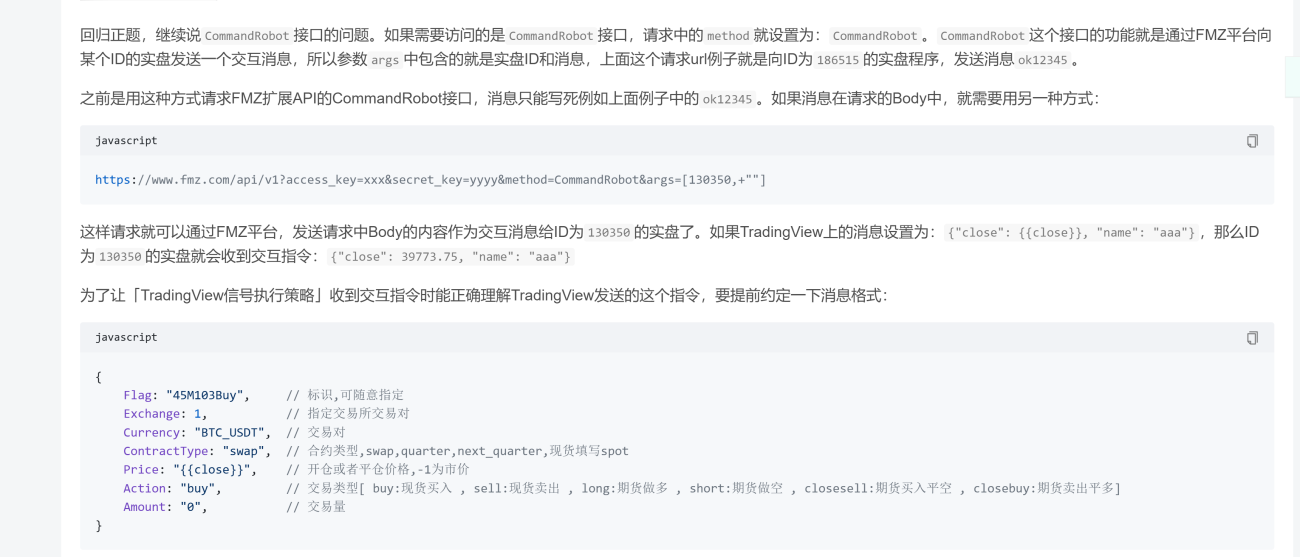
测试信号的时候填写具体价格,FMZ上不会识别你这个{{close}} ,这个是trading view上的占位符,文章看下,看明白就懂了。
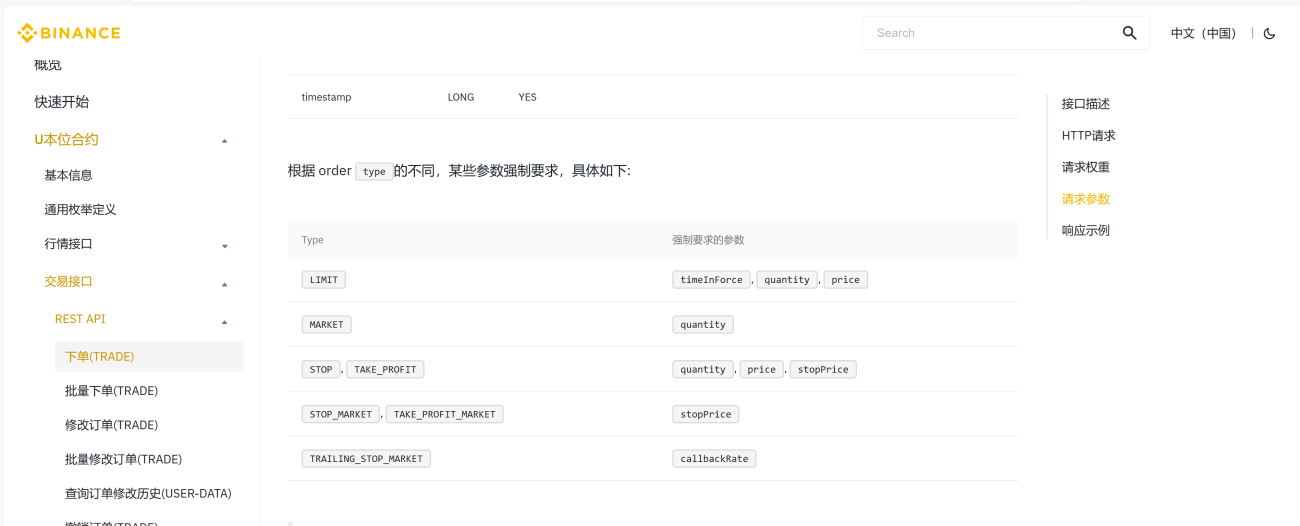
这是您文章里关于这个的例子,因为这里-1都能识别是市价单,中间关于{close}也能识别,但是我查平台的api文档查不到什么对应市价单
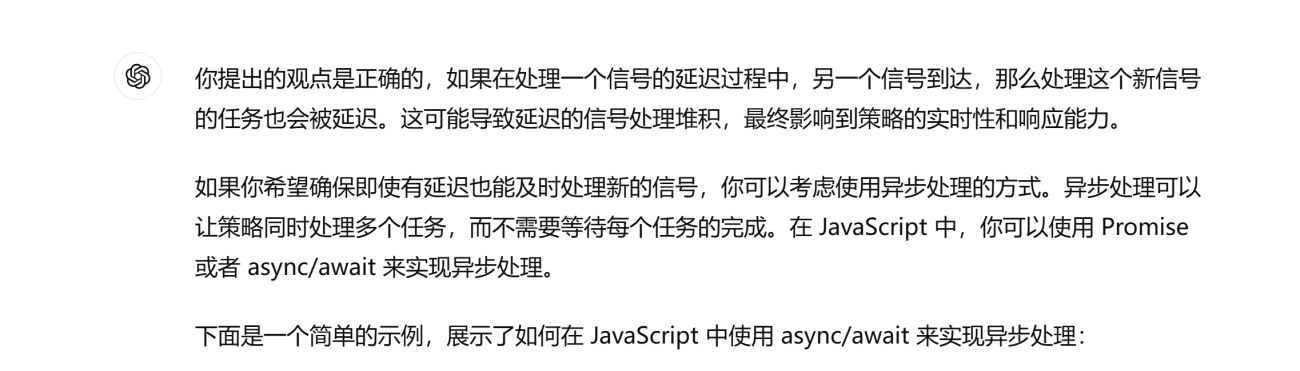
我要怎么实现处理多个警报呢,比如同一时间,同一交易对,或者不同交易对,有多个警报传过来,但是我看我只能每秒处理一个,而且没有办法排序


有啊 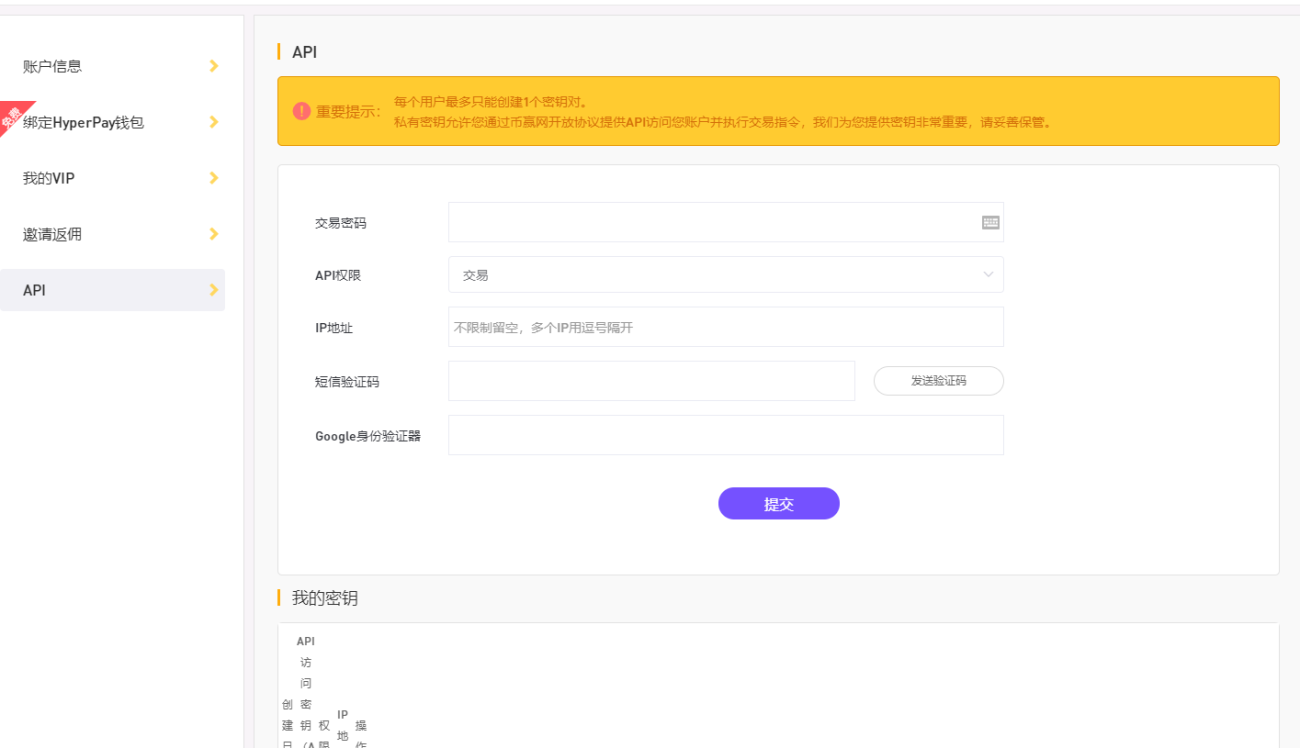 我们可以自己用通用协议绑定吧?只是要求要填IP地址,这个IP地址要填哪个地址呢?
API 入口链接:https://coinw.pw/API
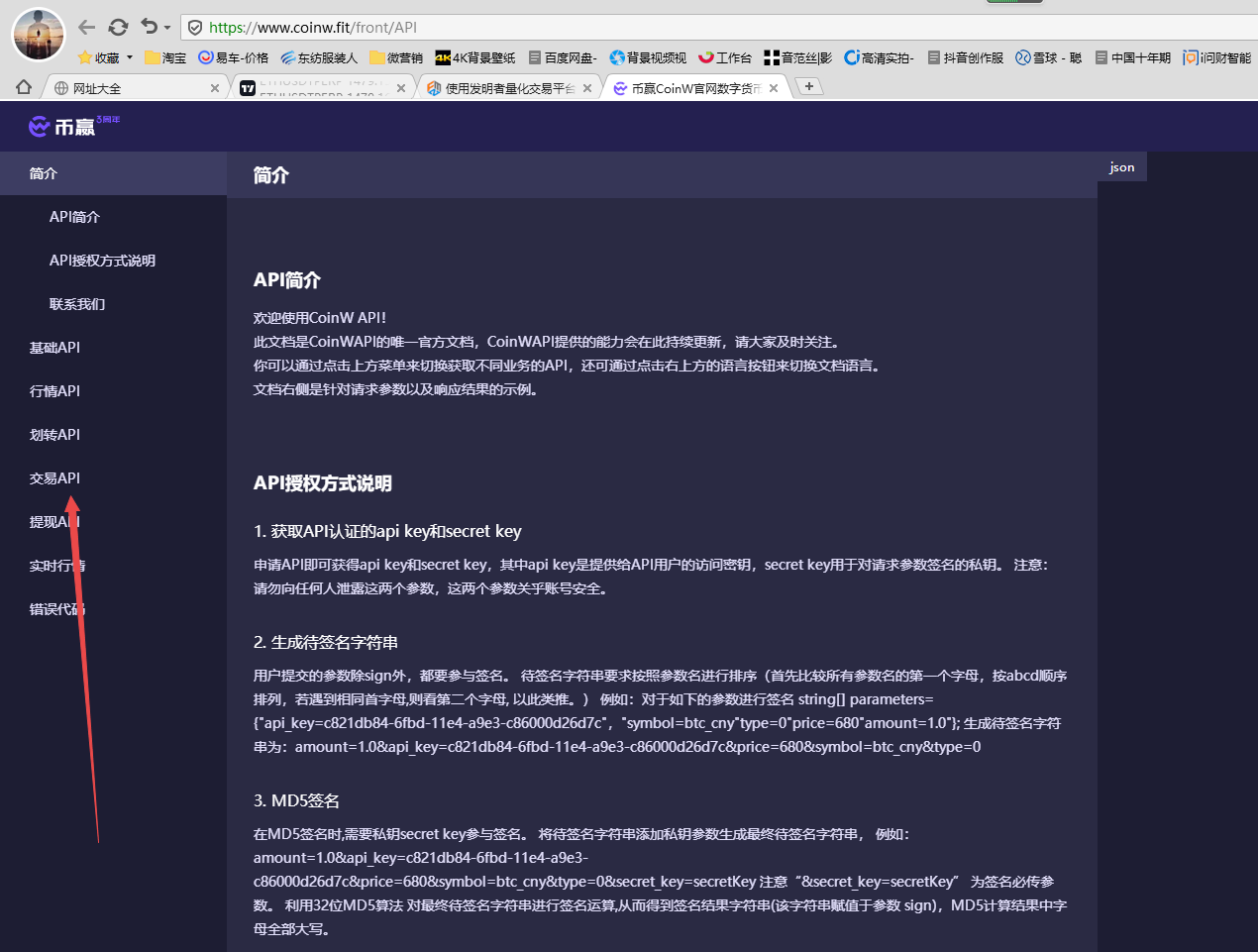
这个是coinw的现货API哇,coinw现货FMZ是已经支持的了,他们合约都没有接口的。您最好咨询下coinw。我问了他们客服,说是没有合约API。

你好大佬,我做的合约策略,开仓后有时中途会加仓,那么我最后要平仓的时候,用cover_long怎么平掉全部的仓位(因为不知道中间会加几次),"cover_long:1"里面的1改成什么,跪求代码
这个你可以具体设计的,比如你设计 请求里 cover_long:1, 改成 cover_long:all , 这样你在FMZ的这个 监听策略里把收到交互cover_long时修改一下, 判断如果是all,就全部平仓。要实现这个是要修改这个策略的。
            // 全局变量
var BUY = "buy"     // 注意:现货用的命令
var SELL = "sell"   //      现货用的命令
var LONG = "long"   // 期货用的命令
var SHORT = "short" // 期货用的命令
var COVER_LONG = "cover_long"   // 期货用的命令
var COVER_SHORT = "cover_short" // 期货用的命令
......
....
..
.
            } else if (eType == 1) {
                var tradeInfo = null
                var ticker = _C(exchange.GetTicker)
                if (action == LONG) {
                    exchange.SetDirection("buy")
                    tradeInfo = IsMarketOrder ? exchange.Buy(-1, amount) : exchange.Buy(ticker.Sell, amount)
                } else if (action == SHORT) {
                    exchange.SetDirection("sell")
                    tradeInfo = IsMarketOrder ? exchange.Sell(-1, amount) : exchange.Sell(ticker.Buy, amount)
                } else if (action == COVER_LONG) {       //    COVER_LONG 就是 “cover_long” ,判断到是这个action ,进入这里的if
                    // 这里你再具体判断 all 之类的参数,去做全部平仓的操作设计,具体编写
                    exchange.SetDirection("closebuy")
                    tradeInfo = IsMarketOrder ? exchange.Sell(-1, amount) : exchange.Sell(ticker.Buy, amount)
                } else if (action == COVER_SHORT) {
                    exchange.SetDirection("closesell")
                    tradeInfo = IsMarketOrder ? exchange.Buy(-1, amount) : exchange.Buy(ticker.Sell, amount)
                } else {
                    Log("期货交易所不支持!", "#FF0000")
                }
                if (tradeInfo) {
                    Log("tradeInfo:", tradeInfo)
                }
            } else {
                throw "eType error, eType:" + eType
            }
            acc = _C(exchange.GetAccount)
        }


我的TV策略消息是这样的:订单{{strategy.order.action}}@{{strategy.order.contracts}}成交{{ticker}}。新策略仓位{{strategy.position_size}}
如果我想做合约的话,是不是要添加4个警报呢?做多、平多、做空、开空
webhook能不能引用策略里面的字段呢?还是要我写死才行?webhook里面的4种方式long、cover_long\short、cover_short怎么样才能和警报里面的消息对上吗?


使用FMZ的扩展API接收TV请求,可以获取Body内容,参看:https://www.fmz.com/api#直接验证
现在TV发出请求的url里,body里的数据都可以收到了。


老师您好,我按照您的步骤一步一步照搬下来,就是服务器选用的是发明者自带的服务器,但是TV那边已经发信号了但是发明者这边的机器人还是不执行信号命令,是不是因为服务器的原因?请您答疑!!


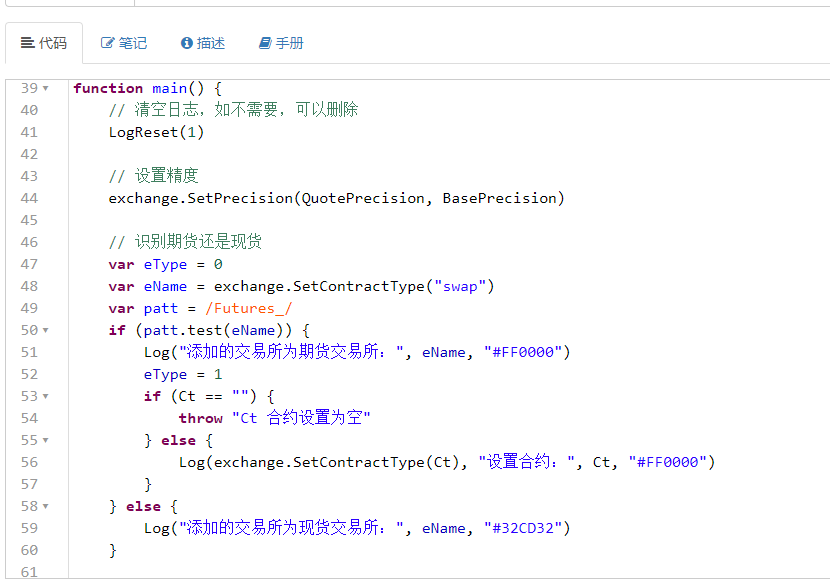
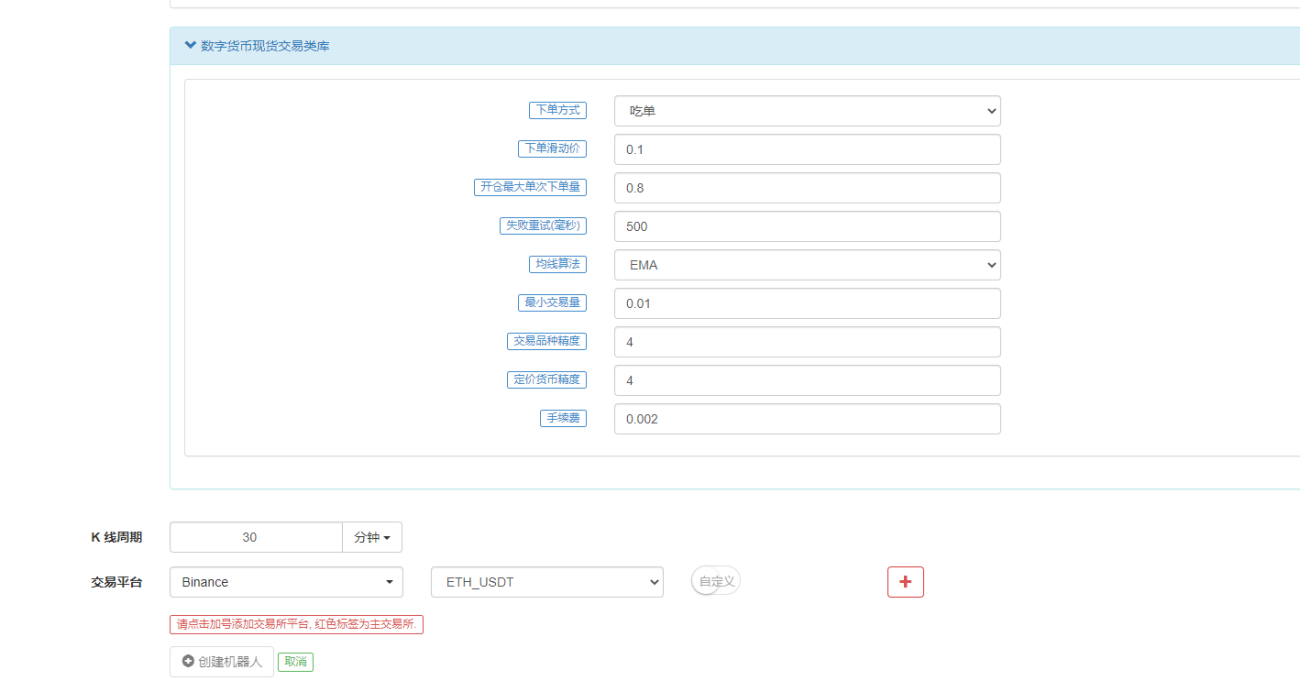
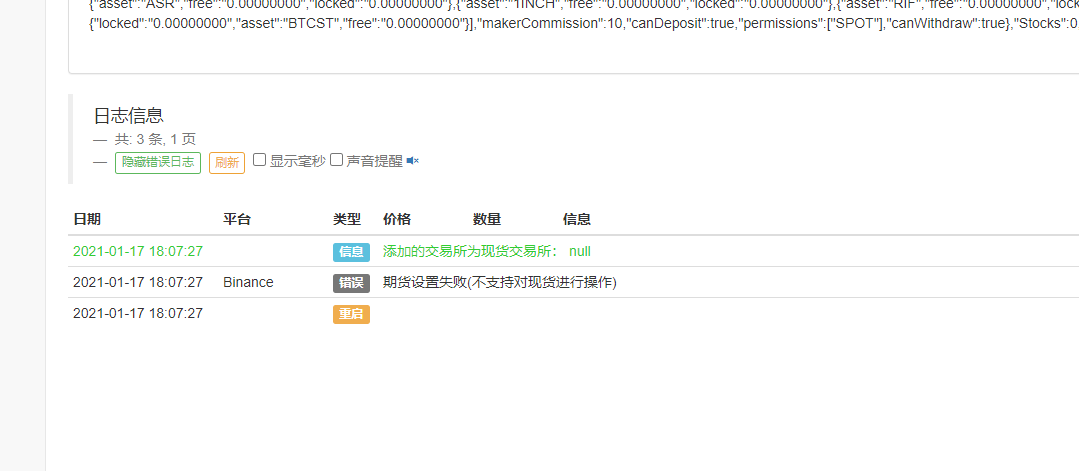
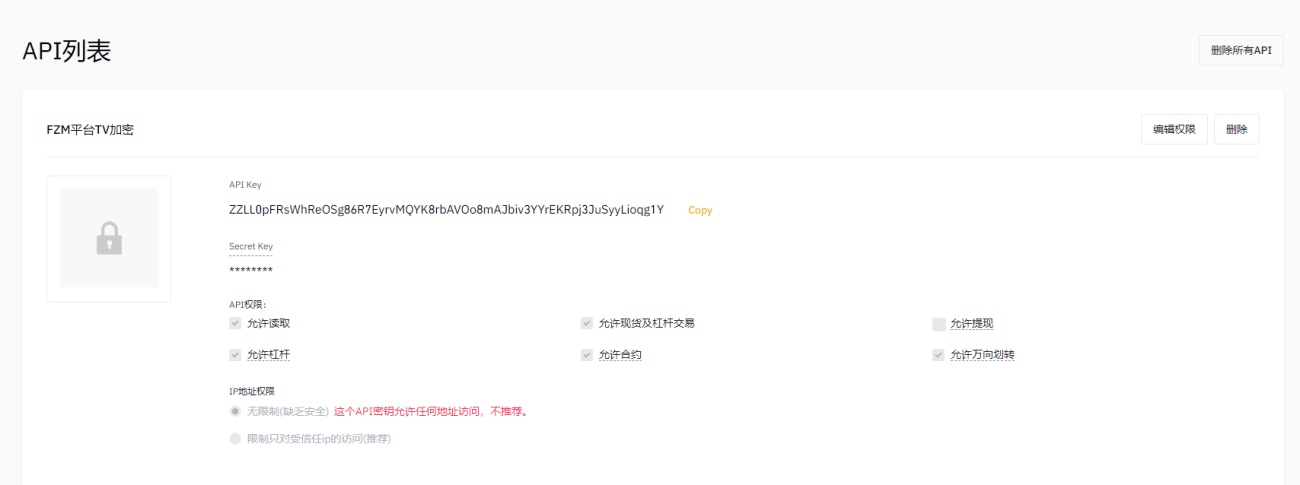
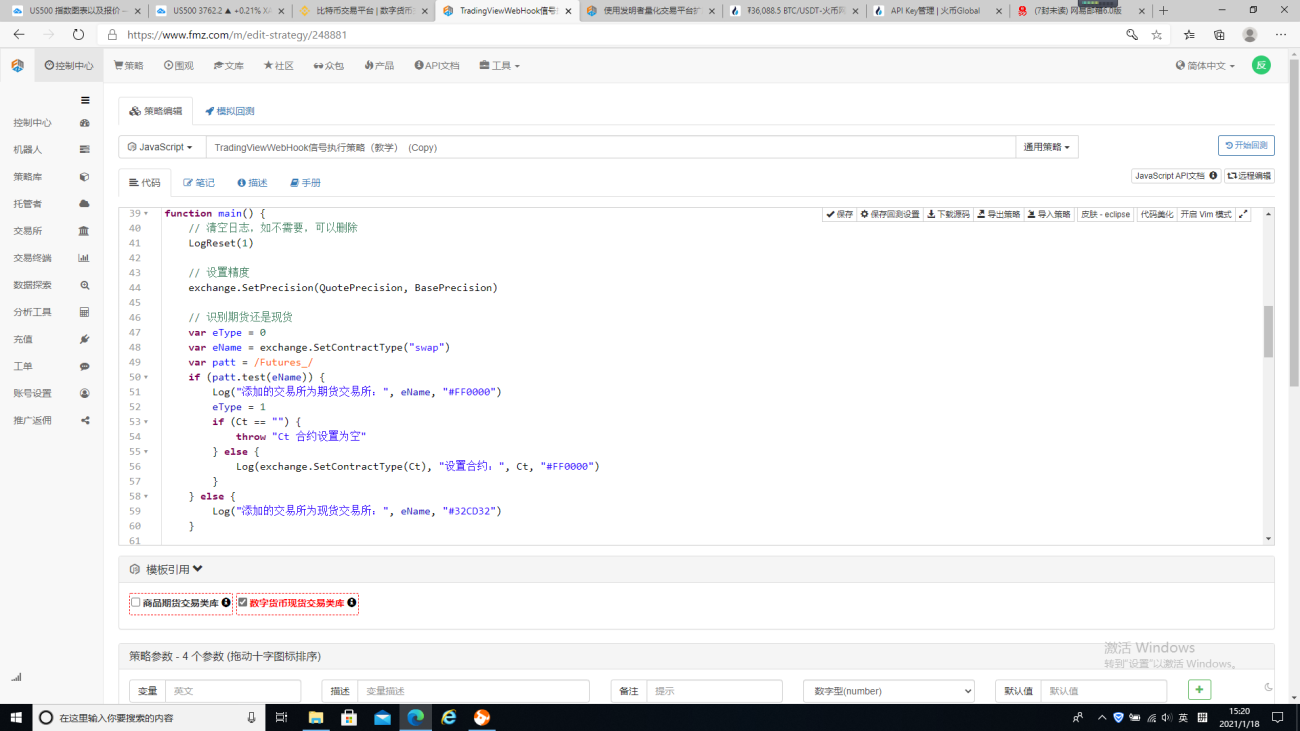
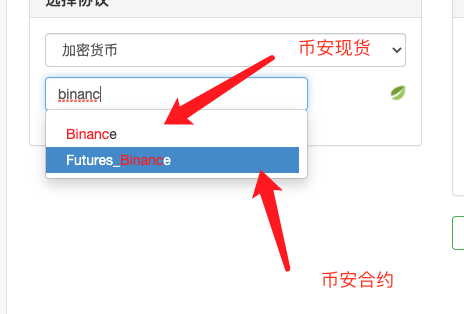


期货现货使用是一样的, 只是链接里面 参数替换一下而已。
var BUY = "buy"
var SELL = "sell"
var LONG = "long"
var SHORT = "short"
var COVER_LONG = "cover_long"
var COVER_SHORT = "cover_short"
long就是开多头仓位,short就是开空头仓位, cover_long 就是平多头,cover_short 平空头。
https://www.fmz.com/api/v1?access_key=e3809e173e23004821a9bfb6a468e308&secret_key=45a811e0009d91ad21154e79d4074bc6&method=CommandRobot&args=[191755,"buy:0.02"]
链接里面buy替换一下而已。


- 1
- 2