
FMZ поддерживает доступ IB Interactive Brokers. Он очень прост под Windows, поэтому я не буду объяснять, как его установить. Пользователи Linux обычно арендуют серверы без интерфейса, только SSH, который сложнее установить. Вот статья, чтобы объясните, как установить IB GateWay. Для количественной торговли мы обычно выбираем установку IB GATEWAY вместо клиента TWS, поскольку клиент TWS будет регулярно закрываться и не подходит для количественной торговли. Здесь мы возьмем Debian в качестве примера:
Шаг 1: Установка служб рабочего стола и VNC
Сначала вам необходимо установить Desktop Services и VNC Server, чтобы включить удаленный доступ к рабочему столу. Здесь в качестве примера мы будем использовать xfce с TightVNC. Для установки выполните следующую команду в терминале Debian:
bash
sudo apt update
sudo apt install xfce4 xfce4-goodies dbus-x11
sudo apt install tightvncserver
tightvncserver
Обратите внимание, что максимальный пароль, который вы вводите во время установки, составляет 8 символов. Пожалуйста, установите очень надежный пароль. Порт по умолчанию для начала первого сеанса — 5901.
CentOS можно заменить следующим
            bash

            yum install epel-release -y
yum groupinstall Xfce -y
yum install tigervnc-server -y
vncserver
Шаг 2: Подключитесь к VNC и установите IB Gateway
Адрес по умолчанию:vnc://IP地址:5901 Введите пароль для входа в систему. Для Windows загрузите и установите клиент VNC самостоятельно.
Страница загрузки: https://www.interactivebrokers.com/en/trading/ibgateway-stable.php
Пожалуйста, используйте wget или аналогичные инструменты для загрузки. Если вы не можете найти соответствующую версию, нажмите «Загрузить для других операционных систем» на странице, чтобы выполнить поиск.
            bash

            wget https://download2.interactivebrokers.com/installers/ibgateway/stable-standalone/ibgateway-stable-standalone-linux-x64.sh
Если загрузка в VNC неудобна, можно открыть отдельную загрузку SSH, а затем установить ее в среде рабочего стола VNC.
            bash

            bash ibgateway-stable-standalone-linux-x64.sh
Интерфейс уже отображен здесь. Ручное управление может быть запущено непосредственно из установочного каталога./ibgateway
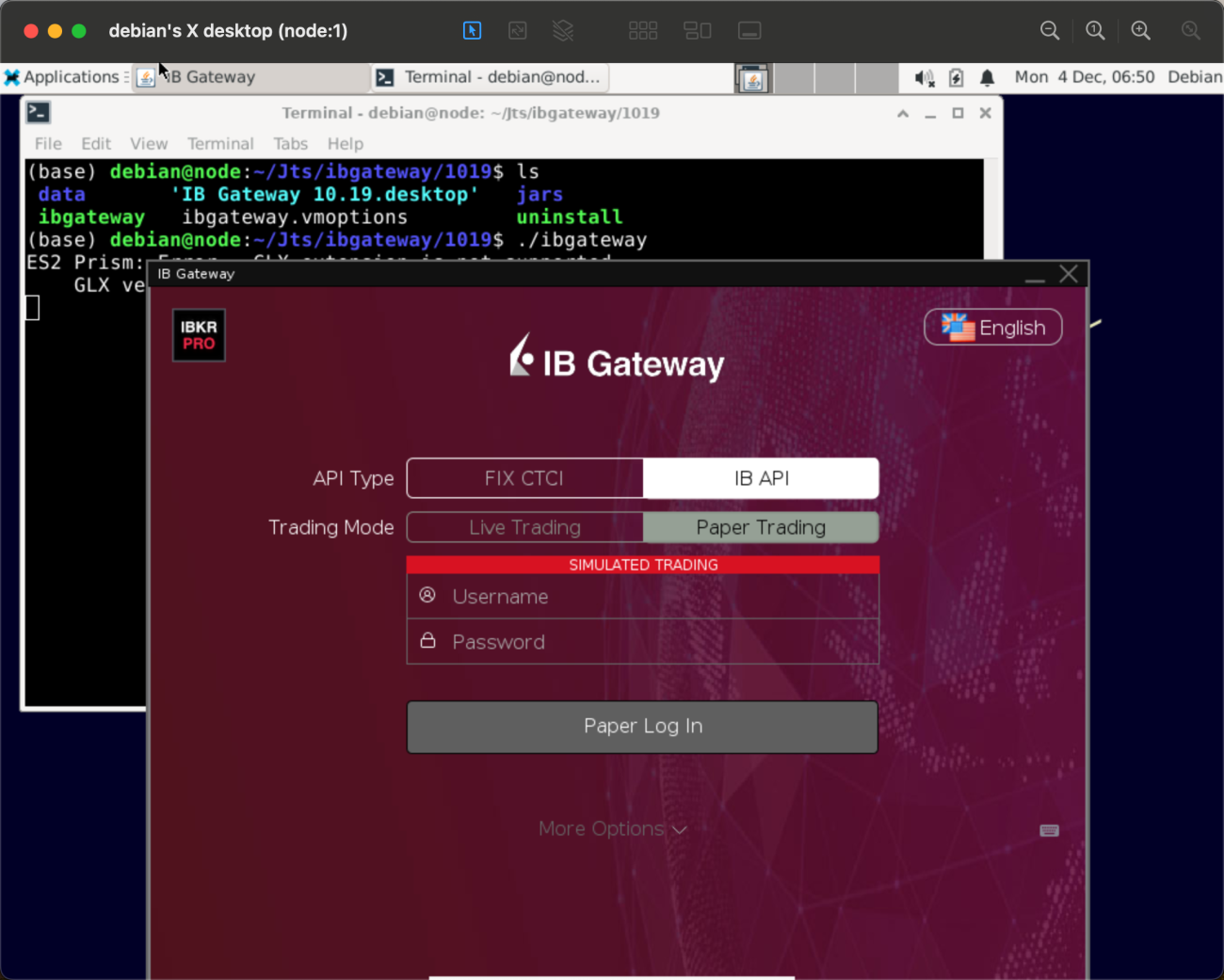
После установки войдите в систему, найдите опцию API и обязательно снимите флажок "Read-Only API". Номер порта также находится в настройках. Пожалуйста, настройте обмен правильно в соответствии с номером порта здесь.
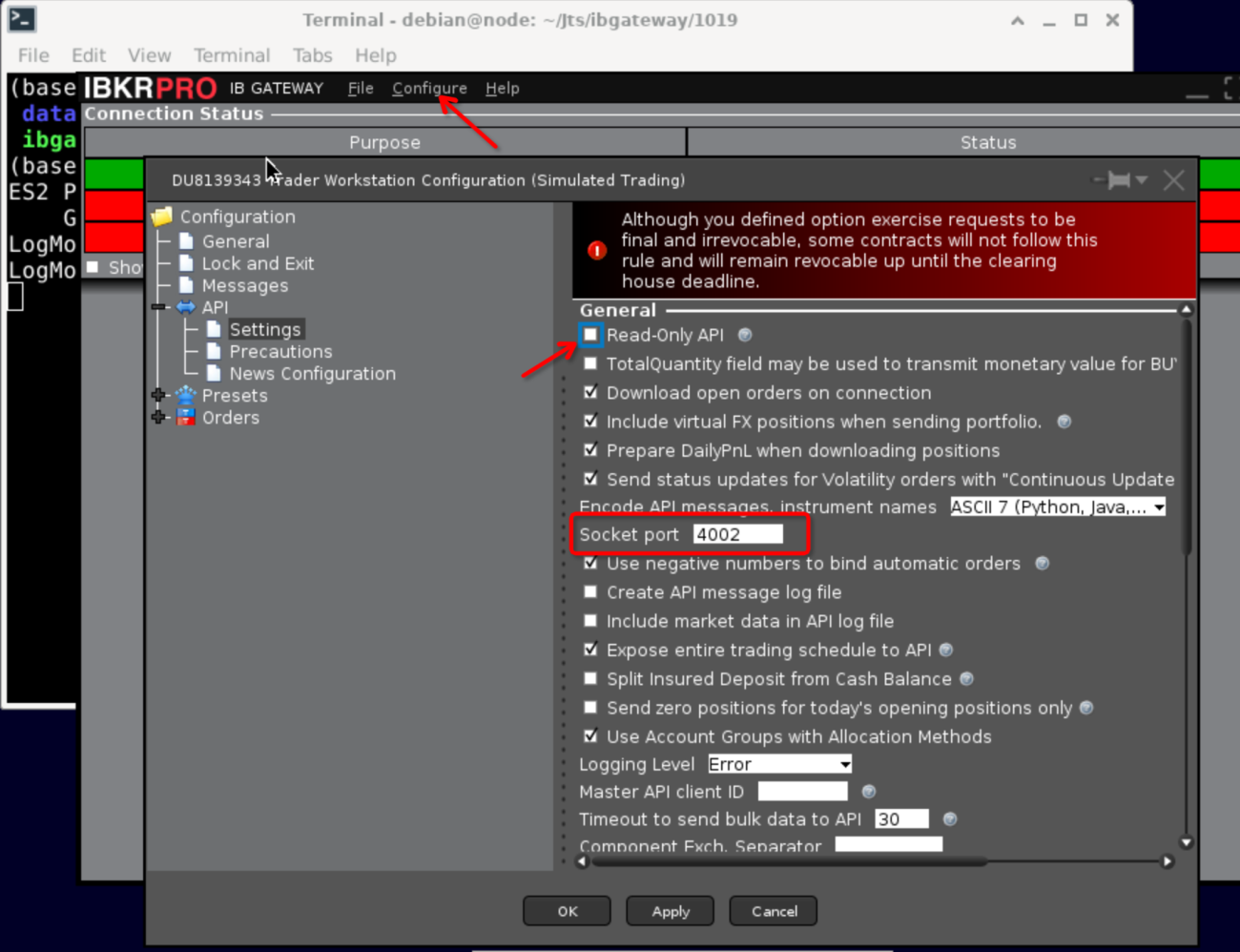
Следует отметить, что при добавлении конфигурации FMZ localhost и 127.0.0.1 не являются одними и теми же сетевыми адресами на нижнем уровне операционной системы Linux. Здесь используется localhost.
Котировки IB требуют абонентской платы. Если вам нужны тикер в реальном времени и информация о глубине, пожалуйста, оплатите подписку, в противном случае вы сможете получать только задержанные котировки.
настраивать
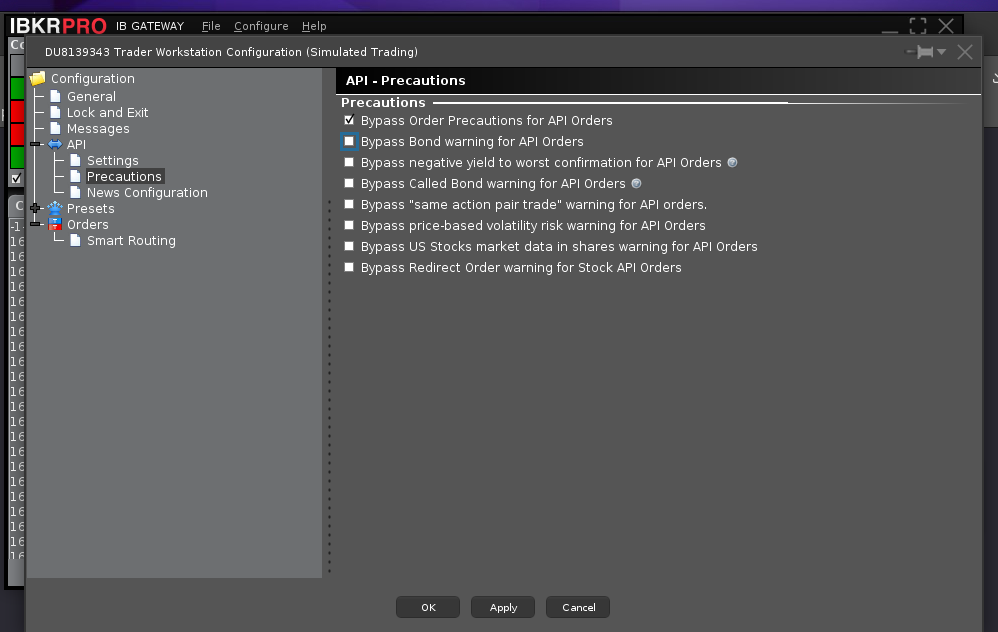
Чтобы отменить подтверждение заказа транзакции API, вам необходимо отменить поле подтверждения заказа.
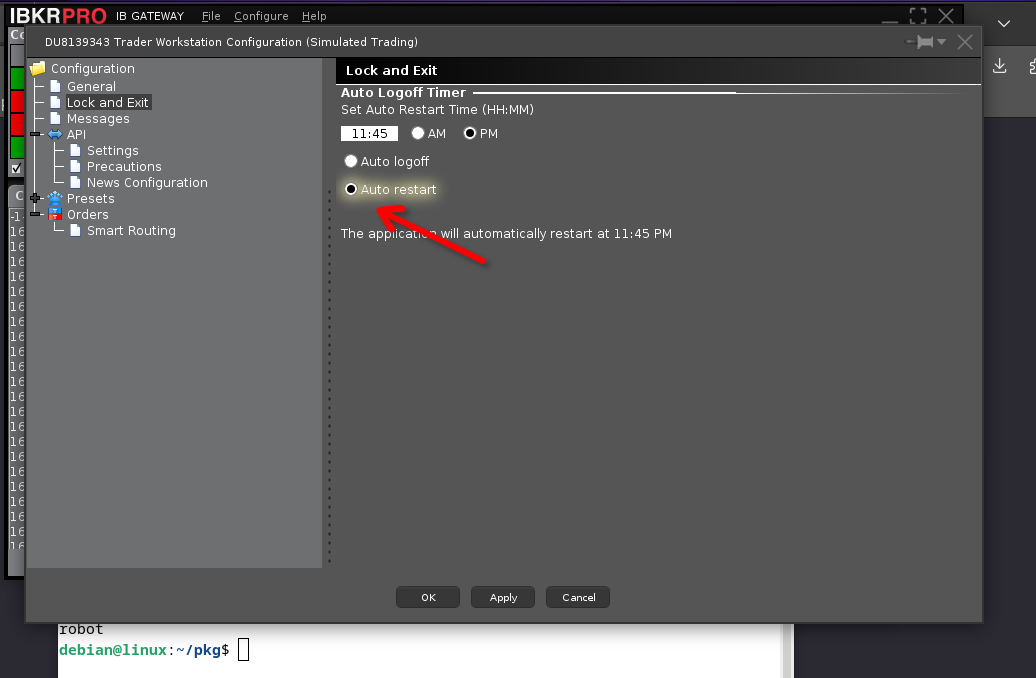
Чтобы предотвратить выход из IB Gateway, необходимо выбрать «Автоматический перезапуск» в разделе «Конфигурация» -> «Блокировка и выход» (по умолчанию установлено «Автоматический выход из системы», что нам не нужно).
Если встроенный экран блокировки не работает, вы можете установить xscreensaver, чтобы решить эту проблему (в целях безопасности, пожалуйста, заблокируйте экран перед выходом после запуска)
            bash

            apt install xscreensaver
После установки запуститеxscreensaverНастройте и запустите экран блокировки
Уведомление
- Существует определенная задержка между рыночными условиями моделирования и реальным рынком https://www.interactivebrokers.com/en/trading/papertrader-delayed-data.php
- Для одного и того же продукта моделирования исторических данных K-line и реальной торговли разрешение может получить только один человек.

- 1