Beachten
- Es ist eine sehr wichtige Frage, wie man sich für eine digitale Währung entscheiden kann.Die Preise für die monatliche Vermietung eines inländischen Servers sind nahezu auf dem niedrigsten Stand. Die Preise für die Vermietung eines ausländischen Hostings sind höher.
- Ein Trustee kann mehrere Roboter betreiben.
- Ein Server kann mehrere Hosts betreiben, aber das ist in der Regel nicht notwendig.
- Wenn der Hinweis Python nicht findet, muss er auf der Maschine des Host installiert und neu gestartet werden.
- Der neueste Trustee ((2021.3.1) hat den automatischen Backend aktualisiert, d.h. der Backend kann die ssh-Verbindung direkt beenden, ohne den Trustee zu unterbrechen. Die ursprüngliche Methode kann auch verwendet werden.
Empfohlene Server im Ausland
Ali Yun ist ein sehr guter Mensch.AliCloud als Leichtbau-ApplikationsserverDie Option Hong Kong Region ((OKEX in Hong Kong), Systembild CentOS, Paket 34 Yuan / Monat, 2G Speicher. Die Zahlung erfolgt monatlich ((auch für ein halbes Jahr)).
Amazon ec2, mehrere Regionen zur Auswahl, Binance Token Exchange Tokyo, Mindestverzögerung. In der Regel ist die Mindestzahlung mit t2.small ausreichend.
Vultr, billiger, mit mehreren Regionen, unterstützt Alipay-Zahlungen. Allerdings können Server und Websites blockiert werden und müssen korrekt online gehen.
Linux-Installationsleiter-Schritte
- Kaufen Sie einen Server, wählen Sie in der Regel ein CentOS-System, die Mindestkonfiguration ist verfügbar. Der Preis beträgt in der Regel 1 Yuan / Tag.Hier ist eine konkrete Demonstration zum Kauf.
- Login-Server, Windows empfiehlt den Xshell-Client, spezifische SSH-Login-Methoden können selbst gesucht werden.
- Herunterladen der Host, rechts klicken auf https://www.fmz.com/m/add-node und kopieren Sie den Link zu der Host, die mit der Systemversion übereinstimmt, beachten Sie, dass die Befehle für die Ausführung von Schritt 5 auch hier angezeigt werden.
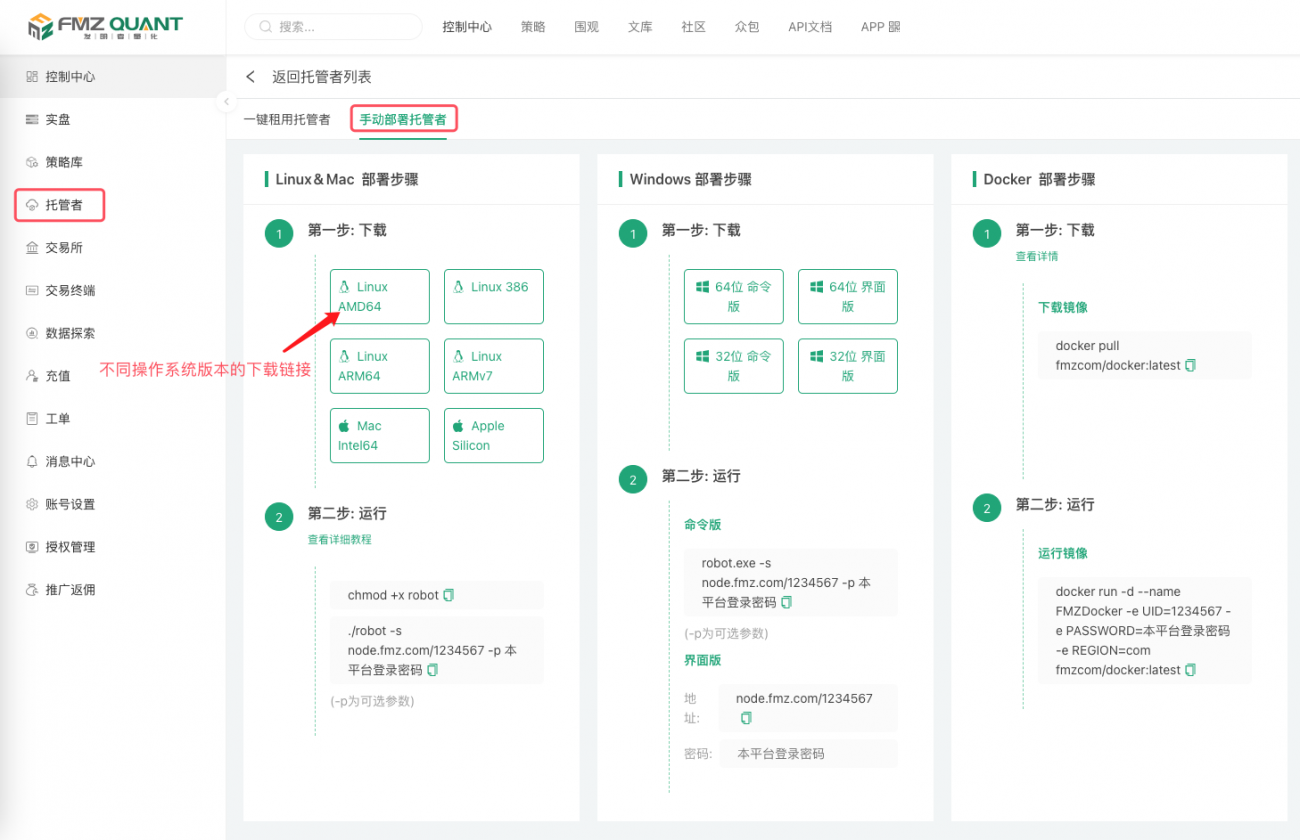
Server-Eingabe:wget https://www.fmz.com/dist/robot_linux_amd64.tar.gzHerunterladenShift+InsDie Taste wird auf dem Endgerät eingeplastet), z.B. wird angezeigt, dass wget nicht existiert.yum install wget -yInstallationwget│ Andere Systeme verfügen über entsprechende Download-Tools│
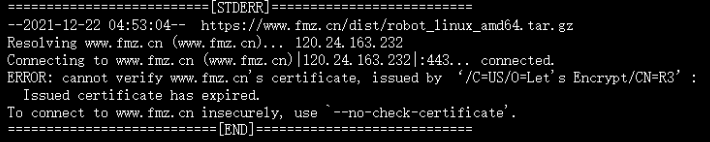
Wenn Sie ein Zertifikatsproblem haben (siehe Abbildung unten):
-
Wenn Sie wget herunterladen, verwenden Sie die Parameter: --no-check-certificate.
Zum Beispiel:wget --no-check-certificate https://www.fmz.com/dist/robot_linux_amd64.tar.gz -
Wenn Sie curl herunterladen, können Sie die Parameter:-k verwenden.
Zum Beispiel:curl -O -k https://www.fmz.com/dist/robot_linux_amd64.tar.gz
- Laufen
tar -xzvf robot_linux_amd64.tar.gzDer Roboter kann den gesamten Pfad automatisch mit der TAB-Taste ausfüllen. - Testen Sie das Funktionieren des Trustees.
./robot -s node.fmz.com/xxxxxx -p yourFMZpasswordDie Zeichenfolge xxxxxx ist für jeden Benutzer unterschiedlich. Sie finden sie unter https://www.fmz.com/m/add-node. Ihr FMZ-Passwort ist der Passwort für Ihre FMZ-Website, der API-Key muss entschlüsselt werden.
Tipps zum Beispiel:2018/07/05 05:04:10 Login OK, SID: 62086, PID: 7226, Name: host.localdomainWenn Sie die Option "Streaming" auswählen, läuft die Option erfolgreich, und wenn Sie Probleme mit den Berechtigungen haben, läuft sie.chmod +x robot - Der Host, der gerade läuft, ist auf dem Vordergrund, der SSH-Anschluss wird abgeschaltet, der im Hintergrund ausgeführt werden muss, und drücken Sie die Taste
ctrl + CDas Test, das ich gerade beendet habe. - Befehle im Hintergrund.
nohup ./robot -s node.fmz.com/xxxxxx -p yourFMZpassword & - Der Host, der bereitgestellt wurde, wird auf der Host-Seite angezeigt, und der Host des Servers wird automatisch aussteigen, wenn die Webseite gelöscht wird.
- Kann auch verwendet werden
screenDie Befehle ermöglichen den Betrieb des Host-Backgrounds, die uneingeschränkte Eingabe des Passworts ((befehls-Parameter ohne -p) und die eigene Suche nach Informationen。
Upgrade-Schritte
FMZ-Administratoren müssen in der Regel nicht aktualisiert werden. Wenn Sie neue Exchanges, Bugs oder zu alte Administratoren haben, können Sie folgendermaßen aktualisieren:
- Einloggen in den Verzeichnis, in dem sich der Server-Administrator befindet (in der Regel der Standardverzeichnis nach dem SSH-Login, falls dies nicht geändert wurde)
lsDokumenten anzeigen

Erscheinenlogs robot robot_linux_amd64.tar.gzDie Log-Dateien sind die Log-Dateien, der Roboter ist der Host und der Original-Komprimierungspaket ist robot_linux_amd64.tar.gz. - Ausführung
rm -rf robot*Die Veröffentlichung der neuen Versionen der Roboter-Plattform wird von der Microsoft-Datenbank übernommen. - Ausführung
wget https://www.fmz.com/dist/robot_linux_amd64.tar.gzHerunterladen neuer Host-Komprimierungspakete - Ausführung
tar -xzvf robot_linux_amd64.tar.gzKomprimierung - Ausführung
nohup ./robot -s node.fmz.com/xxxxxx -p yourFMZpassword &Das ist eine sehr schwierige Aufgabe.node.fmz.com/xxxxxxDas ist ein weiterer wichtiger Punkt, der auf der Webseite von https://www.fmz.com/m/add-node erscheint.
Der Vorteil eines solchen Upgrades ist, dass die Logs erhalten bleiben und die Roboter, die von einem alten Trustee betrieben werden, nicht beendet werden (die bereits in den Speicher geladen sind). Um einen Trustee eines Roboters zu aktualisieren, muss der Trustee den Roboter beenden, den Trustee in der Parameteroberfläche ersetzen (die neueste Trustee-ID ist maximal) und neu starten.
Wenn der alte Host den Roboter nicht mehr betreibt, können Sie ihn direkt auf der Seite https://www.fmz.com/m/nodes entfernen.

[root@iZj6c4s0hny0qs1adbx18aZ robot]# more robot.log
fatal error: procresize: invalid arg
runtime stack:
runtime.throw({0x282c543?, 0x0?})
runtime/panic.go:1094 +0x48 fp=0x7ffe4524fb90 sp=0x7ffe4524fb60 pc=0x4bc288
runtime.procresize(0x0?)
runtime/proc.go:5872 +0x9b6 fp=0x7ffe4524fc60 sp=0x7ffe4524fb90 pc=0x491fd6
runtime.schedinit()
runtime/proc.go:935 +0x3b4 fp=0x7ffe4524fd00 sp=0x7ffe4524fc60 pc=0x486d14
runtime.rt0_go()
runtime/asm_amd64.s:349 +0x11c fp=0x7ffe4524fd08 sp=0x7ffe4524fd00 pc=0x4c2a7c
最新的报这个错误啊

[root@VM-4-8-centos ~]# wget robot_linux_amd64.tar.gz && tar -xzvf robot_linux_amd64.tar.gz && chmod +x robot
--2025-03-31 23:41:16-- robot_linux_amd64.tar.gz
Resolving www.fmz.com (www.fmz.com)... 172.67.69.53, 104.26.9.243, 104.26.8.243, ...
Connecting to www.fmz.com (www.fmz.com)|172.67.69.53|:443... connected.
HTTP request sent, awaiting response... 404 Not Found
2025-03-31 23:41:16 ERROR 404: Not Found.
救命,腾讯云的海外服务器突然离线,重新部署不了了

报错,具体要怎么处理?
2023-10-23 20:07:18.758 Futures_OKCoin
错误
GetRecords: interrupted
2023-10-23 20:07:18.757 Futures_OKCoin
错误
GetRecords: interrupted
2023-10-23 18:44:13.319 Futures_OKCoin
错误
GetRecords: context deadline exceeded (Client.Timeout or context cancellation while reading body)
2023-10-23 17:15:13.449 Futures_OKCoin
错误
GetRecords: context deadline exceeded (Client.Timeout or context cancellation while reading body)
2023-10-23 17:14:52.947 Futures_OKCoin
错误
GetRecords: context deadline exceeded (Client.Timeout or context cancellation while reading body)
2023-10-23 16:30:33.033
信息
每跳价格 swap : 0.1

运行./robot -s node.fmz.com/xxxxxx -p yourFMZpassword,这步提示2021/09/01 19:47:18 Looking node.fmz.com
2021/09/01 19:47:18 Error: Password error


托管者不行的
2020/11/09 13:35:34 Login OK, SID: 123646, PID: 2432, Name:
2020/11/09 13:36:06 Error EOF
2020/11/09 13:39:04 Error EOF
2020/11/09 13:39:43 Error EOF
2020/11/09 13:39:48 Error EOF
2020/11/09 13:41:36 Error EOF
2020/11/09 13:41:41 Error EOF
使用托管者回测不了


5.测试托管者运行 ./robot -s [email protected]:9902/xxxxxx -p yourFMZpassword xxxxxx代表的数字串每位用户均不同
执行 nohup ./robot -s [email protected]:9902/xxxxxx -p yourFMZpassword & 后台运行,[email protected]:9902/xxxxxx 具体在 https://www.fmz.com/m/add-node 找到。
- 1