
Roboter und Strategien
In der Reihenfolge der Erkenntnis, die wir annehmen, müssen wir erst einmal verstehen, was eine Strategie ist.
-
Strategie
Die Strategie ist das logische Herzstück des gesamten quantitativen Handelsroboters und ist verantwortlich für die spezifische Kauf- und Verkaufslogik, die Anzeige der Oberfläche, die Logik-Ausgabe, die Ertragsberechnung usw. Im Folgenden werden wir eine Strategie direkt aus dem Strategieplatz kopieren, um Sie Schritt für Schritt mit den Erfindern der Quantifizierungsplattform vertraut zu machen.StrategieDas ist eine sehr schwierige Aufgabe.
Neue Benutzer, die zum ersten Mal angemeldet wurden
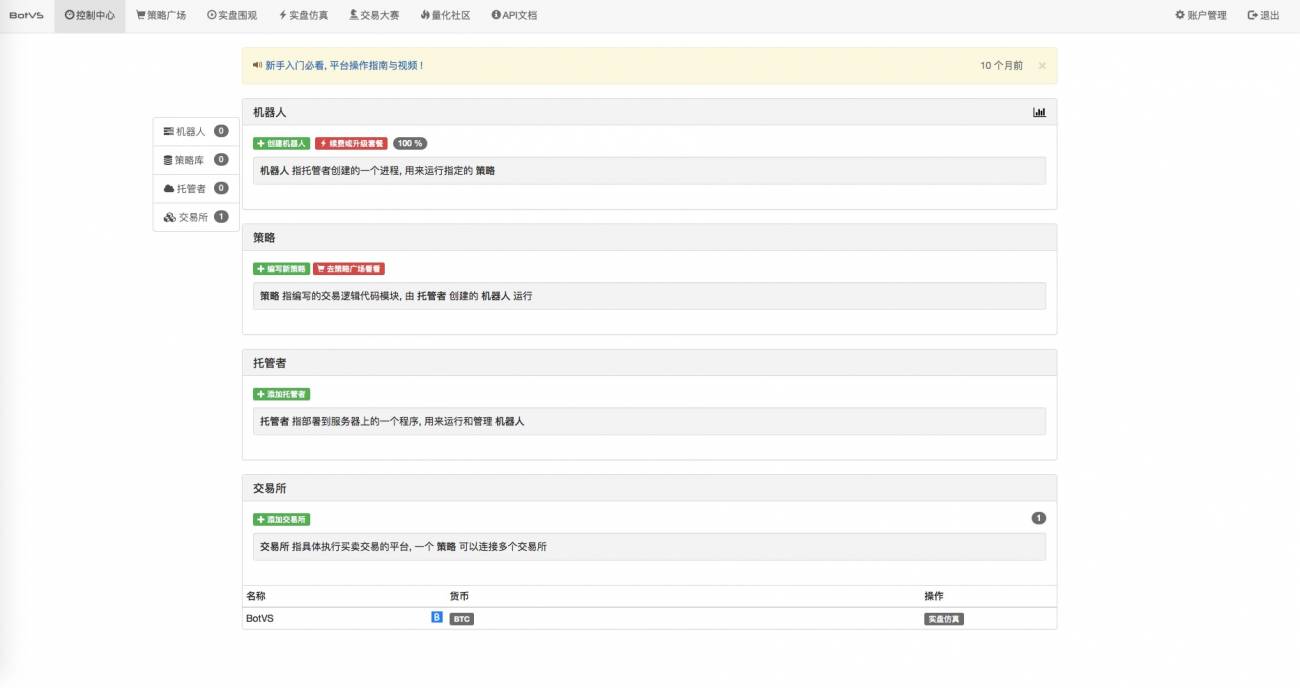
existierenKontrollzentrumEs gibt nur vier Fragmentblöcke, aber wenn Sie das ein wenig weiterführen, werden Sie sehen, dass es nur vier Fragmente gibt.KontrollzentrumIch bin nicht der einzige, der das tut.
Klicken Sie auf Strategieplatz.

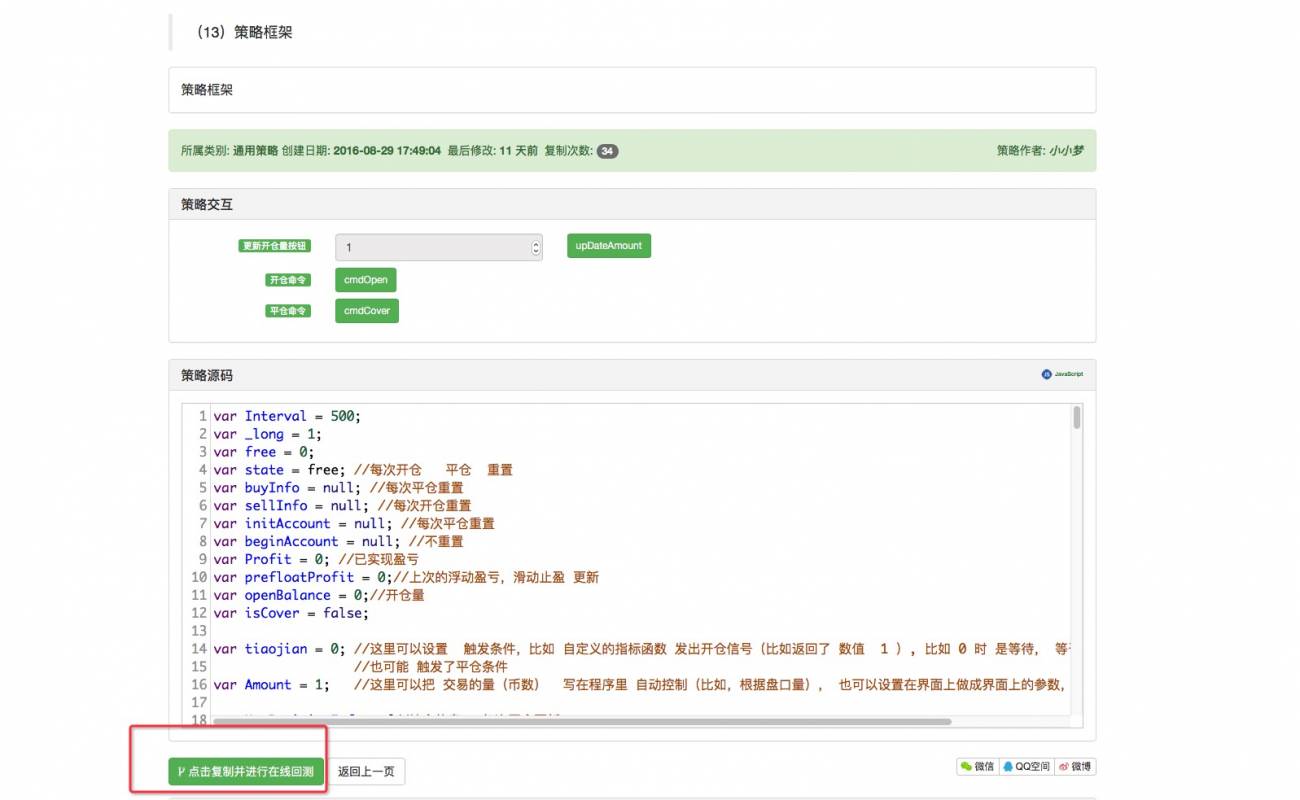
Die Strategie, die auf der Strategie-Platz-Seite zu finden ist, heißt Strategie-Rahmen-Rahmen.

Klicken Sie auf Kopieren.
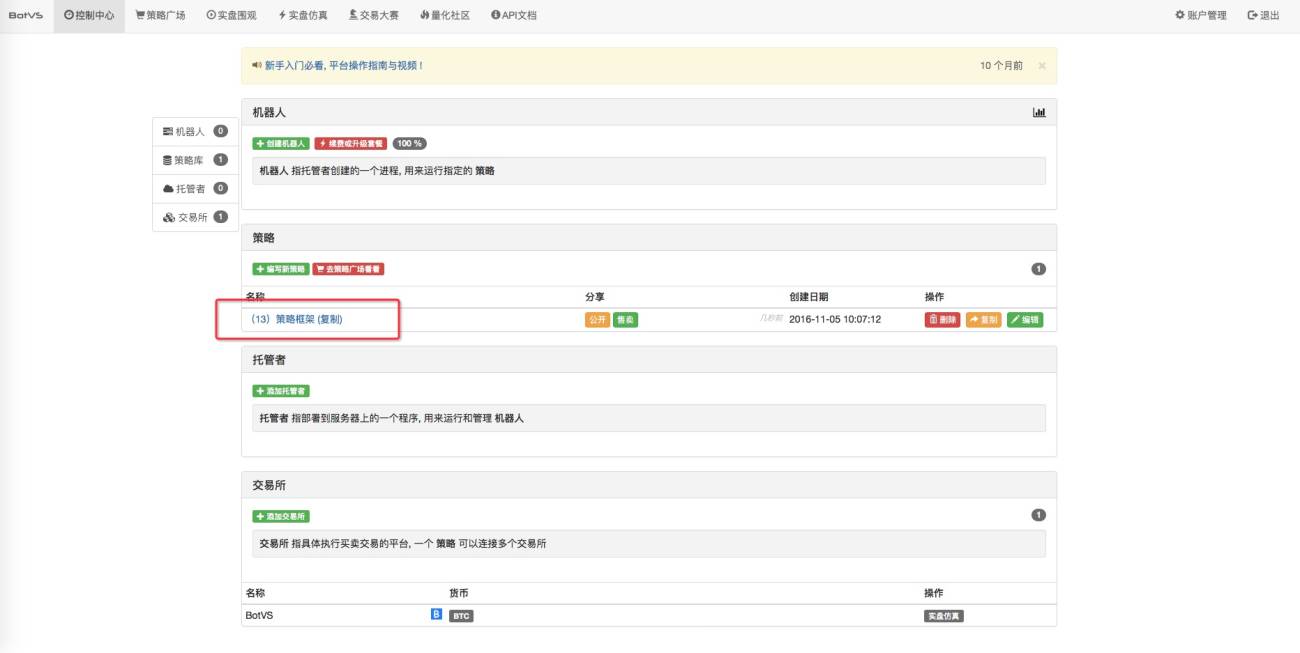
Auf der Control Center-Seite zeigt sich, dass die Strategie-Fragmentation bereits die zuletzt kopierte Strategie anzeigt, die als "Strategie-Framework ((Kopieren)) " bezeichnet wird.
Hier finden Sie Informationen zu den folgenden Seiten:
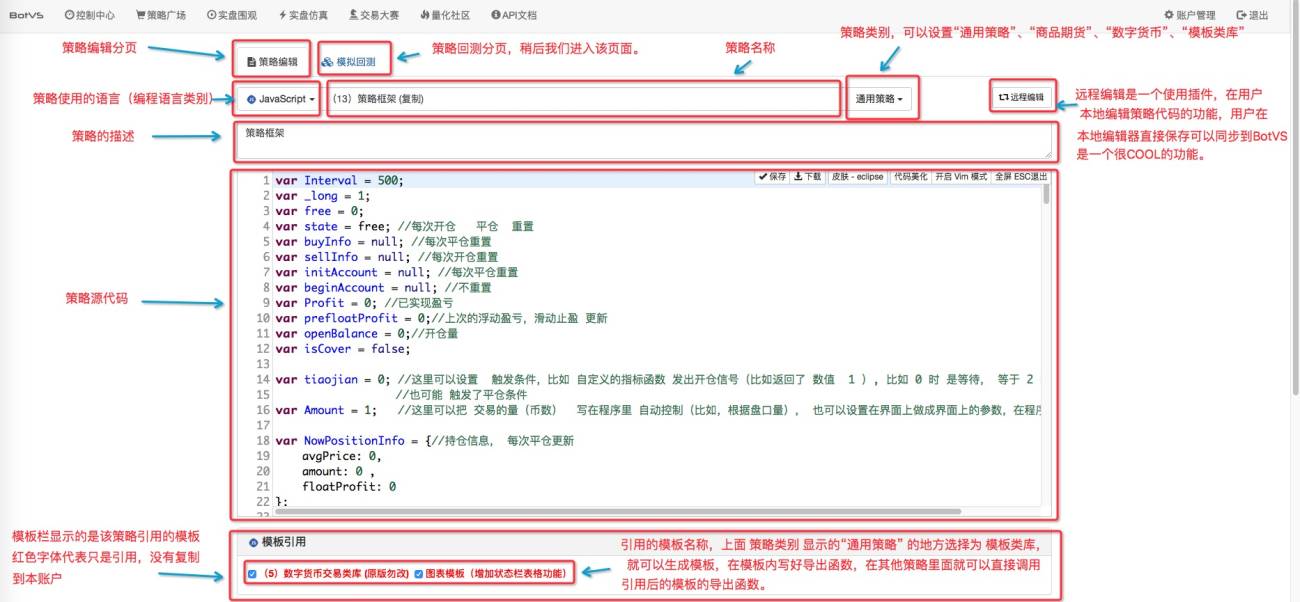
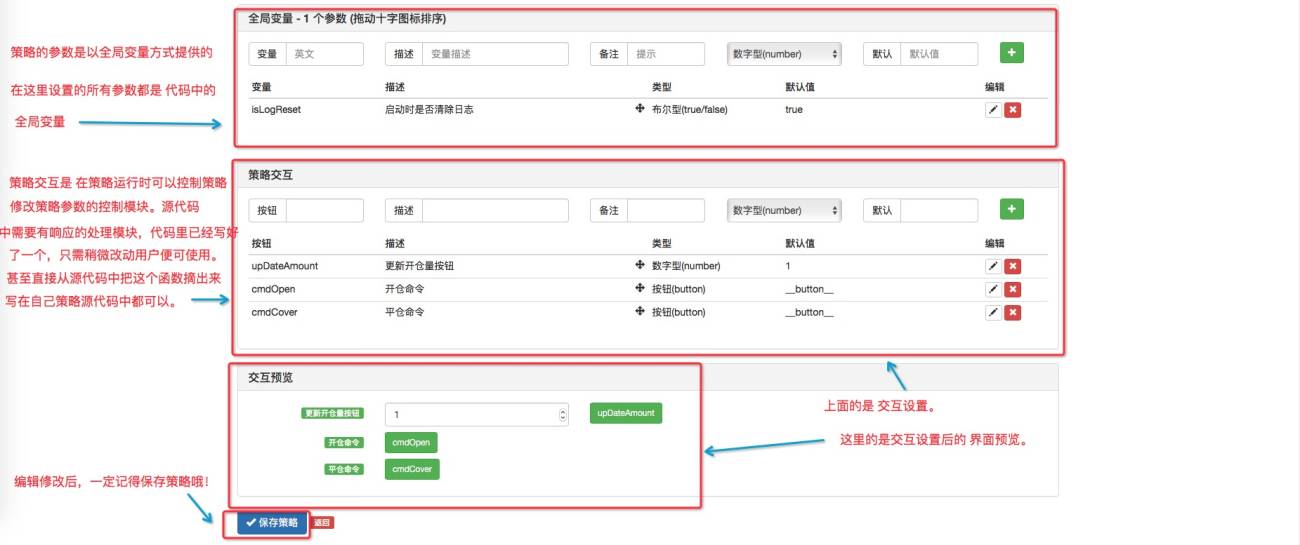
Im Anschluss geht es auf die Seite "Analogische Rückmeldungsschüsseln" um eine einfache Einführung.
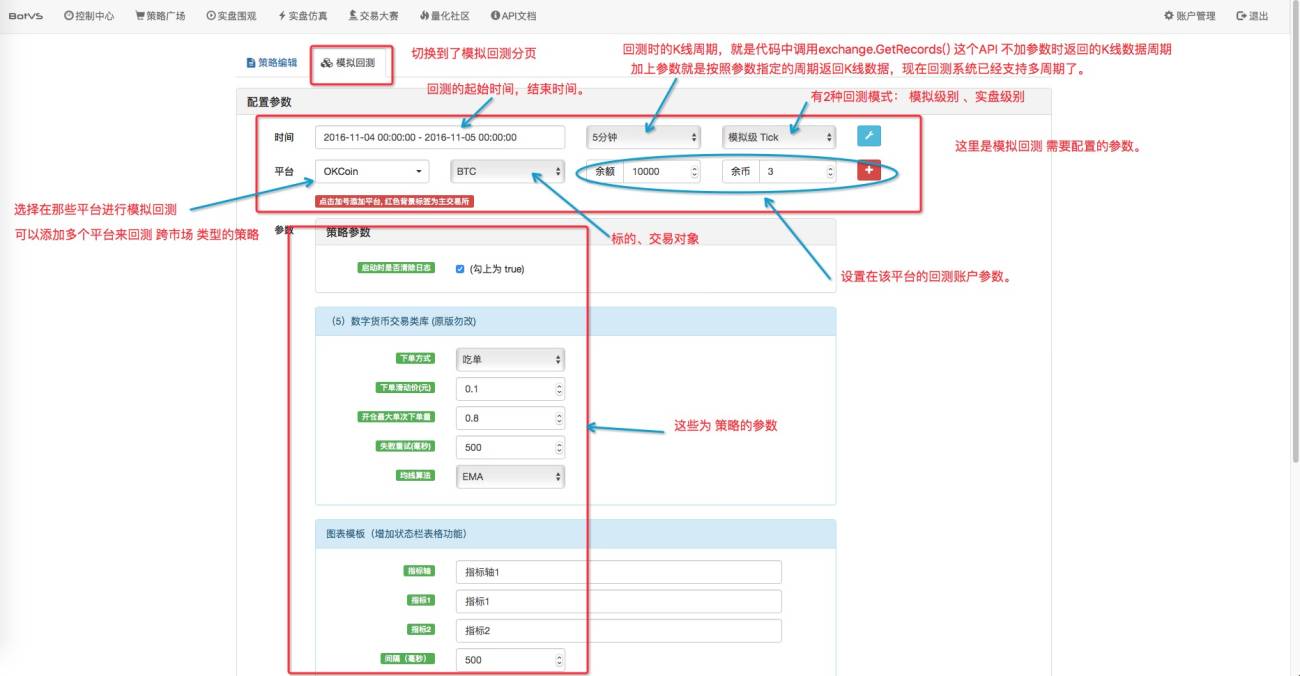
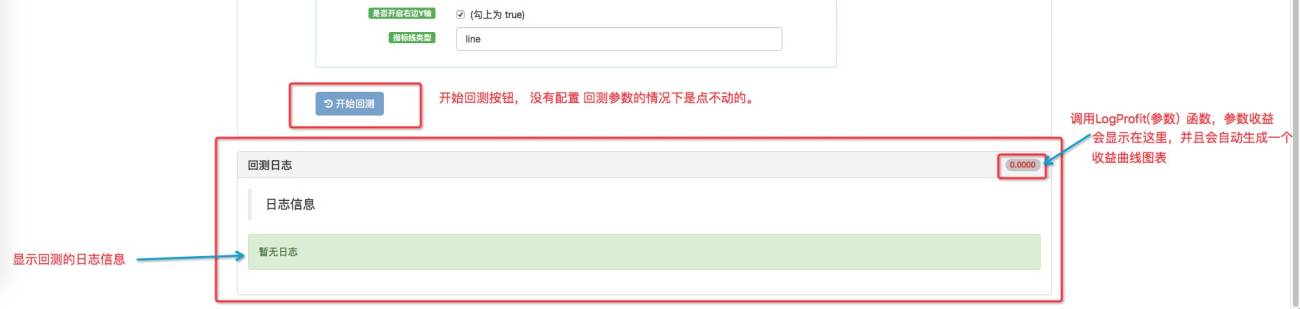
Dann testen wir es noch einmal und sehen, was sich verändert hat.

Klicke auf Rückmeldung.
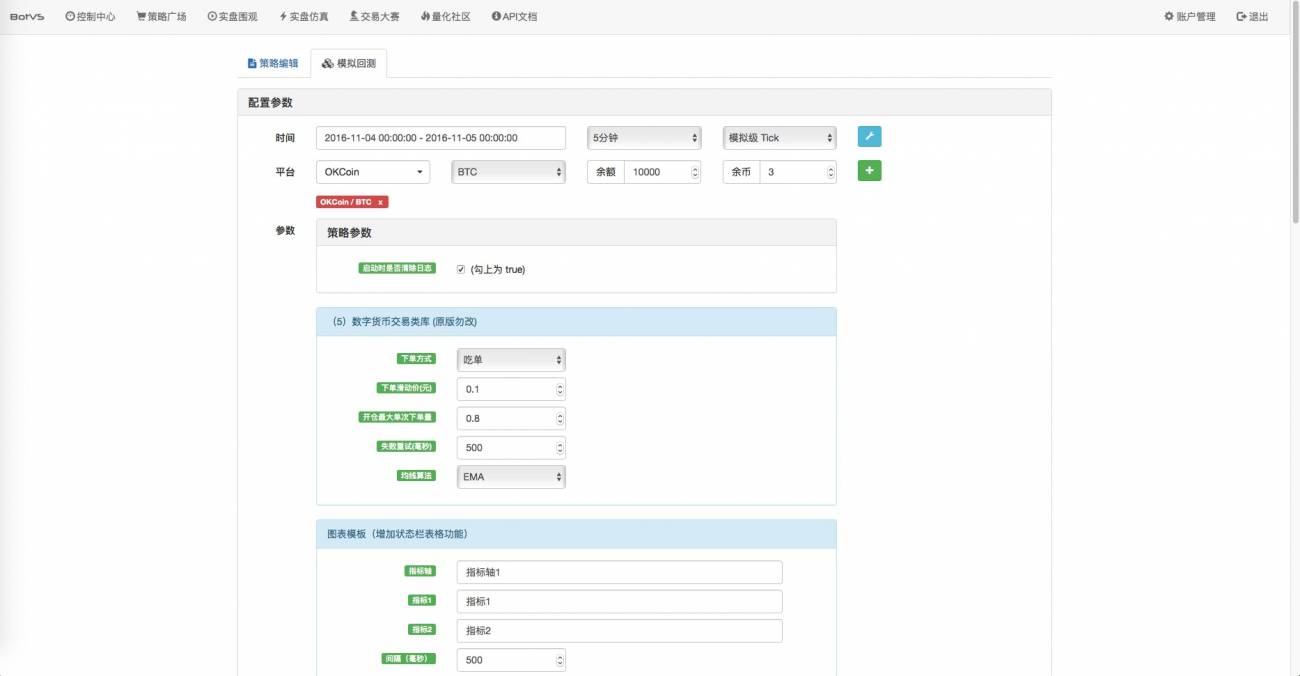
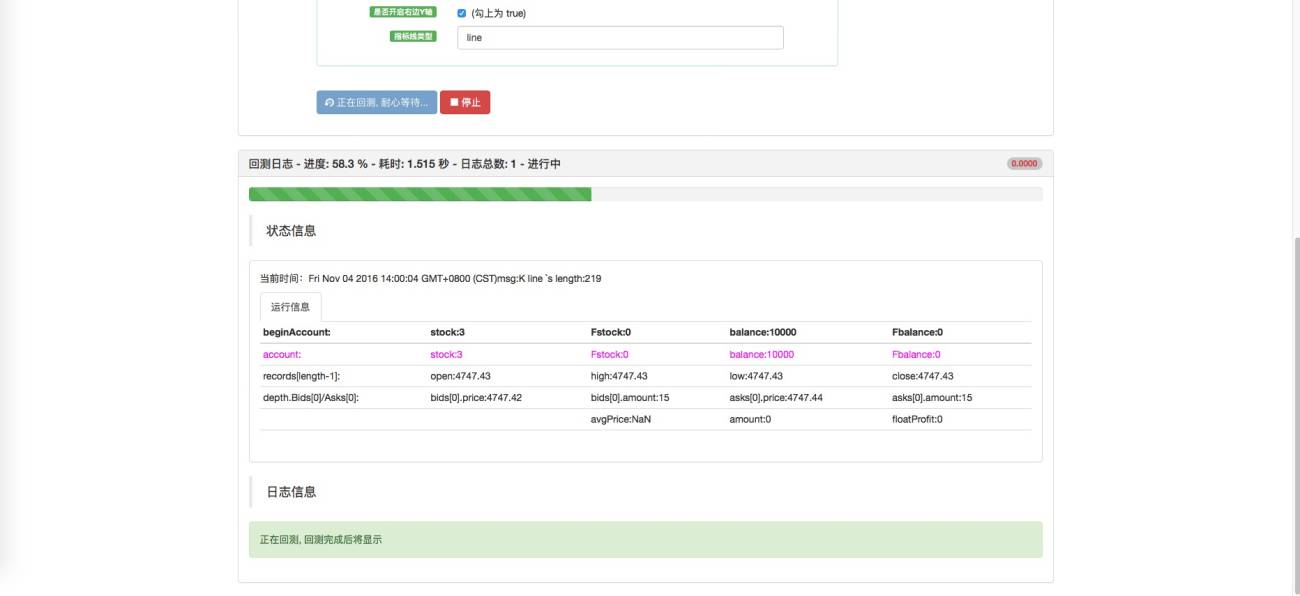
Rückverfolgung abgeschlossen.
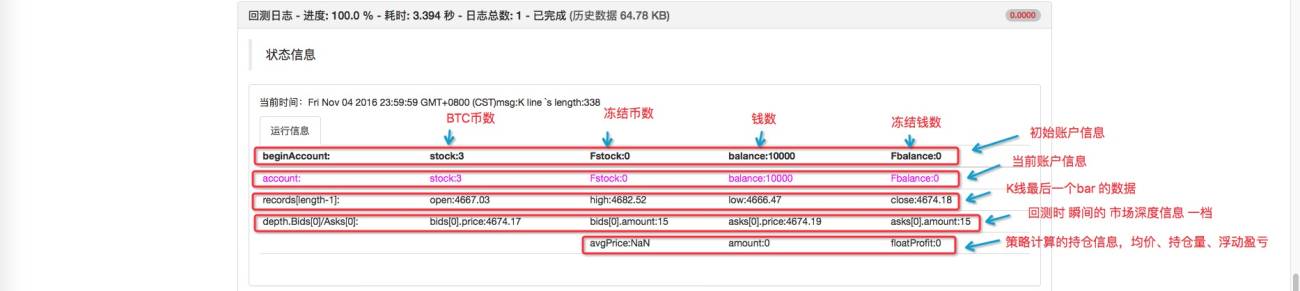
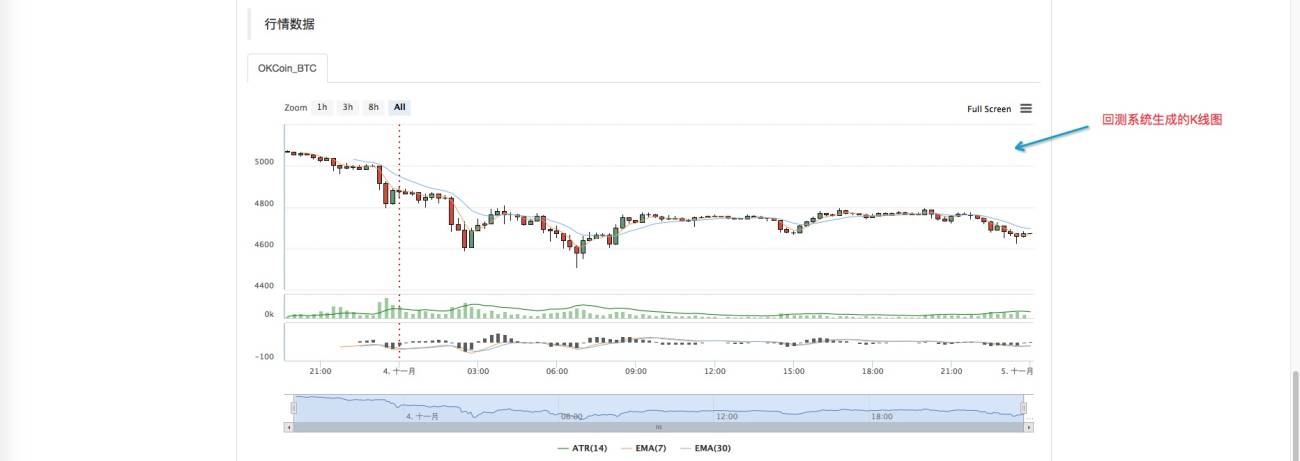
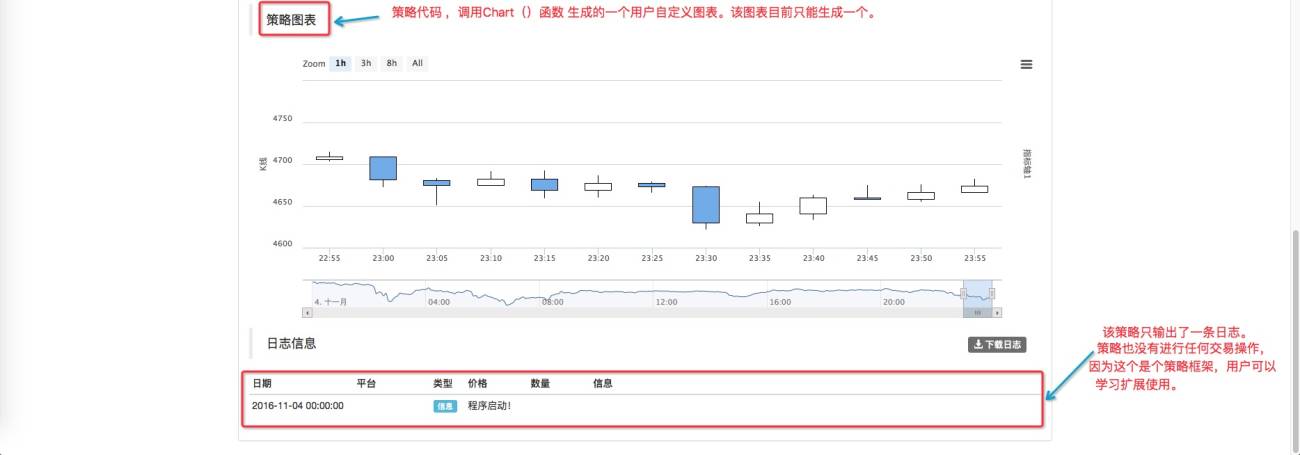
Das ist eine sehr interessante Seite, die sich mit der Strategie des Blogs beschäftigt.
-
Roboter
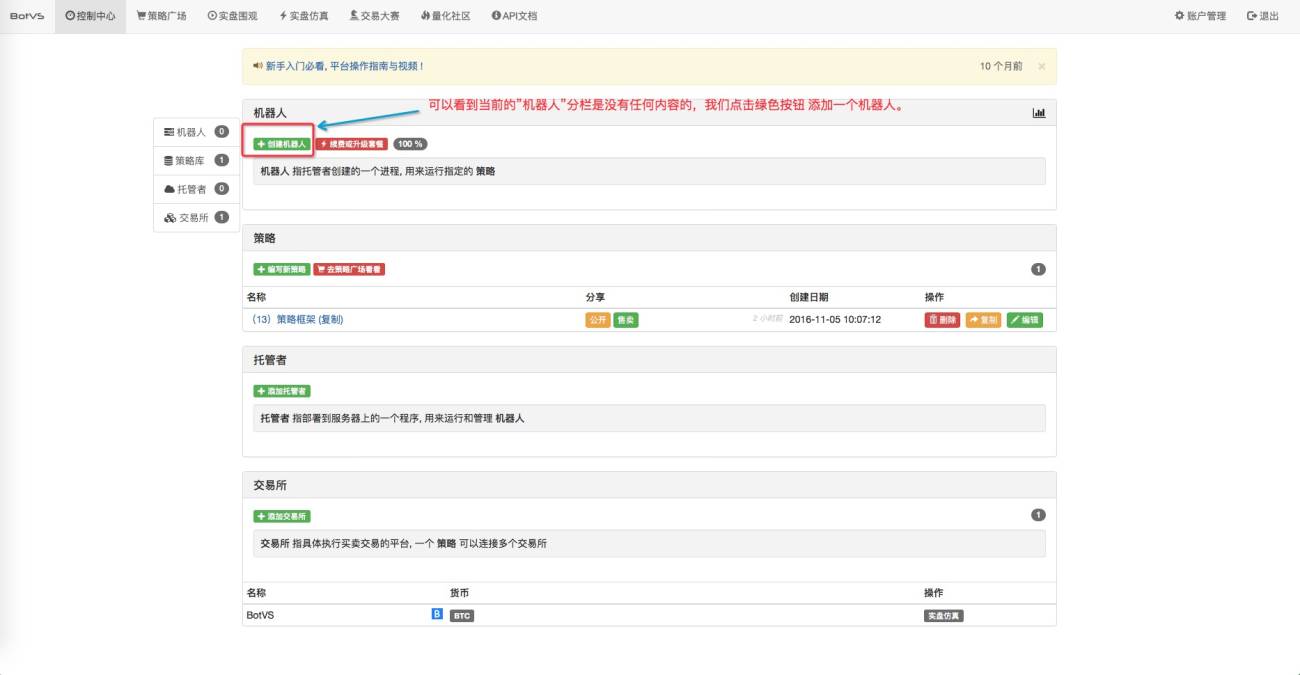
Da es das erste Mal ist, dass wir Inventor Quantify benutzen und noch keinen Trustee hinzufügen (Klassenkameraden, die sich noch nicht mit dem Trustee-Konzept auskennen, können sich den vorherigen Beitrag ansehen), erhalten wir einen Tipp, wenn wir auf "Ein Roboter hinzufügen" klicken.

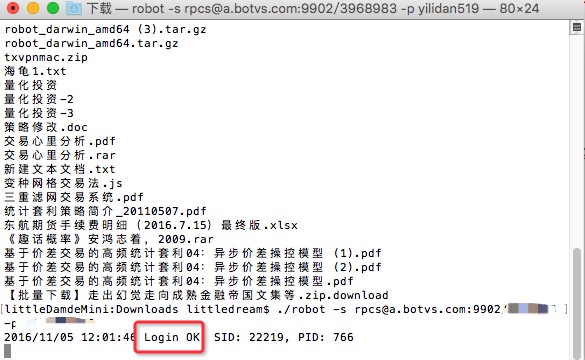
Herunterladen des entsprechenden Betriebssystems, Ausführen des Hosts, Eingabe der Adresse, Eingabe des Inventor-Quantifizier-Passworts. Alle Versionen zeigen die Login OK-Informationen an, und der Host ist bereit.
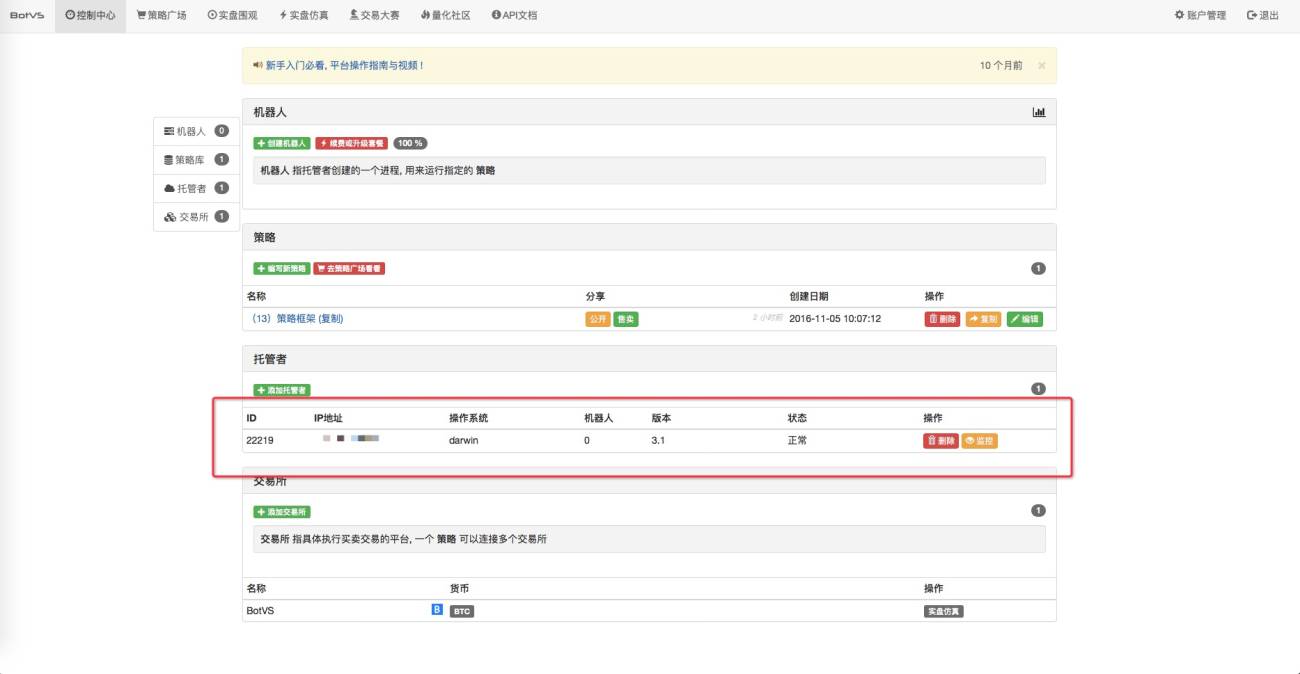
Zurück im Control Center sehen wir, dass in der Trustee-Spalte die Informationen zu den zuletzt hinzugefügten Trustees angezeigt werden.
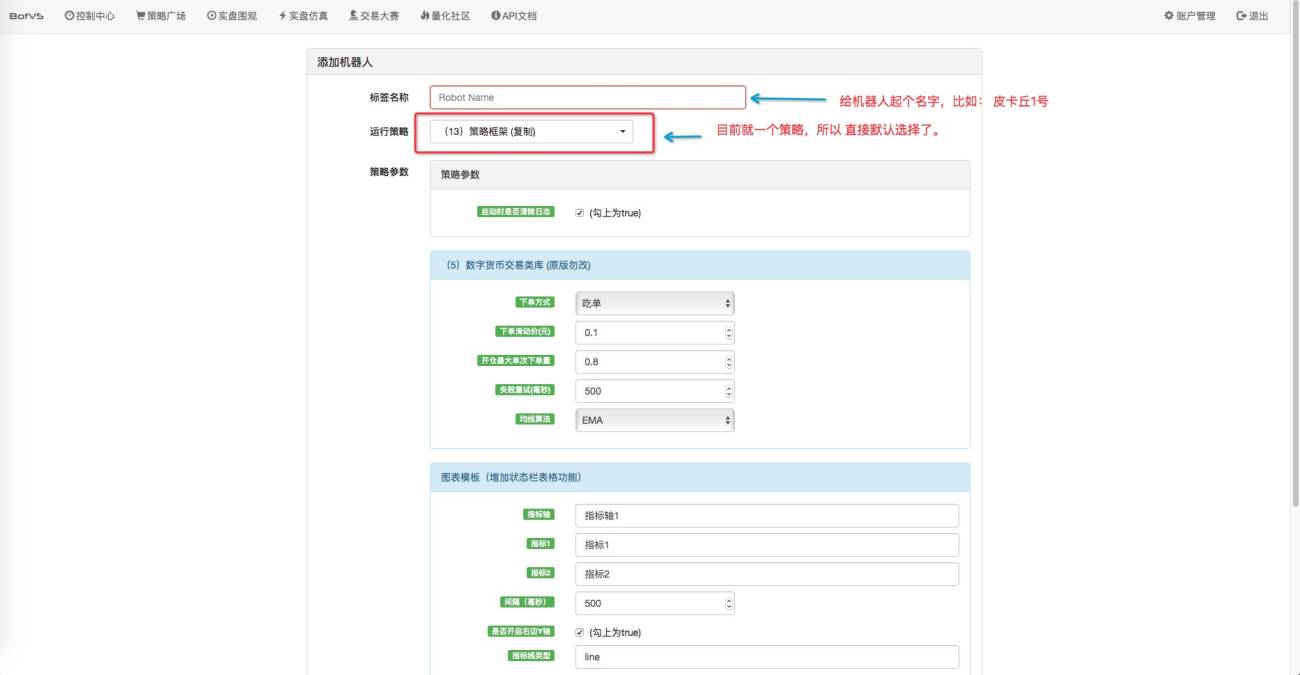
Wir klicken erneut auf die Schaltfläche "Roboter erstellen".

Erfolg der Erstellung angezeigt
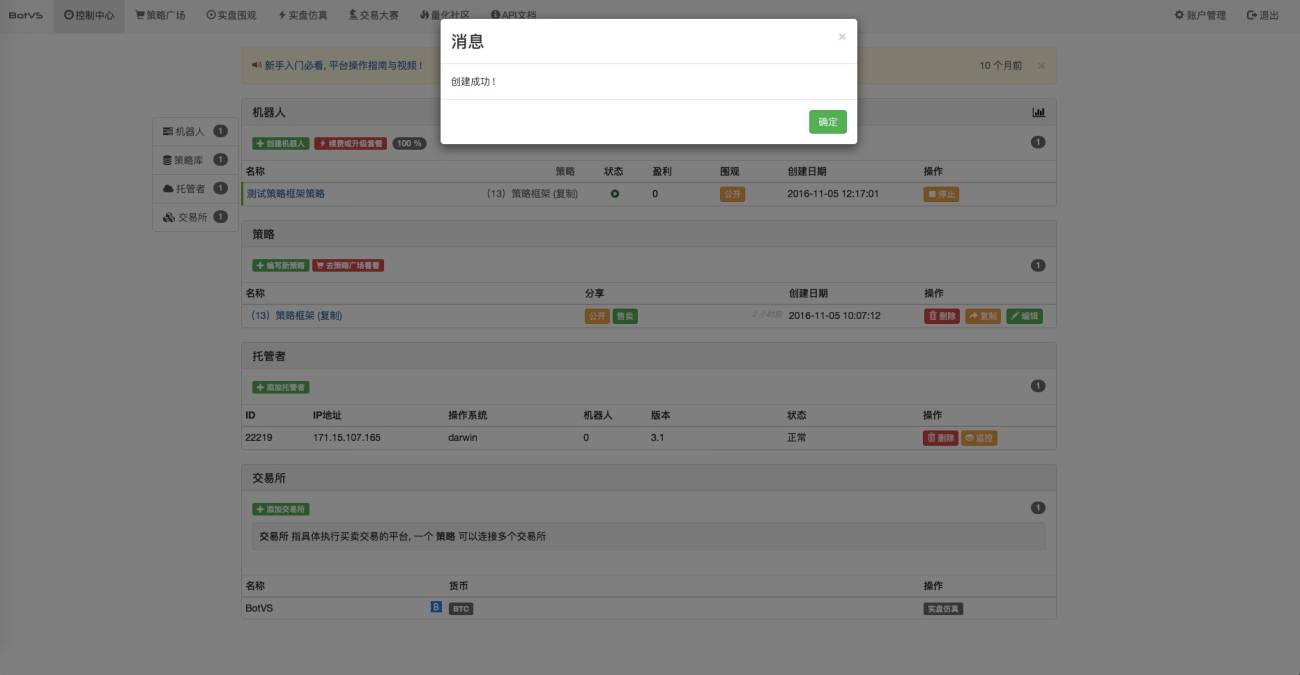
Klicken Sie auf den Namen des Roboters (siehe oben), um auf die Seite des Roboters zu gelangen.
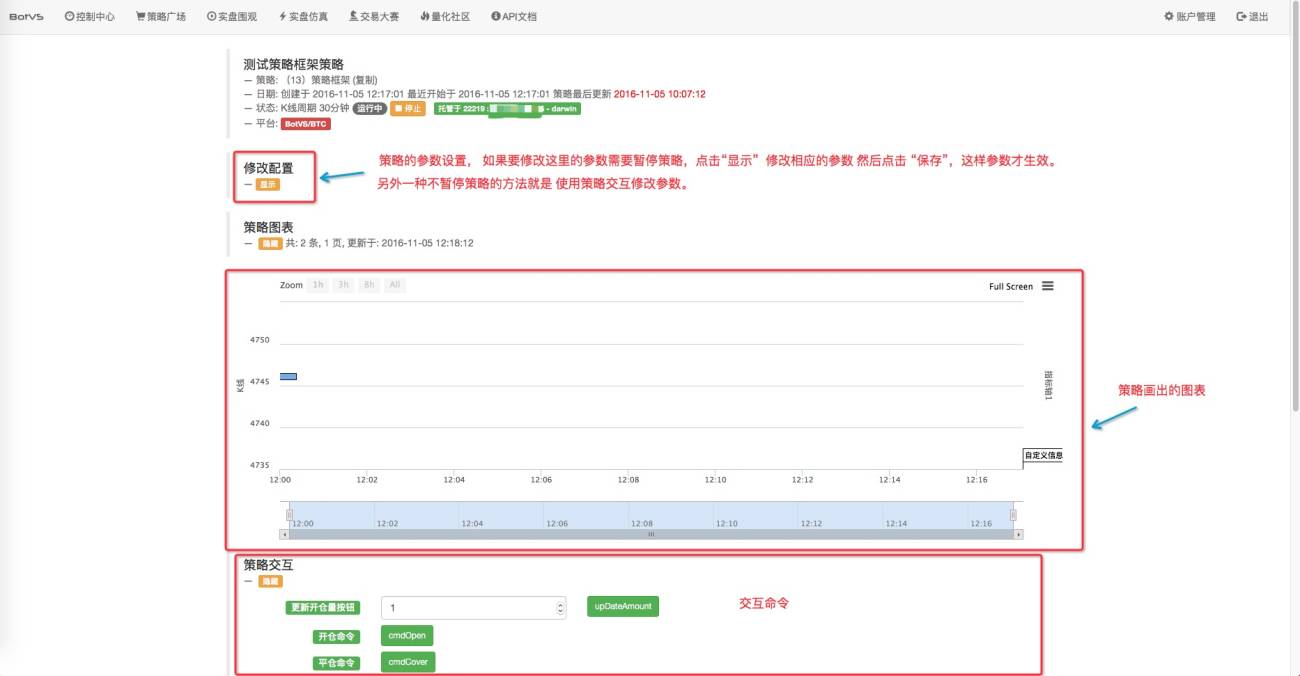
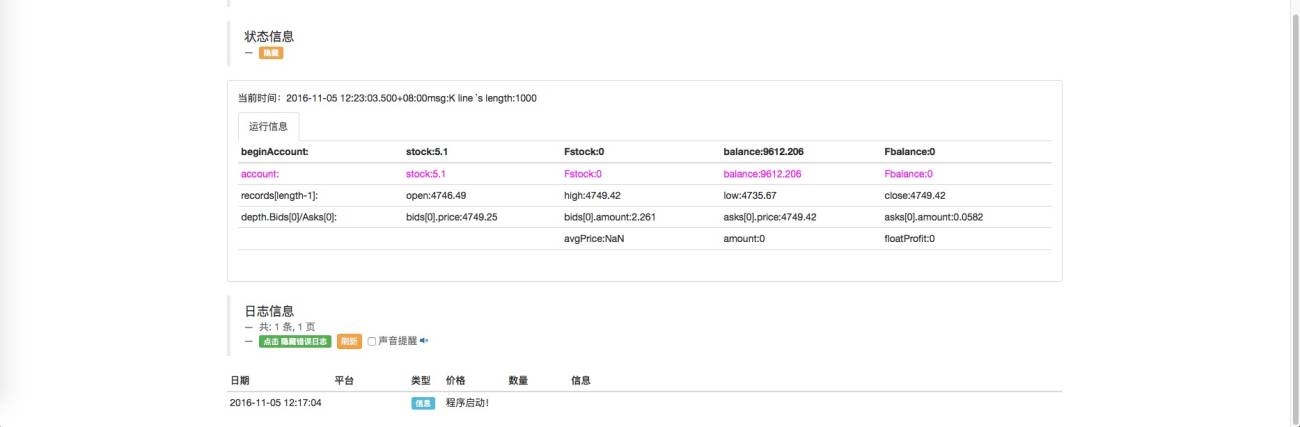
Sie können den Befehl zum Öffnen der Lagerhalle mit "Probieren" ausführen.
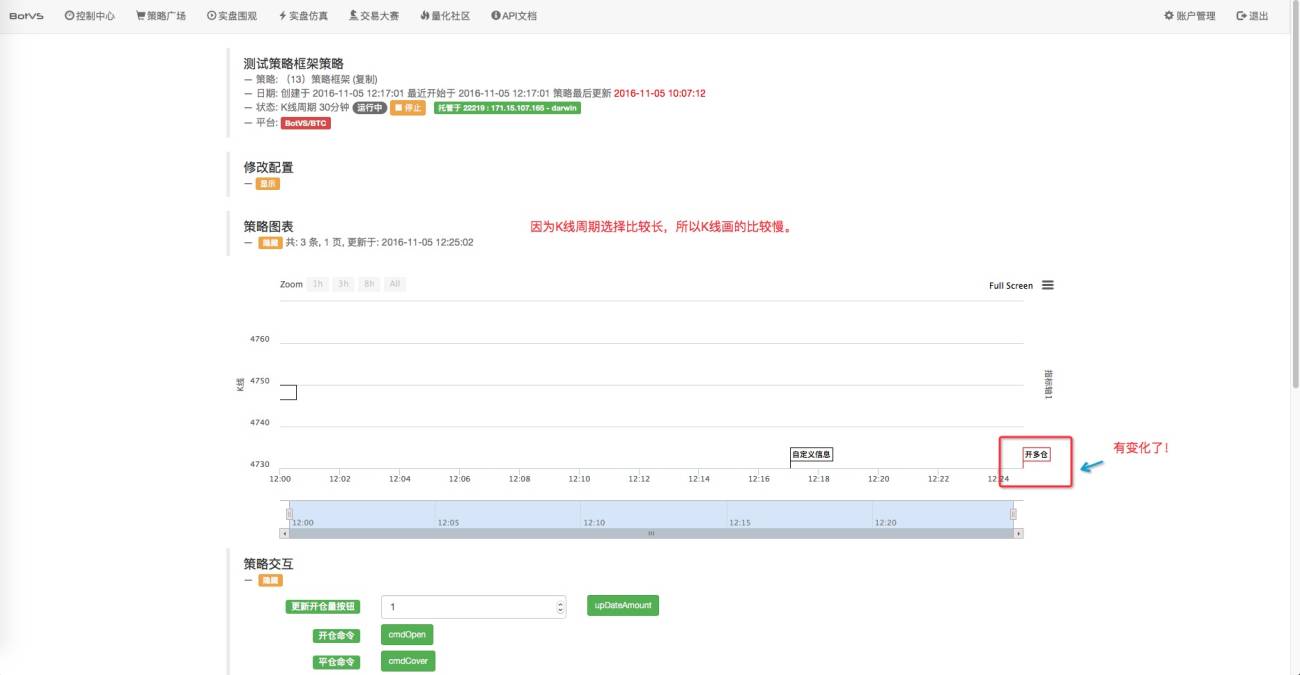
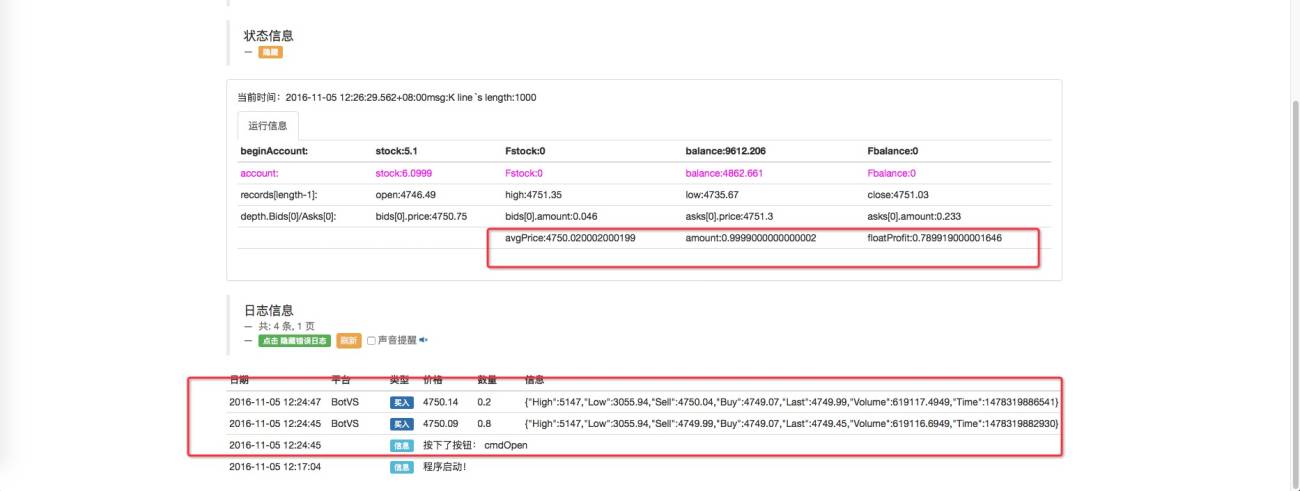
Wir werden nochmal die Lage prüfen.
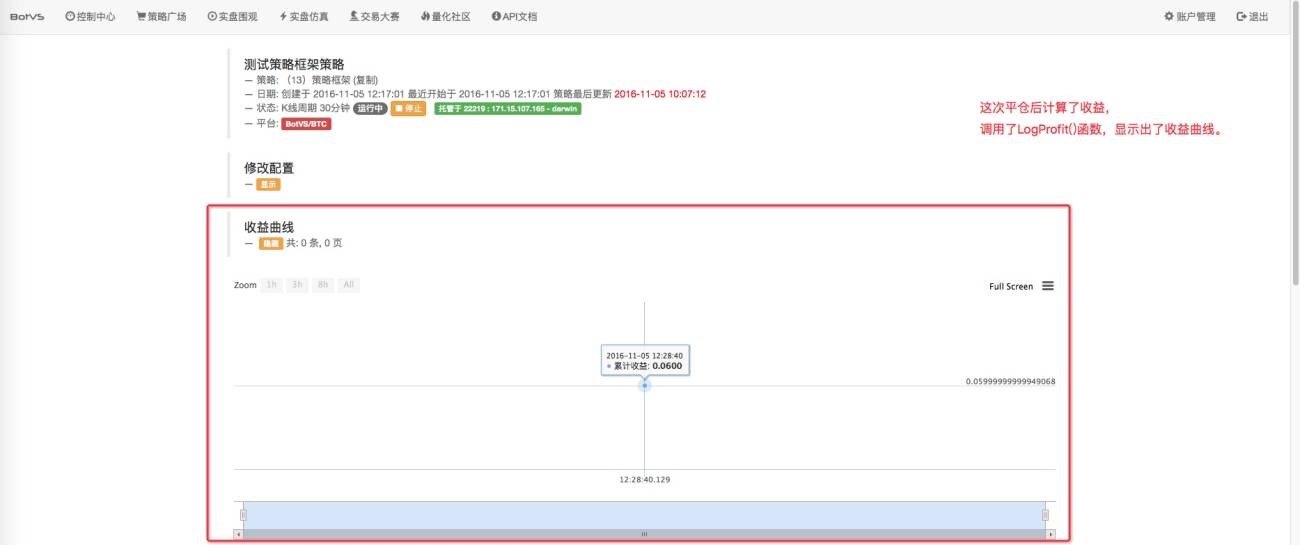
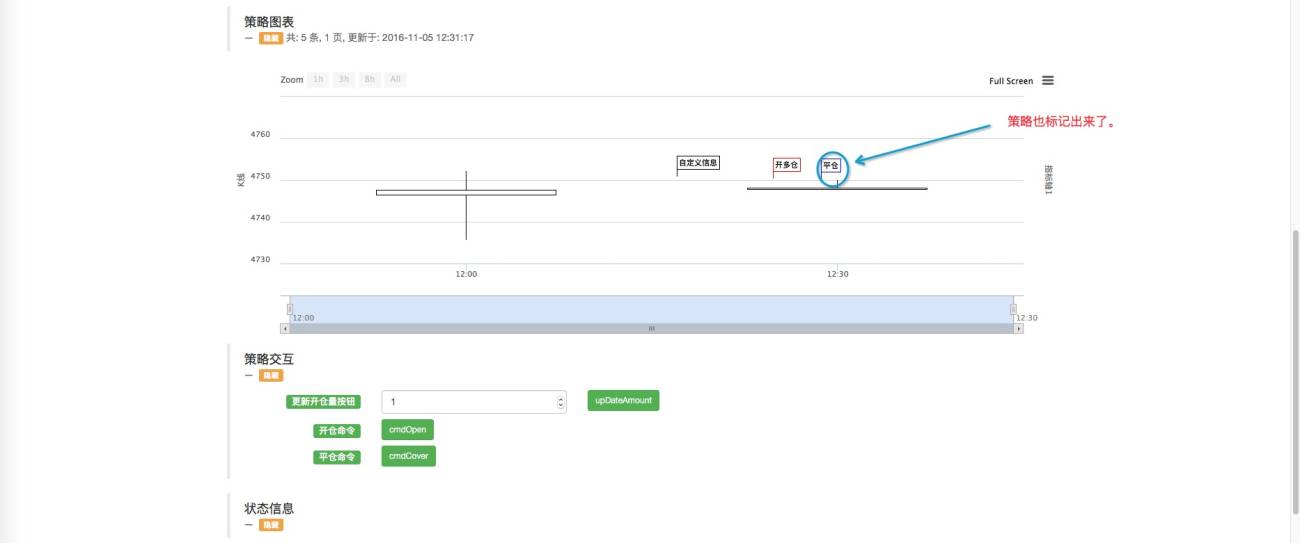
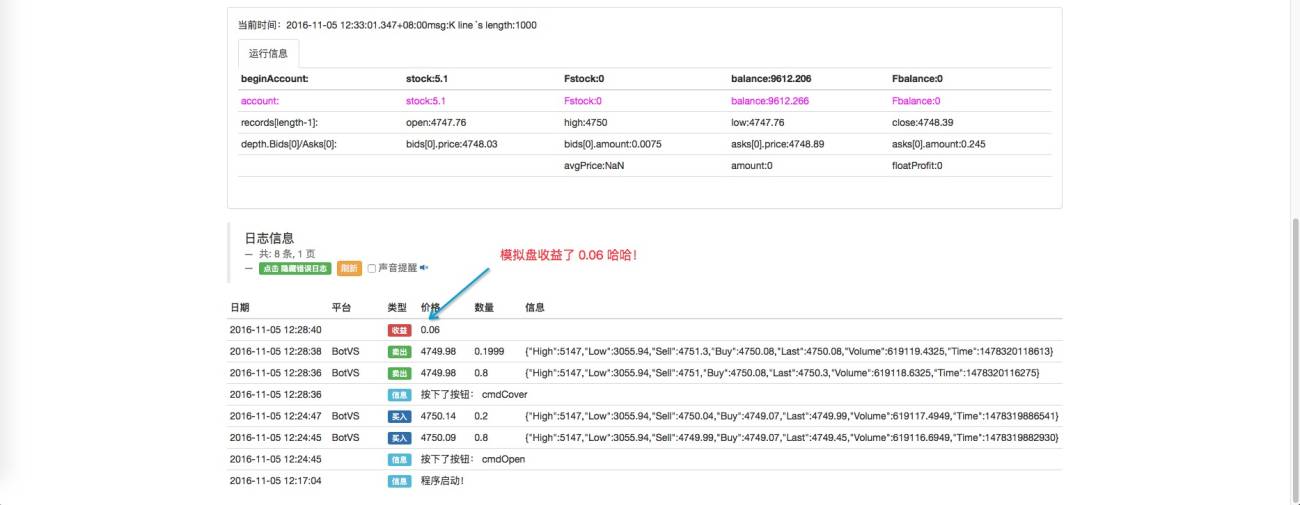
OK! - Die neuen Schüler können es versuchen!




- 1