

Die Entwicklung von Strategien auf der Inventor Quantitative Trading Platform ist untrennbar mit der Gestaltung von Strategieparametern und Strategieinteraktionen verbunden. Ziel der Inventor Quantitative Trading Platform ist es, einfache, benutzerfreundliche und leistungsstarke quantitative Handelstools bereitzustellen und Produktdesign und Funktionen kontinuierlich zu verbessern. Durch die Weiterentwicklung der „Strategieparameter“ und „Interaktionskontrollen“ wurde die Gestaltungsflexibilität von Parametern und Interaktionen bei der Strategiegestaltung weiter erhöht. Die Funktionen der Strategieparameter und interaktiven Steuerelemente wurden erweitert, um die Erfüllung einiger Designanforderungen zu erleichtern. In diesem Artikel werfen wir einen Blick auf zwei wesentliche Aspekte des Strategiedesigns: „Strategieparameterdesign“ und „Strategieinteraktionsdesign“.
Strategie-Schnittstellenparameter
Die Arten der Strategieparameter in Inventor Quant haben sich nicht erhöht. Es handelt sich immer noch um die fünf uns bekannten Parametertypen:
- Numerische Typparameter
- Parameter vom Typ „String“
- Boolesche Typparameter
- Dropdown-Box-Typparameter
- Verschlüsselter Zeichenfolgentypparameter
Dann werden Sie mich bestimmt fragen, welche Inhalte bei diesem Plattform-Update hinzugefügt und optimiert wurden?
Dieses Upgrade fügt „Komponentenkonfiguration“ für Parameterbindungssteuerelemente hinzu, vereinfacht die Funktionen „Gruppierung“ und „Parameterabhängigkeit“ und integriert diese beiden Funktionen in die „Komponentenkonfiguration“. Für den Standardwert des Parameters wird eine Option „optional“/„erforderlich“ hinzugefügt, um zu bestimmen, ob die Strategie für den Betrieb qualifiziert ist. Wenn der Parameter auf „erforderlich“ gesetzt ist, aber kein spezifischer Wert in die Parametersteuerung geschrieben wird, wenn der Strategie wird ausgeführt, Parameter, die Strategie kann derzeit nicht ausgeführt werden.
Nachdem wir nun ein allgemeines Verständnis der Upgrade-Änderungen haben, testen wir sie im Detail.
1. Numerische Typparameter
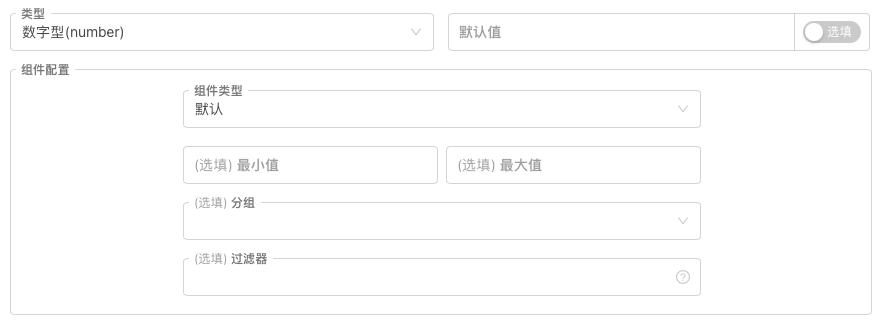
Wir haben zuvor kurz über die „optionalen“/„erforderlichen“ Funktionen gesprochen, deshalb werde ich hier nicht ins Detail gehen. Im Folgenden wird hauptsächlich die „Komponentenkonfiguration“ erläutert. Die Komponentenkonfigurationseinstellungen können einfach wie folgt verstanden werden:
Legen Sie die verschiedenen Eigenschaften, Typen und Regeln der Steuerelemente fest, denen die Parameter entsprechen (an die sie gebunden sind). Das Standard-Grenzsteuerelement für numerische Parameter (Zahlentyp) ist ein Eingabefeld. Sie können Regeln für die vom Eingabefeld empfangenen Daten festlegen, d. h. die Steuerelemente „Minimalwert“ und „Maximalwert“ in der Abbildung verwenden, um Folgendes festzulegen: ihnen.
Zusätzlich zum standardmäßigen Eingabefeld-Steuerelement hat die Plattform Folgendes hinzugefügt:
- Zeitauswahl
Wählen Sie unter „Komponententyp“ die Einstellung „Zeitauswahl“, und das Eingabefeld-Steuerelement auf der Strategieschnittstelle, das dem aktuellen Parameter entspricht, wird zu einem Zeitauswahl-Steuerelement. Wählen Sie beim Einstellen dieses Parameters eine bestimmte Zeit aus. Der variable Wert dieses Parameters ist der Zeitstempel, der der eingestellten Zeit entspricht.
Solche Steuerelemente werden normalerweise für Zeitbereichseinstellungen sowie Start- und Enddatumseinstellungen verwendet. Diese sehr praktische und intuitive Verwendung von Datumssteuerelementen ermöglicht es der Strategie, den entsprechenden Zeitstempel zu kennen, ohne dass komplexer Zeitumrechnungscode geschrieben werden muss.
Der variable Wert des Schnittstellenparameters lautet: Wert (repräsentiert den Zeitstempel) - Schieben Sie die Eingabeleiste
Wenn es als verschiebbares Eingabeleistensteuerelement eingestellt ist, müssen Sie den „Mindestwert“ und „Maximalwert“ angeben, um den Bereich des Schiebereglers zu bestimmen. Die Schrittgröße bezieht sich auf den Wert des Intervalls auf dem Schieberegler, wenn er sich einmal bewegt.
Die verschiebbare Eingabeleiste kann sehr bequem einen Parameter zur Steuerung der Stop-Loss- und Take-Profit-Levels implementieren. Natürlich kann es noch viele andere Designs geben, die hier nicht näher erläutert werden.
Der variable Wert des Schnittstellenparameters lautet: Wert (stellt die Positionsinformationen des Schiebereglers auf der Schiebeleiste dar)
2. Boolesche Typparameter
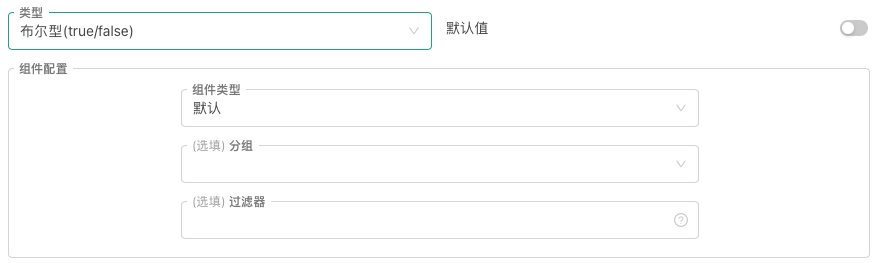
Parameter vom Typ Boolesch sind insofern besonders, als dass sie nur ein entsprechendes Steuerelement haben. Dies ist die Standardschaltersteuerung. Außerdem ist der Parameter-Standardwert erforderlich.
Da Boolesche Werte entweder wahr oder falsch sind, handelt es sich um binäre Optionen. Daher ist es sehr sinnvoll, entsprechend diesem Parametertyp eine Schaltersteuerung zu verwenden.
Im Allgemeinen werden Parameter vom Typ Boolesch verwendet, um zu steuern, ob bestimmte Strategiefunktionen auf der Plattform aktiviert sind.
3. Parameter vom Typ String
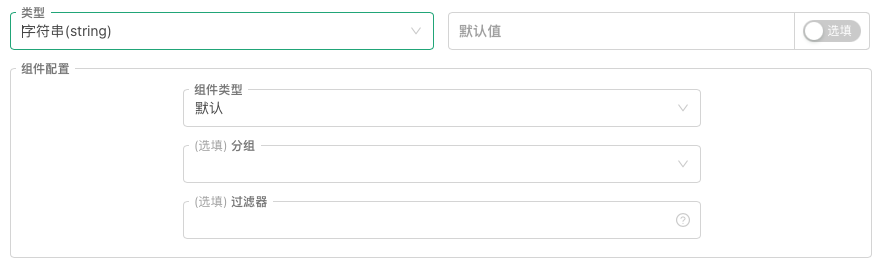
Zusätzlich zum standardmäßigen Eingabefeld-Steuerelement hat die Plattform Folgendes hinzugefügt:
-
Text
Wählen Sie unter „Komponententyp“ die Einstellung: Text. Das Eingabefeld-Steuerelement auf der Strategieschnittstelle, das dem aktuellen Parameter entspricht, ändert sich in ein größeres Textfeld.
Die Unterschiede zwischen einem Textsteuerelement und einem gewöhnlichen Eingabefeldsteuerelement bestehen darin, dass der in das Textfeld eingegebene Text umbrochen werden kann und dass das Textfeld die Größe des Steuerelements anpassen kann.
Der variable Wert des Schnittstellenparameters ist: string. -
Zeitauswahl
Wählen Sie unter „Komponententyp“ die Einstellung „Zeitauswahl“. Das Eingabefeld-Steuerelement auf der Strategieschnittstelle, das den aktuellen Parametern entspricht, wird zu einem Steuerelement zum Einstellen von Uhrzeit und Datum.
Der "Zeitselektor für Komponententyp mit String-Typ-Parameter" unterscheidet sich vom "Zeitselektor für Komponententyp mit numerischem Typ-Parameter". Die Zeitauswahl für den String-Typ-Parameter verfügt über eine zusätzliche Option "Zeitformat", mit der die Auswahl des Steuerelements festgelegt werden kann. Format:- Datum: Wenn das „Zeitformat“ auf „Datum“ eingestellt ist, ist das Steuerelement ein vollständiges Zeitauswahlsteuerelement zur Auswahl von Jahr, Monat, Tag, Stunde, Minute und Sekunde und unterstützt die Auswahl der aktuellen Uhrzeit mit einem Klick .
- Zeit: Wenn das „Zeitformat“ auf „Zeit“ eingestellt ist, ist die Steuerung eine Zeitauswahlsteuerung zum Auswählen von Minuten, Stunden und Sekunden.
- Jahr und Monat: Wenn das „Zeitformat“ auf „Jahr und Monat“ eingestellt ist, ist das Steuerelement ein Zeitauswahlsteuerelement zur Auswahl von Jahr und Monat.
- Jahr: Wenn das „Zeitformat“ auf „Jahr“ eingestellt ist, ist das Steuerelement ein Zeitauswahlsteuerelement zur Auswahl eines Jahres.
Der variable Wert des Schnittstellenparameters ist: String (formatiert als entsprechende Zeit).
-
Farbwähler
Wählen Sie unter „Komponententyp“ die Einstellung „Farbauswahl“. Das Eingabefeld-Steuerelement auf der Strategieschnittstelle, das dem aktuellen Parameter entspricht, wird zu einem Farbauswahl-Steuerelement.
Wird im Allgemeinen zum Entwerfen von Parametern zum Festlegen von Farben verwendet.
Der variable Wert des Schnittstellenparameters ist: Zeichenfolge (der Farbwert, der der ausgewählten Farbe entspricht, zum Beispiel: #7e1717).
4. Dropdown-Box-Typ-Parameter
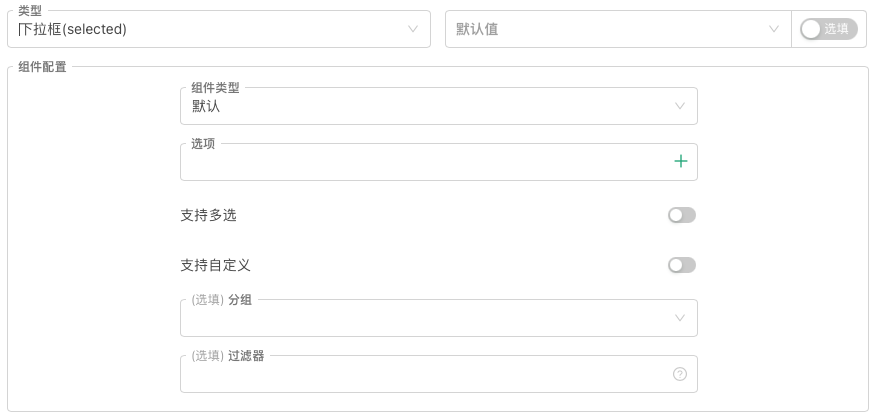
Das dem Dropdown-Boxtypparameter entsprechende Standardsteuerelement ist eine Dropdown-Box. Dieses Mal wurden jedoch viele Verbesserungen an der vorherigen einfachen Dropdown-Box mit Einzelauswahl vorgenommen:
- Unterstützt Mehrfachauswahl
Sie können mehrere Optionen gleichzeitig im Dropdown-Box-Steuerelement auswählen, das dem Dropdown-Box-Parameter entspricht. In diesem Fall ist der variable Wert des Dropdown-Box-Parameters nicht mehr der Index der ausgewählten Option, sondern ein Array. Das Array enthält die Indizes oder Bindungsdaten aller ausgewählten Optionen. - Unterstützt benutzerdefinierte Standardwerte
Wenn diese Option aktiviert ist, können Sie den Standardwert anpassen, anstatt eine Option aus der Dropdown-Box als Standardwert auswählen zu müssen. - Die Funktion zum Binden numerischer Werte und Zeichenfolgen an die Dropdown-Box-Optionen wurde hinzugefügt.
Binden Sie eine Zeichenfolge oder einen Wert an eine Option. Wenn Sie diesen Parameter festlegen, ist der Wert der Dropdown-Box-Variable nicht mehr der Index der ausgewählten Option, sondern die Zeichenfolge oder der Wert, der an die ausgewählte Option gebunden ist.
Zusätzlich zum standardmäßigen Dropdown-Feld-Steuerelement fügt die Plattform dieses Mal Folgendes hinzu:
- Segment-Controller
Wählen Sie unter „Komponententyp“ die Einstellung: Segment-Controller. Auf diese Weise wird das an den aktuellen Parameter gebundene Steuerelement zu einem auswählbaren segmentierten Schieberegler und Sie können einen bestimmten segmentierten Block auswählen.
Es kann im Allgemeinen wie folgt gestaltet werden: Wird normalerweise zum Umschalten zwischen mehreren sich gegenseitig ausschließenden Optionen verwendet, häufig zum Filtern von Inhalten nach Kategorie oder Tag, zum Auswählen zwischen verschiedenen Betriebsmodi usw.
Der variable Wert des Schnittstellenparameters ist: der Index des ausgewählten Teils des Segmentcontrollers oder die an den ausgewählten Teil gebundenen Daten (die gebundenen Daten unterstützen numerische Werte und Zeichenfolgen).
5. Verschlüsselte Parameter vom Typ String
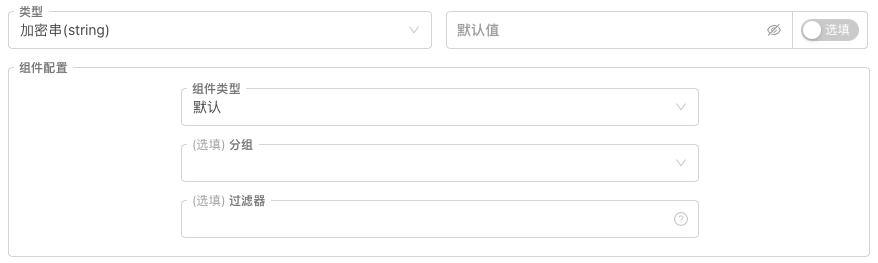
Der Parameter des verschlüsselten Zeichenfolgentyps ist ebenfalls speziell und verfügt nur über ein entsprechendes Steuerelement. Es handelt sich um das standardmäßige verschlüsselte Eingabefeldsteuerelement.
Auf der Plattform werden im Allgemeinen verschlüsselte Zeichenfolgensteuerelemente verwendet, um vertrauliche Informationen wie geheime Schlüssel, Kennwörter usw. festzulegen. Diese Eingabeparameterwerte werden nach lokaler Verschlüsselung übertragen.
Der variable Wert des Schnittstellenparameters ist: string.
Für alle oben genannten Typen von Strategieschnittstellenparametern integriert dieses Upgrade die vorherigen Funktionen „Parametergruppierung“ und „Parameterabhängigkeit“ in die „Komponentenkonfiguration“. In der Komponentenkonfiguration aller Schnittstellenparameter gibt es die Einstellungen „Gruppierung“ und „Filter“.
-
Gruppierung
Sie können die zu gruppierenden Beschriftungen direkt in das Dropdown-Feld „Gruppe“ eingeben und die Gruppeneingabe mit der Eingabetaste bestätigen. Das System übernimmt die aktuell eingegebene Bezeichnung in die Gruppierungsoptionen. Anschließend können Sie den aktuellen Schnittstellenparametern Gruppen zuordnen.
Nach der Gruppierung werden die als Gruppe markierten Parameter in der Strategie-Backtesting-/Echthandelsschnittstelle in einem Gruppierungsbereich angezeigt. -
Filter
Geben Sie einige Ausdrücke in die Filtersteuerung ein, um zu bestimmen, ob der aktuelle Parameter aktiviert und angezeigt werden soll. Mit dieser Funktion kann realisiert werden, dass der aktuelle Parameter abhängig von einer bestimmten Parametereinstellung angezeigt oder ausgeblendet werden kann.
Beispiele für Filterausdrücke:过滤器格式: a>b , a==1 , a , !a , a>=1&&a<=10 , a>bHier stellen sowohl a als auch b Variablen der Strategieschnittstellenparameter dar.
Teststrategie für Schnittstellenparameter
Wenn die obigen Erklärungen nicht ganz intuitiv sind, können Sie sie am besten verstehen, indem Sie die folgenden Parameterfunktionen tatsächlich verwenden und testen:
Nehmen wir als Beispiel die JavaScript-Sprachrichtlinie:
javascript
function main() {
Log("---------------------------开始测试数字类型参数---------------------------")
Log("变量pNum1:", pNum1, ", 变量值类型:", typeof(pNum1))
Log("变量pNum2:", pNum2, ", 变量值类型:", typeof(pNum2))
Log("变量pNum3:", pNum3, ", 变量值类型:", typeof(pNum3))
Log("变量pNum4:", pNum4, ", 变量值类型:", typeof(pNum4))
Log("---------------------------开始测试布尔类型参数---------------------------")
Log("变量pBool1:", pBool1, ", 变量值类型:", typeof(pBool1))
Log("变量pBool2:", pBool2, ", 变量值类型:", typeof(pBool2))
Log("---------------------------开始测试字符串类型参数---------------------------")
Log("变量pStr1:", pStr1, ", 变量值类型:", typeof(pStr1))
Log("变量pStr2:", pStr2, ", 变量值类型:", typeof(pStr2))
Log("变量pStr3:", pStr3, ", 变量值类型:", typeof(pStr3))
Log("变量pStr4:", pStr4, ", 变量值类型:", typeof(pStr4))
Log("---------------------------开始测试下拉框类型参数---------------------------")
Log("变量pCombox1:", pCombox1, ", 变量值类型:", typeof(pCombox1))
Log("变量pCombox2:", pCombox2, ", 变量值类型:", typeof(pCombox2))
Log("变量pCombox3:", pCombox3, ", 变量值类型:", typeof(pCombox3))
Log("---------------------------开始测试加密串类型参数---------------------------")
Log("变量pSecretStr1:", pSecretStr1, ", 变量值类型:", typeof(pSecretStr1))
}
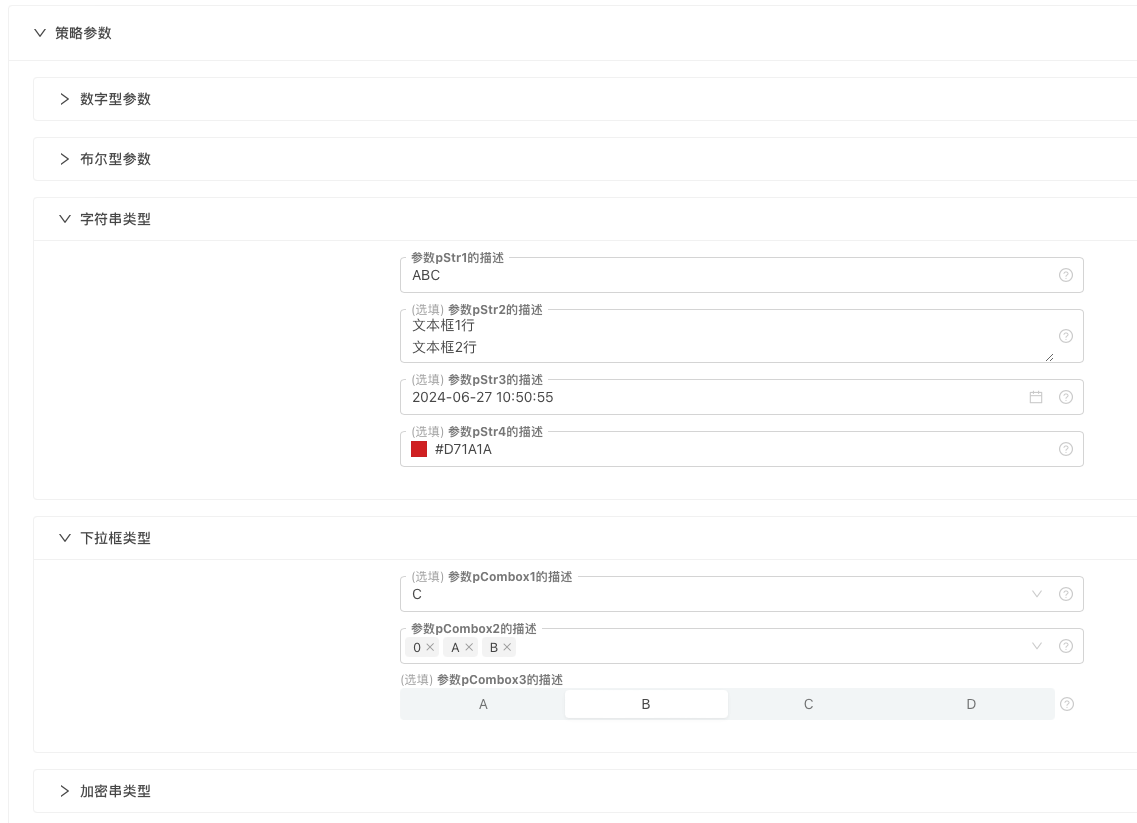
Vollständige Parameterteststrategie: https://www.fmz.com/strategy/455212
In den oben genannten Parametern verbirgt sich ein Parameterabhängigkeitsdesign. Viele Strategien erfordern, eine Reihe von Einstellungen basierend auf einem bestimmten Parameter zu ermöglichen, was mit Parameterabhängigkeiten wie diesen erreicht werden kann.
Interaktive Steuerelemente
Darüber hinaus gibt es in der Inventor Quantitative Trading Platform fünf Arten interaktiver Strategiesteuerelemente, und auch diese interaktiven Steuerelemente wurden dieses Mal optimiert und verbessert. „Komponentenkonfiguration“ hinzugefügt, um die Gruppierungsfunktion zu vereinfachen.
1. Digitale interaktive Steuerung
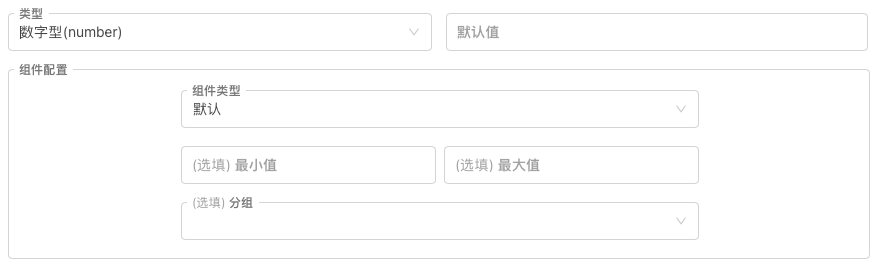
Die interaktiven Steuerelemente sind im Grunde dieselben wie die „Komponentenkonfiguration“ der Strategieschnittstellenparameter. Zusätzlich zu den standardmäßigen Eingabefeldsteuerelementen unterstützen die Komponententypen auch:
- Zeitauswahl
Der gesendete interaktive Befehl enthält einen Zeitstempel der Auswahlzeit. - Schieben Sie die Eingabeleiste
Der gesendete interaktive Befehl enthält den Wert, der durch die ausgewählte Schiebereglerposition dargestellt wird.
Die Verwendung ist die gleiche wie bei den verschiedenen Komponententypen der Strategieschnittstellenparameter und wird deshalb hier nicht wiederholt.
2. Boolesche (true/false) interaktive Steuerelemente
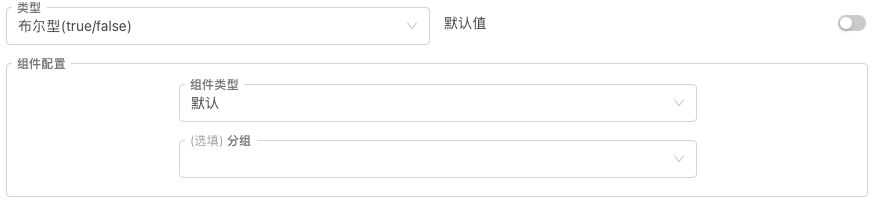
Die interaktiven Steuerelemente entsprechen grundsätzlich der „Komponentenkonfiguration“ der Strategieschnittstellenparameter.
3. Interaktive String-Steuerelemente
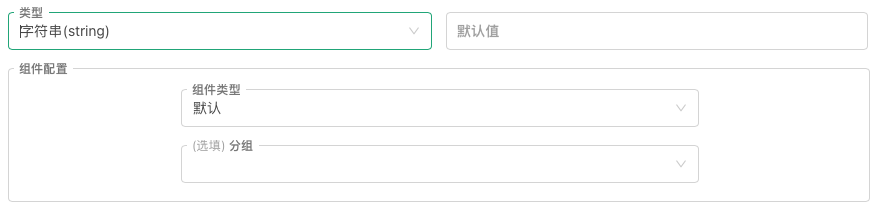
Zusätzlich zum Standard-Eingabefeld-Steuerelement unterstützt der Komponententyp auch:
- Text
Der gesendete interaktive Befehl enthält den im Textfeld eingegebenen Inhalt. - Zeitauswahl
Der gesendete interaktive Befehl enthält eine Zeitzeichenfolge der ausgewählten Zeit, wobei mehrere Formate zur Auswahl stehen. - Farbwähler
Der gesendete interaktive Befehl enthält die Farbwertzeichenfolge der ausgewählten Farbe.
4. Dropdown-Box (ausgewählt) interaktive Steuerung
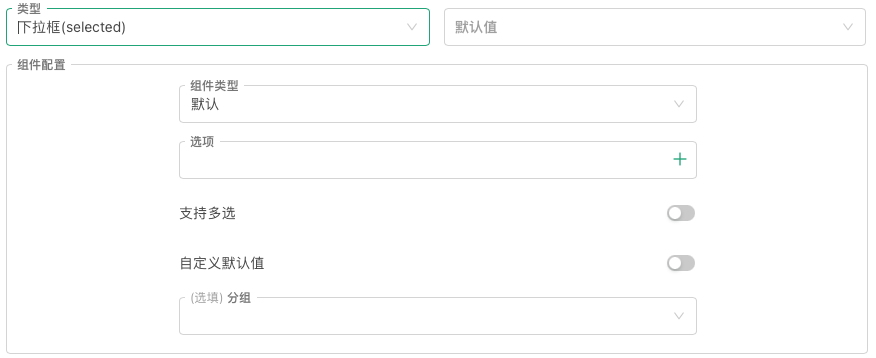
Das Dropdown-Feld des interaktiven Steuerelements wurde ebenfalls verbessert: „Mehrfachauswahl unterstützt“, „benutzerdefinierte Standardwerte“, Optionsbindung an bestimmte Daten usw.
Zusätzlich zur Standardkomponente der Dropdown-Box wird Folgendes hinzugefügt:
- Segment-Controller
Der gesendete interaktive Befehl enthält den Index oder die gebundenen Daten des ausgewählten Schiebereglers.
5. Interaktive Tastensteuerung
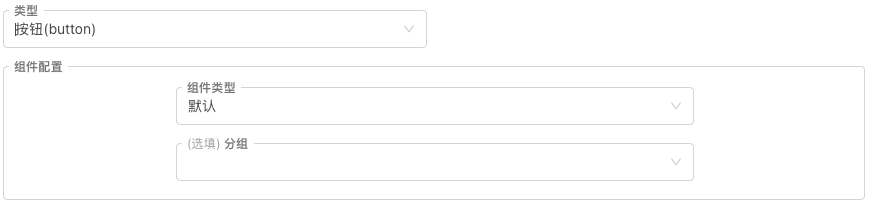
Ein interaktives Steuerelement vom Typ „Schaltfläche“ hat keine Eingabeelemente. Beim Auslösen enthält der gesendete interaktive Befehl nur den Namen des Schaltflächensteuerelements.
Interaktive Kontrollteststrategie
Der beste Weg, es zu verstehen, besteht darin, es manuell zu testen. Hier wird auch eine Teststrategie vorbereitet.
Es ist zu beachten, dass im Backtesting-System keine interaktiven Steuerelemente getestet werden können und nur Echtzeittests erstellt werden können.
            javascript

            function main() {
    var lastCmd = ""
    while (true) {
        var cmd = GetCommand()  // 接收交互控件产生的消息
        if (cmd) {
            Log(cmd)
            lastCmd = cmd
        }
        LogStatus(_D(), lastCmd)
        Sleep(500)
    }
}
Geben Sie nach dem Zufallsprinzip einige Informationen ein, legen Sie einige Optionen fest und klicken Sie dann auf die interaktive Steuerschaltfläche, um interaktive Nachrichten zu generieren. Die Strategie erfasst die Nachrichten und druckt sie aus.
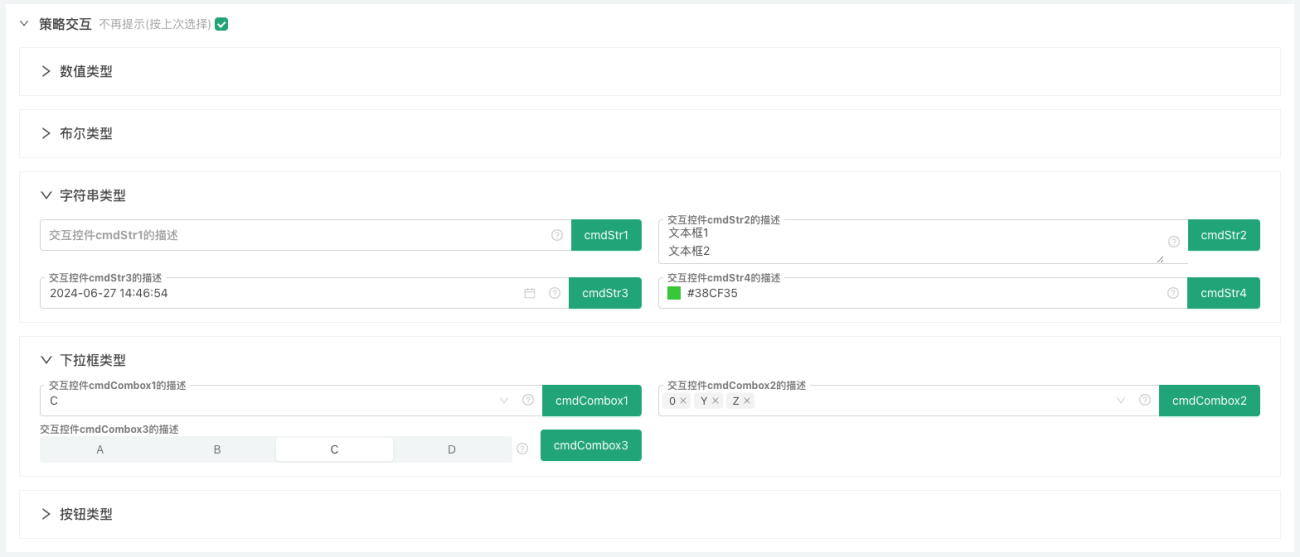
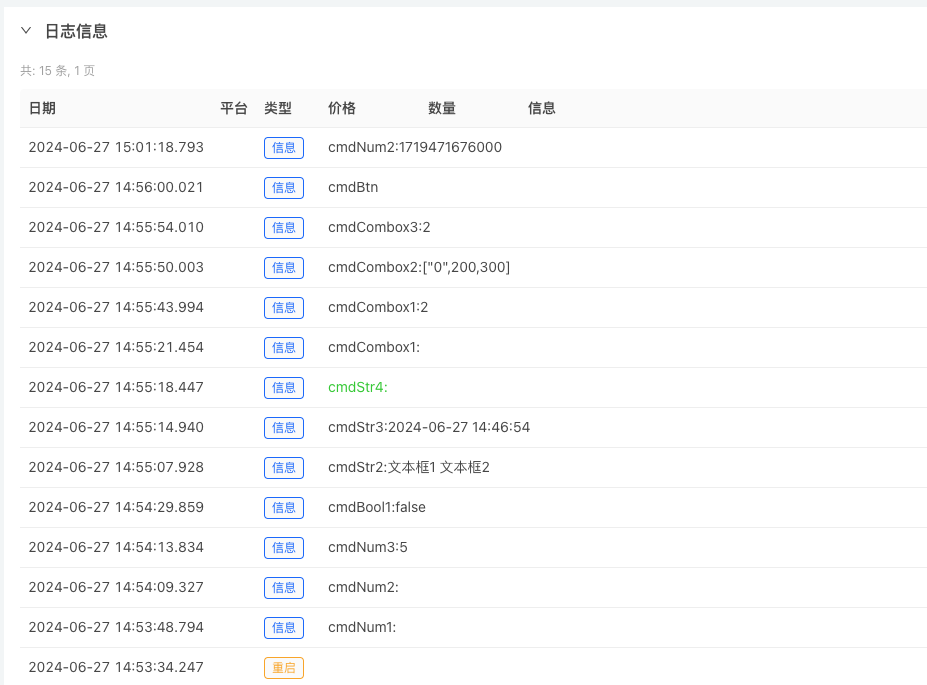
Abgeschlossene interaktive Kontrollteststrategie: https://www.fmz.com/strategy/455231
erneuern
- Die Plattform hat den Zeichenfolgentyp und den Dropdown-Feldtyp der Schnittstellenparameter und interaktiven Steuerelemente aktualisiert und Unterstützung für zwei neue Steuerelemente hinzugefügt:
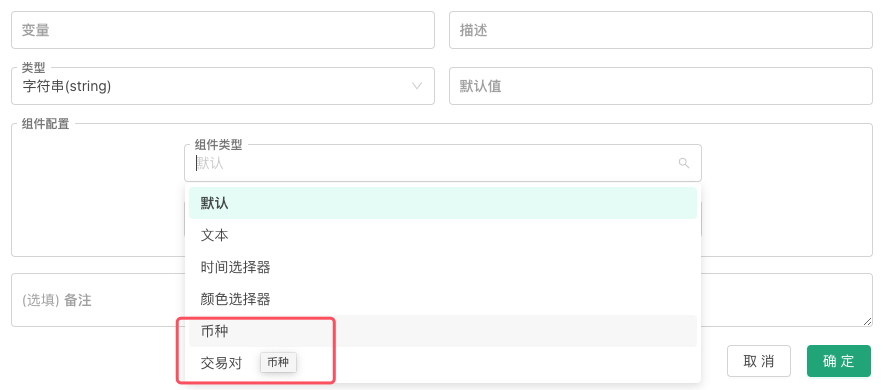
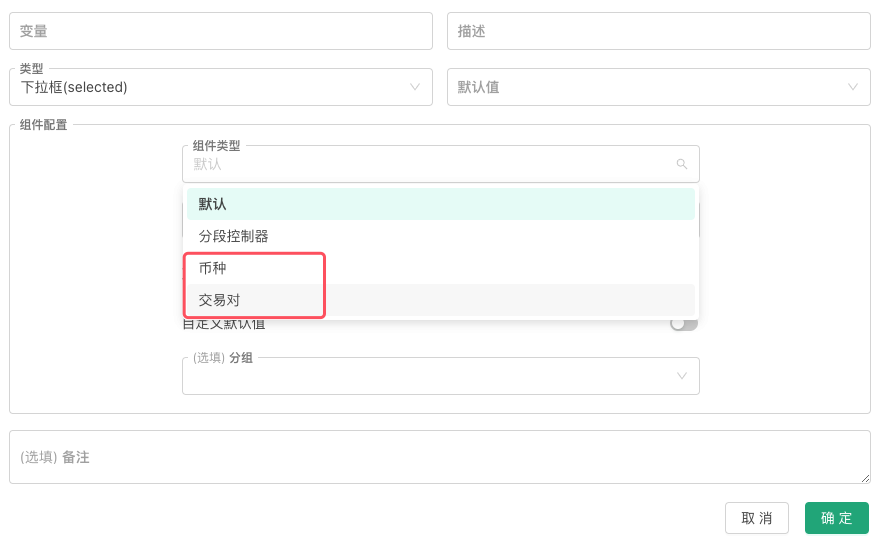
- Parametertest der Verwendung der Währungskontrolle und der Handelscode-(Handelspaar-)Kontrolle in den Strategieschnittstellenparametern

            javascript

            function main() {
    Log("参数test1使用币种控件选择后,test1的值为:", test1)
    Log("参数test2使用交易代码控件选择后,test2的值为:", test2)
}
-
- Währung
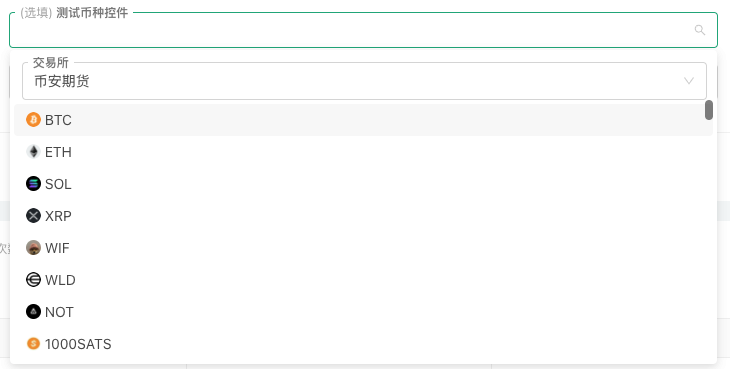 log参数test1使用币种控件选择后,test1的值为: BTC
 -
- Handelscode (Handelspaar)
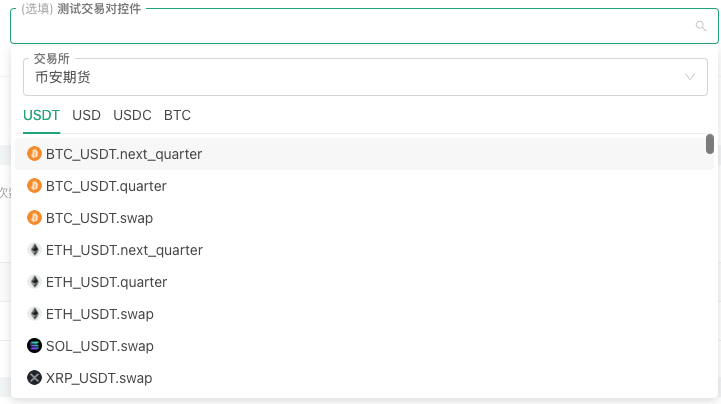 log参数test2使用交易代码控件选择后,test2的值为: ETH_USDT.next_quarter
- Richten Sie interaktive Tests mithilfe von Währungskontrollen und Transaktionscode-Kontrollen (Handelspaar) in den Strategie-Interaktionskontrollen ein:
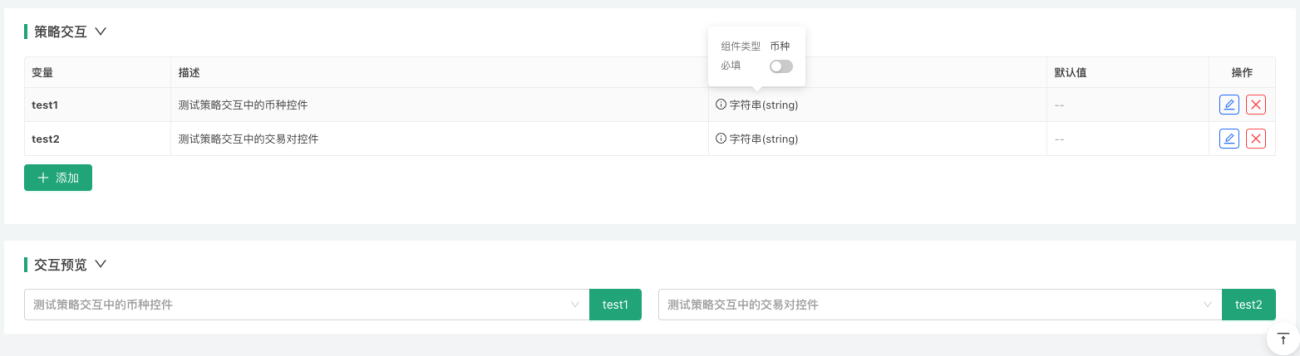
            javascript

            function main() {
    while (true) {
        var cmd = GetCommand()
        if (cmd) {
            Log(cmd)
        }
        Sleep(2000)
    }
}
-
- Währung
 logtest1:SOL
 -
- Handelscode (Handelspaar)
 logtest2:XRP_USDT.swap
- 1