Avis
- La monnaie numérique doit choisir un dépositaire à l'étranger.Le prix de la location mensuelle d'un serveur national est proche du prix le plus bas. La location d'un serveur étranger est plus chère.
- Un administrateur peut gérer plusieurs robots.
- Un serveur peut exécuter plusieurs hôtes, mais ce n'est généralement pas nécessaire.
- Si vous ne trouvez pas Python, vous devez l'installer et le redémarrer sur la machine de l'hôte.
- Le dernier hôte ((2021.3.1) a mis à niveau le backend automatique, c'est-à-dire qu'il est possible de quitter directement la connexion ssh sans interrompre l'hôte. La méthode d'origine peut également être utilisée.
Serveurs recommandés
Il a été condamné à mort.Le serveur d'applications légères AliCloudChoisir la région de Hong Kong ((OKEX à Hong Kong), système d'imagerie CentOS, forfait de 34 yuans / mois, mémoire 2G. Paiement mensuel ((également disponible pour six mois)). C'est le plan le plus abordable actuellement.
Amazon ec2, plus de zones à choisir, le Bitcoin et le Bitcoin peuvent choisir Tokyo, le délai le plus court. En général, le minimum est suffisant avec t2.small.
vultr, moins cher, plus de zones à choisir, support pour les paiements Alipay. Mais les serveurs et les sites Web peuvent être bloqués et doivent être connectés correctement.
Les étapes pour un administrateur d'installation Linux
- Acheter un serveur, généralement un système centOS, avec une configuration minimale. Le prix est généralement de 1 yuan / jour. Les futures sur les marchandises sont sur le serveur dans le pays, tandis que les transactions de monnaie numérique doivent être effectuées à l'étranger.Voici une démonstration concrète de l'achat.
- Pour accéder au serveur, Windows recommande d'utiliser le client Xshell, et les méthodes de connexion SSH spécifiques peuvent être recherchées par vous-même.
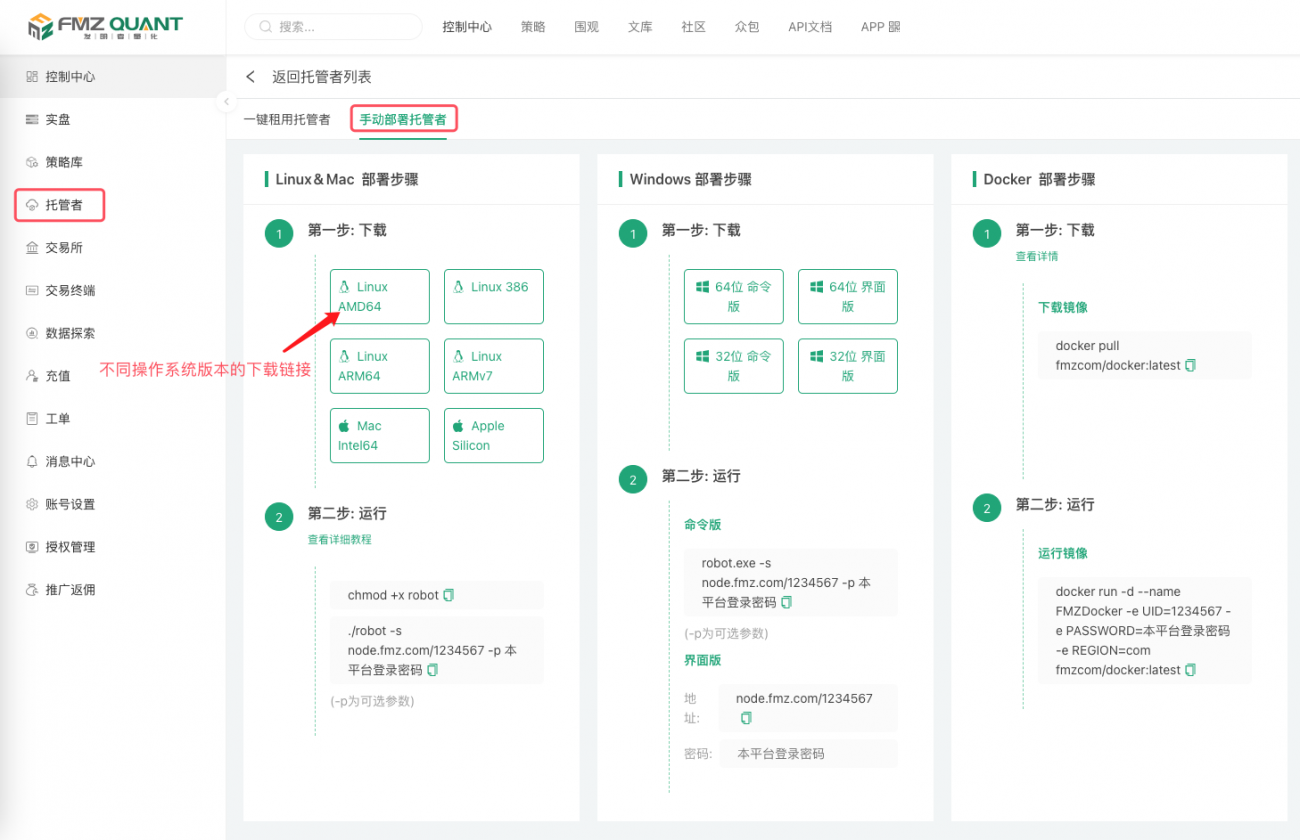
- Téléchargez le nœud d'accueil en cliquant sur le lien de l'accueil correspondant à la version du système à l'adresse https://www.fmz.com/m/add-node. Veuillez noter que les commandes pour l'exécution de l'étape 5 sont également visibles ici.
Entrée du serveur:wget https://www.fmz.com/dist/robot_linux_amd64.tar.gzTéléchargementShift+InsLa clé est collée sur le terminal), comme indiquant que wget n'existe pas.yum install wget -yMise en placewgetLes autres systèmes disposent également d'outils de téléchargement.
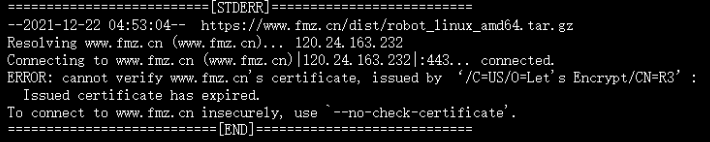
Si vous avez des questions sur le certificat (voir ci-dessous):
-
Pour le téléchargement avec wget, vous pouvez utiliser le paramètre:--no-check-certificate。
Par exemple:wget --no-check-certificate https://www.fmz.com/dist/robot_linux_amd64.tar.gz -
Pour le téléchargement de curl, vous pouvez utiliser le paramètre:-k。
Par exemple:curl -O -k https://www.fmz.com/dist/robot_linux_amd64.tar.gz
- Le fonctionnement
tar -xzvf robot_linux_amd64.tar.gzDécompresseur (l'entrée dans le robot peut être complétée automatiquement en appuyant sur la touche TAB). - Tester le fonctionnement du curateur
./robot -s node.fmz.com/xxxxxx -p yourFMZpasswordLa chaîne de chiffres représentée par xxxxxx est différente pour chaque utilisateur. Vous pouvez la trouver sur https://www.fmz.com/m/add-node.
Des astuces comme:2018/07/05 05:04:10 Login OK, SID: 62086, PID: 7226, Name: host.localdomainSi vous avez des problèmes de permissions, vous pouvez les désactiver.chmod +x robot - Le serveur en cours d'exécution se trouve sur la plate-forme avant, la connexion SSH est coupée et doit être exécutée sur la plate-forme arrière.
ctrl + CJe viens de terminer le test. - Les commandes en arrière-plan
nohup ./robot -s node.fmz.com/xxxxxx -p yourFMZpassword & - Les administrateurs déployés sont visibles sur la page des administrateurs. Une fois la page supprimée, l'administrateur du serveur quitte automatiquement le serveur.
- Peut aussi être utilisé
screenLes commandes permettent à l'administrateur de fonctionner en arrière-plan, d'entrer des mots de passe non explicites (... sans paramètre de commande -p), et de faire ses propres recherches.
Les étapes de la mise à niveau
Les gestionnaires FMZ n'ont généralement pas besoin de mettre à niveau, mais peuvent être mis à niveau en suivant les étapes ci-dessous en cas d'ajout d'échanges, de modification de bugs ou d'ancienneté excessive des gestionnaires:
- Connectez-vous au répertoire de l'hôte du serveur (généralement le répertoire par défaut après la connexion SSH si rien n'a été modifié)
lsVoir le dossier

Voir aussilogs robot robot_linux_amd64.tar.gzLes fichiers de compression sont les fichiers de logs, les programmes exécutés par les robots pour les hôtes, et les paquets de compression originaux, robot_linux_amd64.tar.gz. - Je vais le faire.
rm -rf robot*La suppression des anciens programmes robotiques et des paquets de compression, tout en conservant les journaux - Je vais le faire.
wget https://www.fmz.com/dist/robot_linux_amd64.tar.gzTélécharger le nouveau paquet de compression des hôtes - Je vais le faire.
tar -xzvf robot_linux_amd64.tar.gzDécompression - Je vais le faire.
nohup ./robot -s node.fmz.com/xxxxxx -p yourFMZpassword &Il y a des gens qui ont des problèmes de santé.node.fmz.com/xxxxxxPour plus d'informations, voir https://www.fmz.com/m/add-node.
L'avantage d'une telle mise à niveau est que les journaux sont conservés et que les robots exécutés par l'ancien hôte ne sont pas arrêtés (exécutés dans la mémoire). Pour mettre à niveau un hôte de robot, il suffit d'arrêter le robot, de changer de hôte dans l'interface des paramètres (le plus récent hôte id maximal) et de redémarrer.
Si l'ancien hôte ne fonctionne plus, il peut être supprimé directement sur la page https://www.fmz.com/m/nodes.

[root@iZj6c4s0hny0qs1adbx18aZ robot]# more robot.log
fatal error: procresize: invalid arg
runtime stack:
runtime.throw({0x282c543?, 0x0?})
runtime/panic.go:1094 +0x48 fp=0x7ffe4524fb90 sp=0x7ffe4524fb60 pc=0x4bc288
runtime.procresize(0x0?)
runtime/proc.go:5872 +0x9b6 fp=0x7ffe4524fc60 sp=0x7ffe4524fb90 pc=0x491fd6
runtime.schedinit()
runtime/proc.go:935 +0x3b4 fp=0x7ffe4524fd00 sp=0x7ffe4524fc60 pc=0x486d14
runtime.rt0_go()
runtime/asm_amd64.s:349 +0x11c fp=0x7ffe4524fd08 sp=0x7ffe4524fd00 pc=0x4c2a7c
最新的报这个错误啊

[root@VM-4-8-centos ~]# wget robot_linux_amd64.tar.gz && tar -xzvf robot_linux_amd64.tar.gz && chmod +x robot
--2025-03-31 23:41:16-- robot_linux_amd64.tar.gz
Resolving www.fmz.com (www.fmz.com)... 172.67.69.53, 104.26.9.243, 104.26.8.243, ...
Connecting to www.fmz.com (www.fmz.com)|172.67.69.53|:443... connected.
HTTP request sent, awaiting response... 404 Not Found
2025-03-31 23:41:16 ERROR 404: Not Found.
救命,腾讯云的海外服务器突然离线,重新部署不了了

报错,具体要怎么处理?
2023-10-23 20:07:18.758 Futures_OKCoin
错误
GetRecords: interrupted
2023-10-23 20:07:18.757 Futures_OKCoin
错误
GetRecords: interrupted
2023-10-23 18:44:13.319 Futures_OKCoin
错误
GetRecords: context deadline exceeded (Client.Timeout or context cancellation while reading body)
2023-10-23 17:15:13.449 Futures_OKCoin
错误
GetRecords: context deadline exceeded (Client.Timeout or context cancellation while reading body)
2023-10-23 17:14:52.947 Futures_OKCoin
错误
GetRecords: context deadline exceeded (Client.Timeout or context cancellation while reading body)
2023-10-23 16:30:33.033
信息
每跳价格 swap : 0.1

运行./robot -s node.fmz.com/xxxxxx -p yourFMZpassword,这步提示2021/09/01 19:47:18 Looking node.fmz.com
2021/09/01 19:47:18 Error: Password error


托管者不行的
2020/11/09 13:35:34 Login OK, SID: 123646, PID: 2432, Name:
2020/11/09 13:36:06 Error EOF
2020/11/09 13:39:04 Error EOF
2020/11/09 13:39:43 Error EOF
2020/11/09 13:39:48 Error EOF
2020/11/09 13:41:36 Error EOF
2020/11/09 13:41:41 Error EOF
使用托管者回测不了


5.测试托管者运行 ./robot -s [email protected]:9902/xxxxxx -p yourFMZpassword xxxxxx代表的数字串每位用户均不同
执行 nohup ./robot -s [email protected]:9902/xxxxxx -p yourFMZpassword & 后台运行,[email protected]:9902/xxxxxx 具体在 https://www.fmz.com/m/add-node 找到。
- 1