
Les robots et les stratégies
Pour commencer, nous devons comprendre ce qu'est une stratégie, dans l'ordre de la cognition.
-
Stratégie
La stratégie est le noyau logique de l'ensemble du robot de trading quantique, responsable de la logique de négociation spécifique, de l'affichage de l'interface, de la sortie du journal, du calcul des bénéfices, etc. Nous reproduisons ci-dessous une stratégie directement à partir de la place de la stratégie pour vous faire connaître, étape par étape, les inventeurs de la plate-forme quantique.StratégieLe blogueur a écrit sur son blog:
Les nouveaux utilisateurs enregistrés pour la première fois
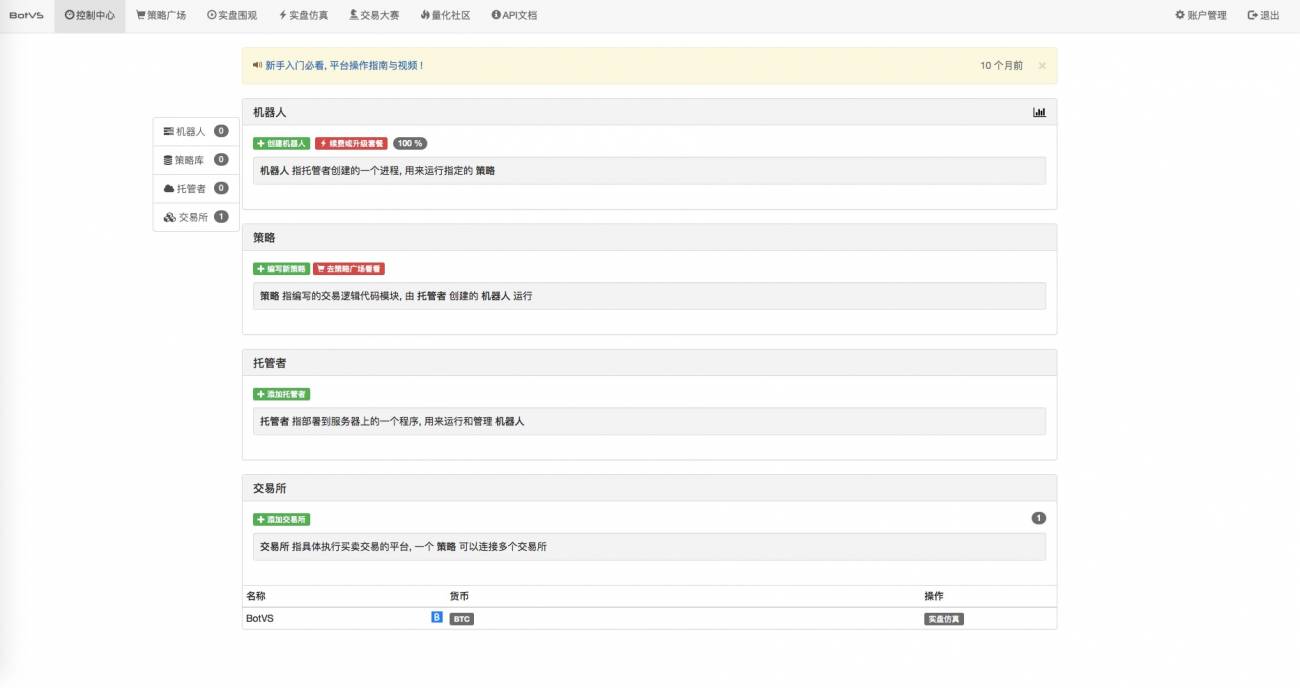
existerCentre de contrôleIl n'y a que 4 blocs de fractionnement qui sont vides, mais si vous continuez à travailler pendant un moment, votreCentre de contrôleIl y a des gens qui ont des problèmes de santé.
Cliquez sur "Place stratégique"

La stratégie de l'architecture de l'arbre à oignons, qui se trouve sur la page d'architecture de l'arbre à oignon, s'appelle Arbre à arbre de la stratégie.

Cliquez sur le lien pour copier.
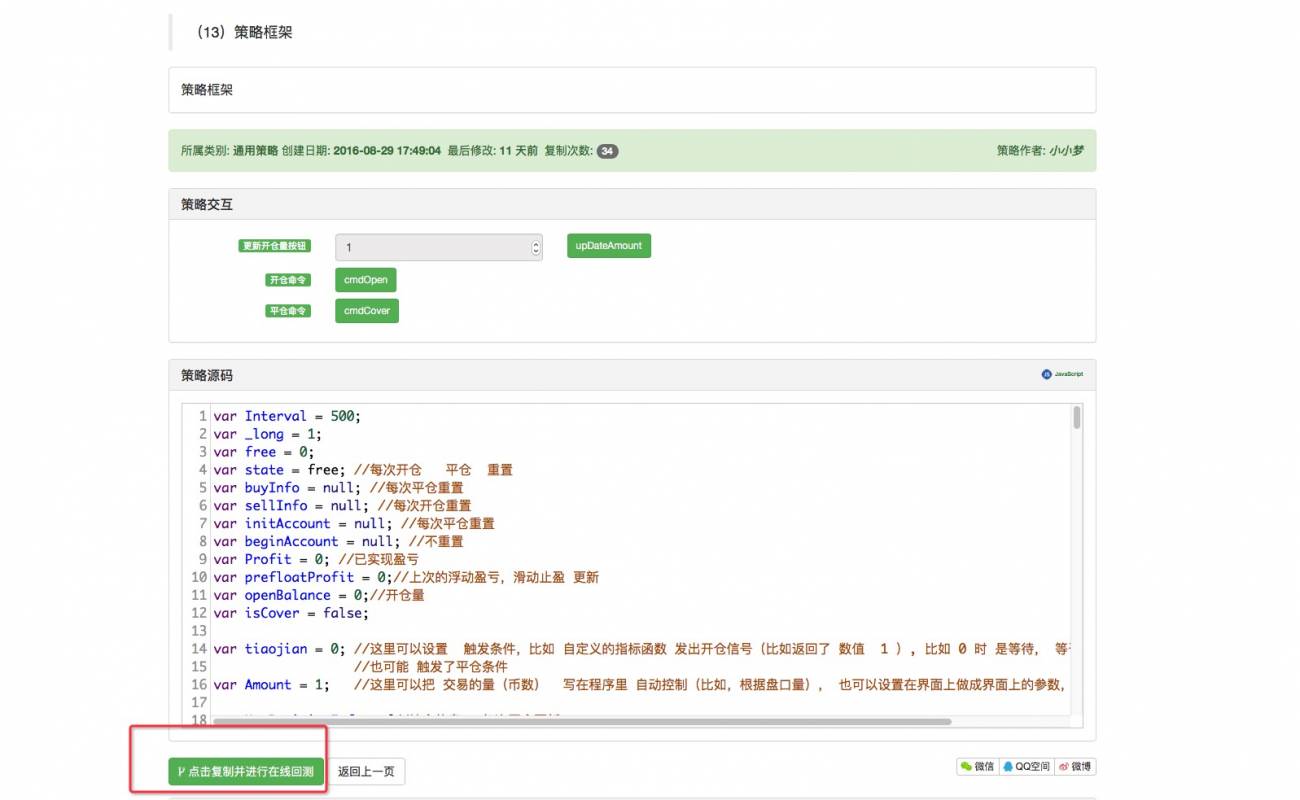
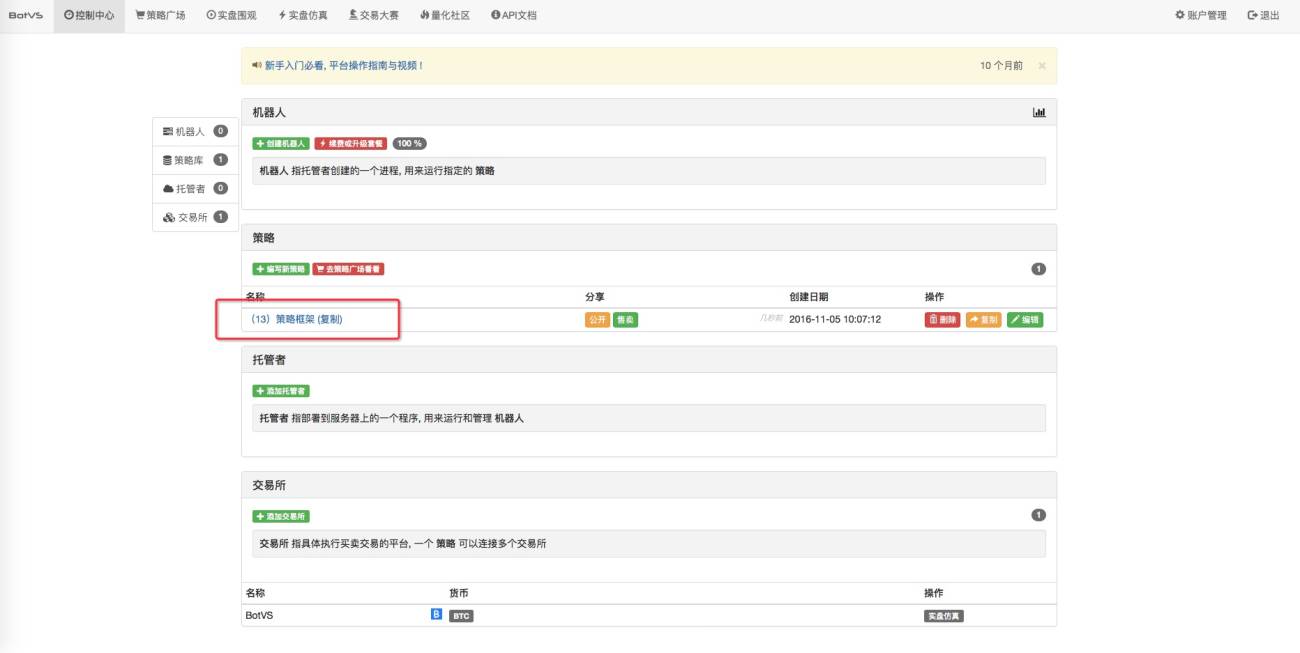
Vous pouvez voir sur la page du centre de contrôle que la barre de stratégie affiche déjà la stratégie que vous venez de copier, appelée "cadre de stratégie (copier) ".
Cliquez ici pour découvrir la page suivante.
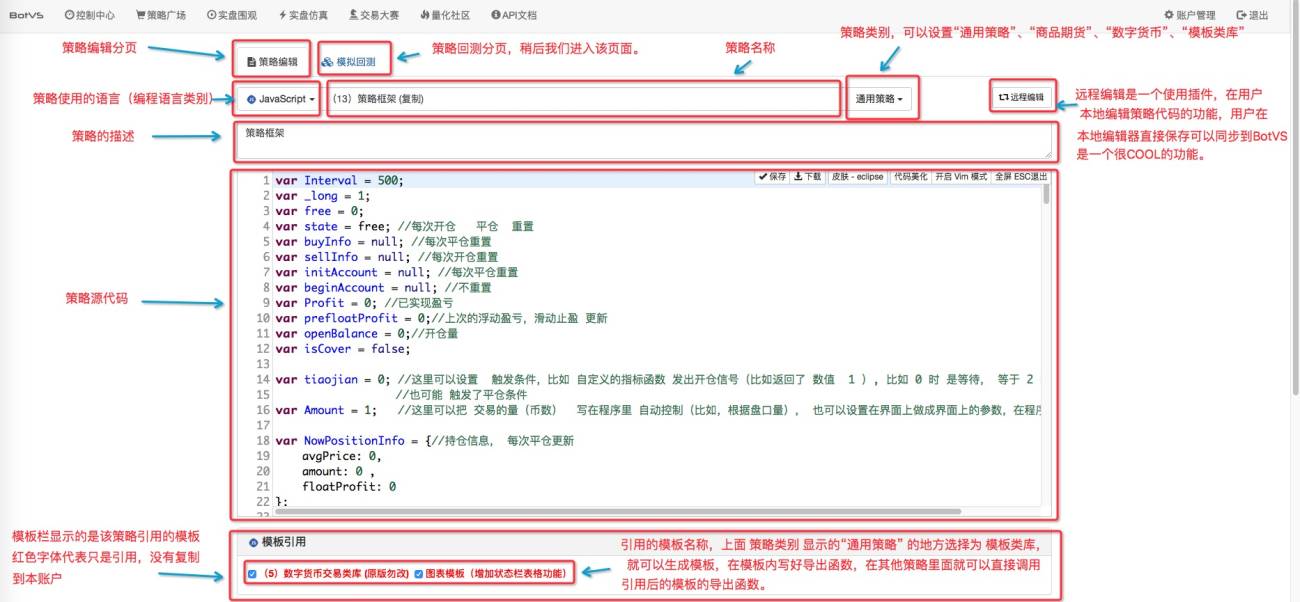
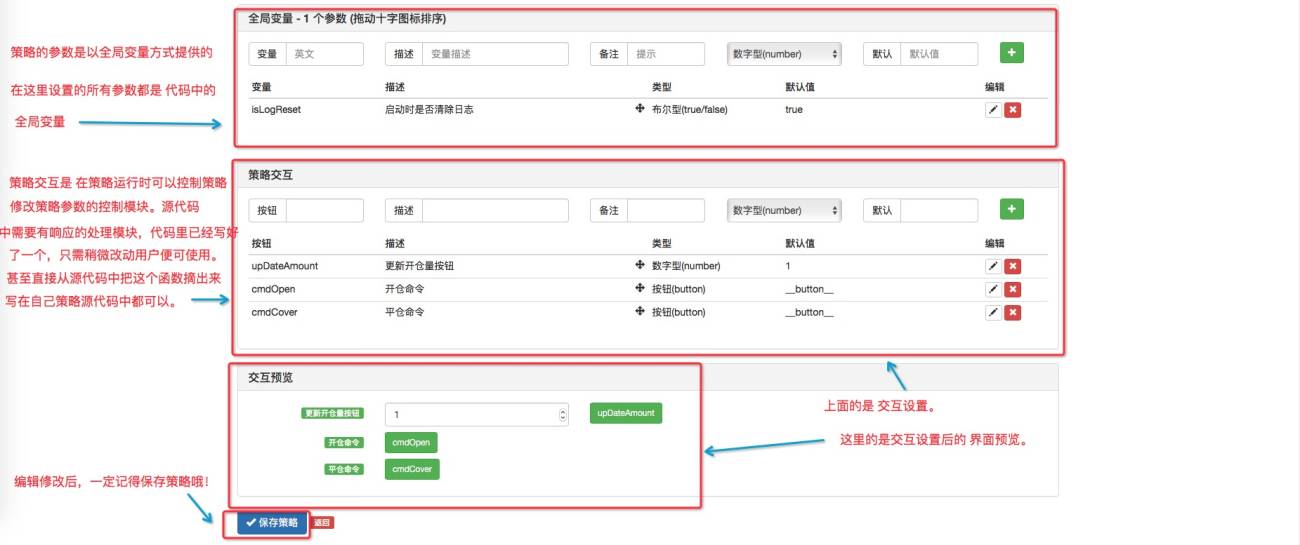
Vous arrivez ensuite à la page de l'appareil de mesure de la rétroaction simulée de l'appareil de mesure.
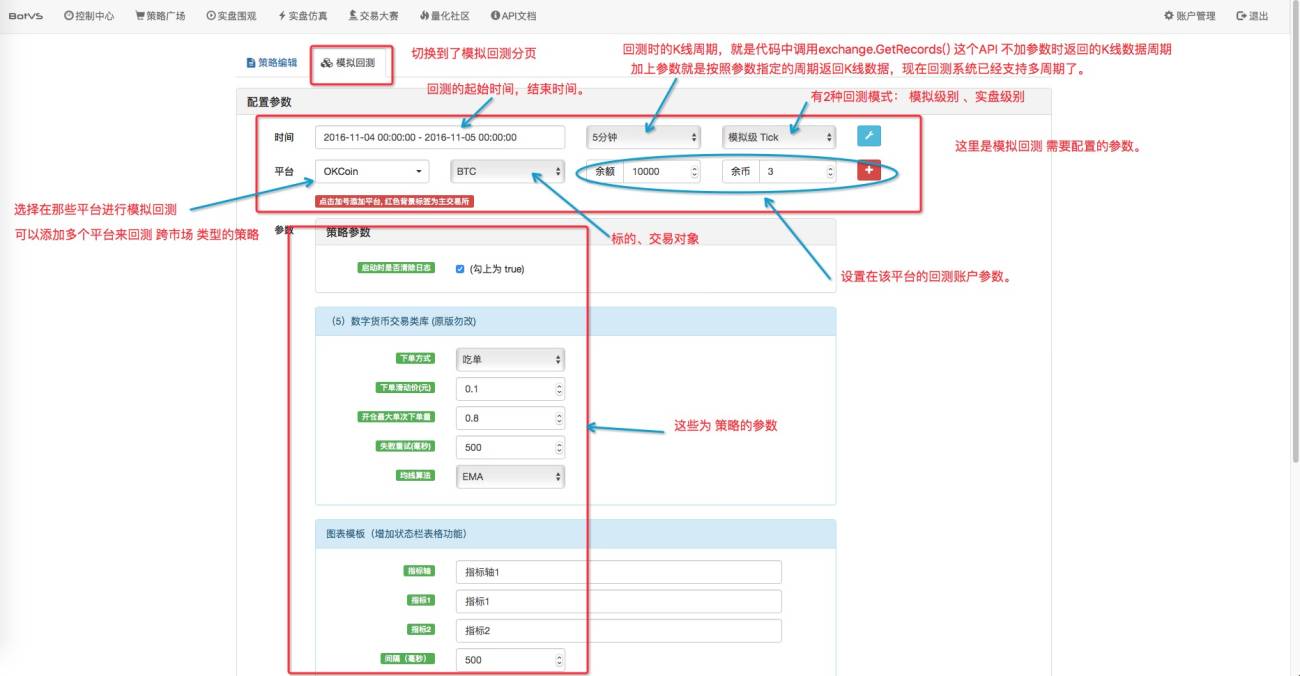
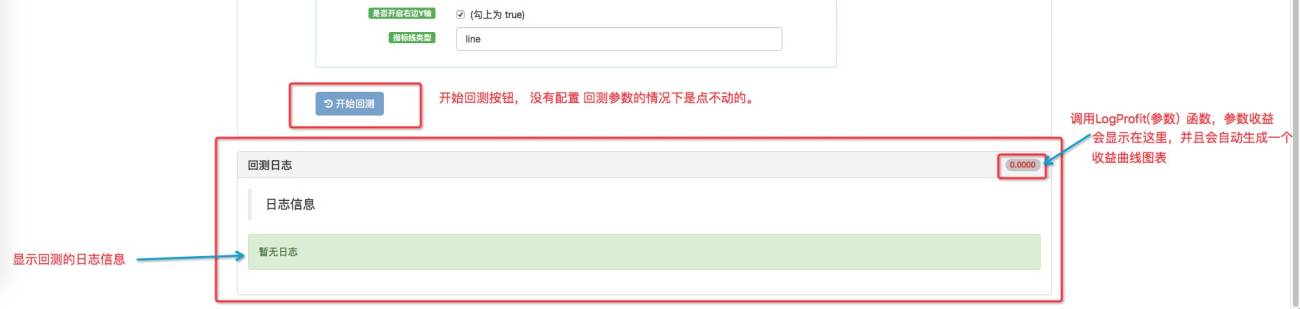
Alors revenons et testons, et voyons ce qui a changé.

Cliquez sur le bouton de rétroaction pour plus de détails.
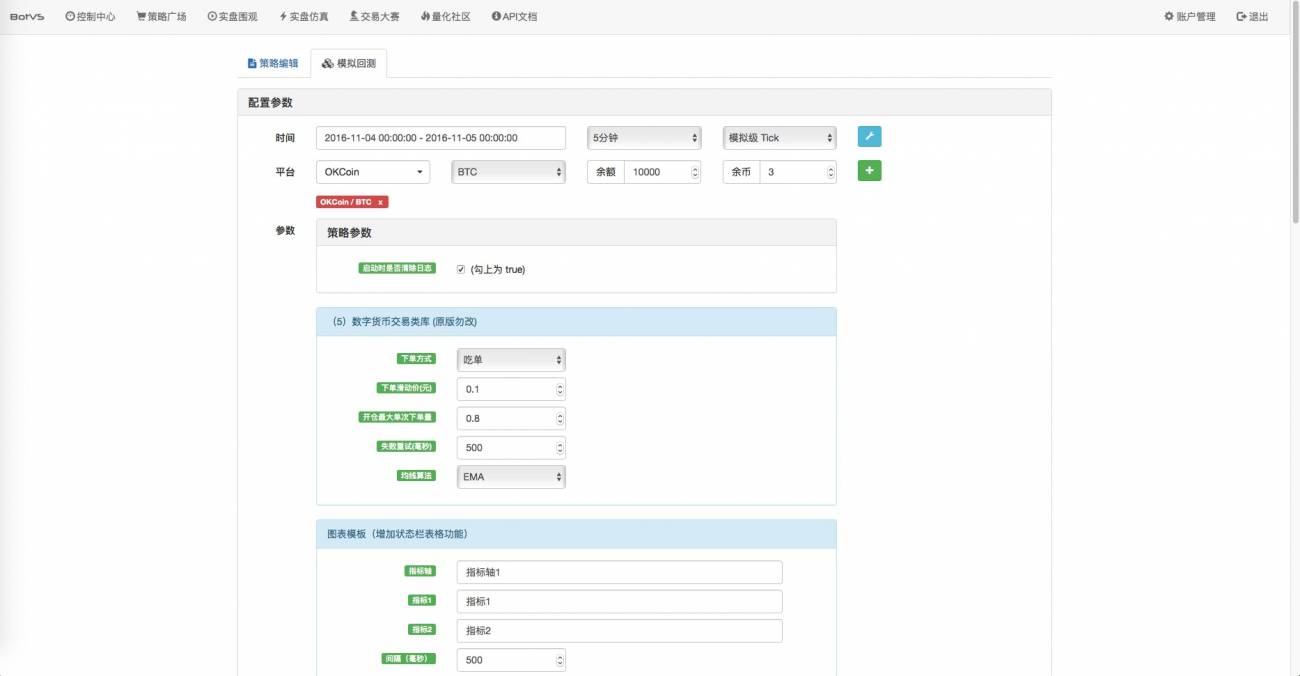
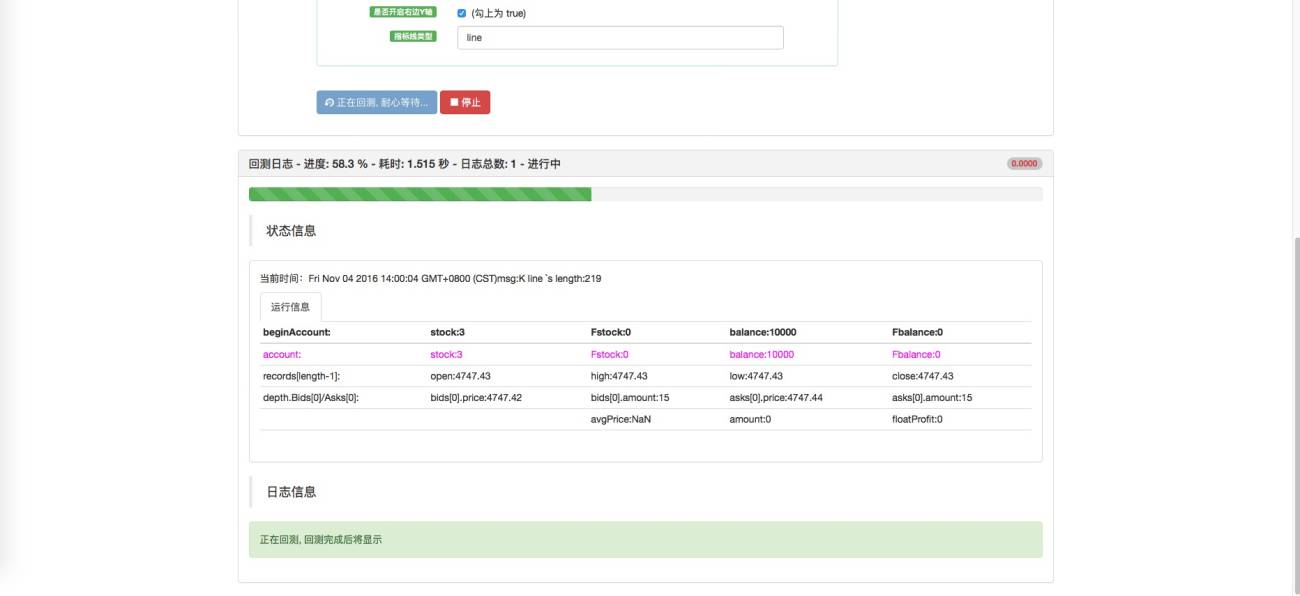
Le dépistage est terminé.
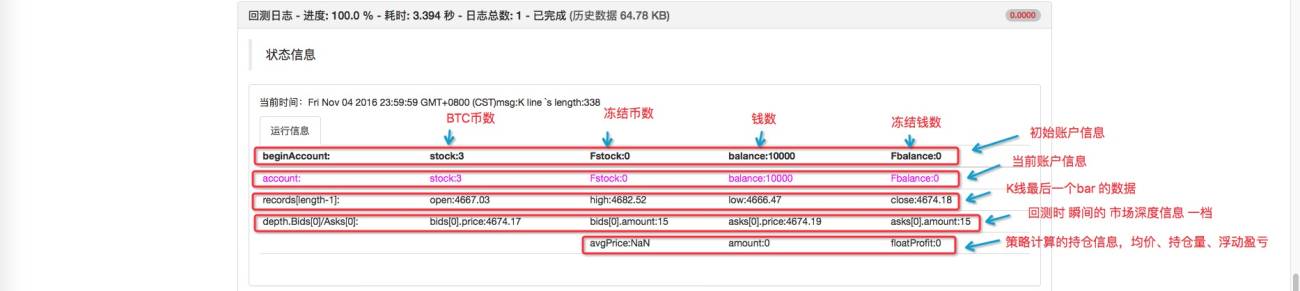
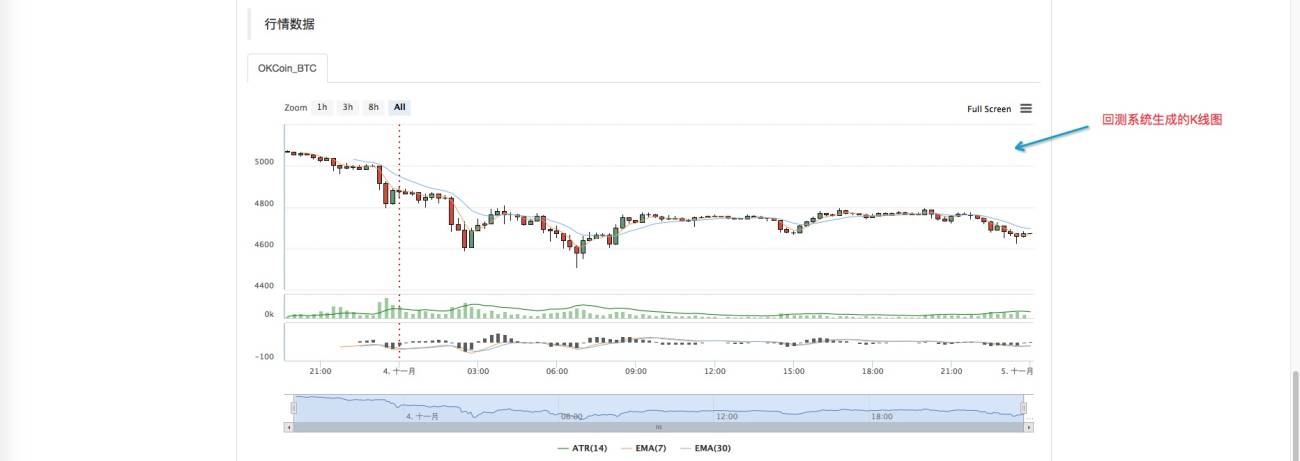
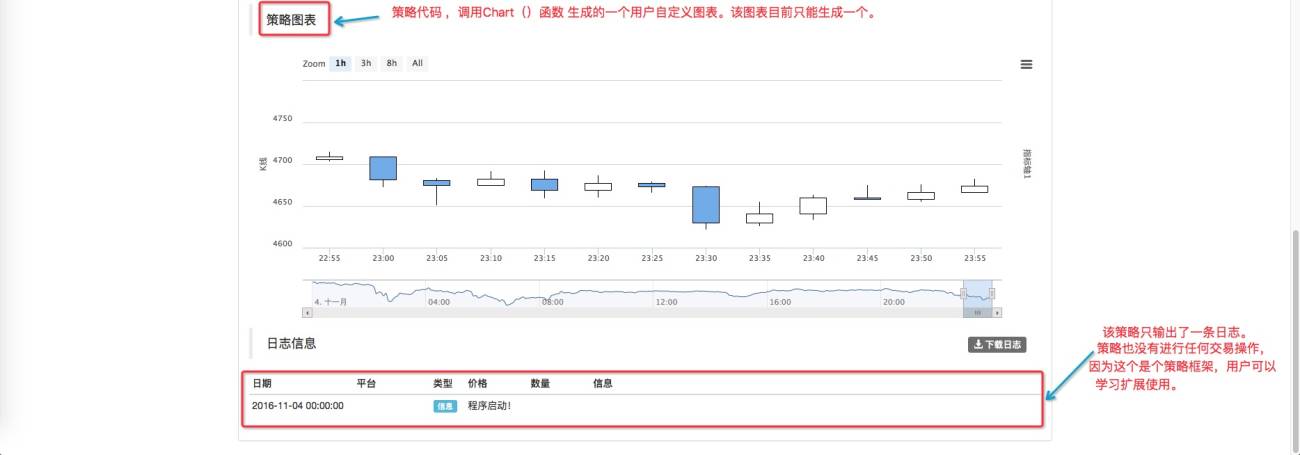
Vous devriez être familiarisés avec la page de stratégie ! Nous allons continuer à regarder les robots en train de se battre.
-
robot
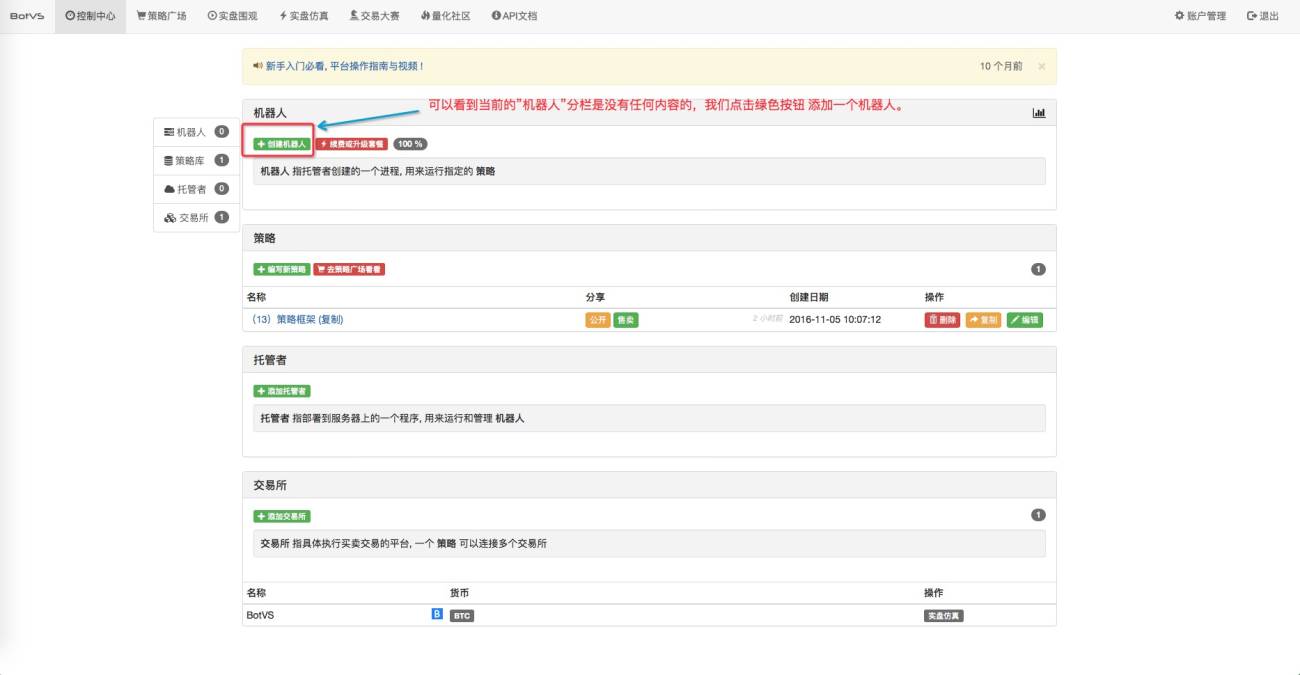
Comme c'est la première fois que l'on utilise Inventor Quantitative et que l'on n'a pas encore ajouté de curateur (les camarades qui ne sont pas encore au courant de la notion de curateur peuvent consulter le post précédent), nous recevons un message d'avertissement lorsque nous cliquons sur Ajouter un robot.

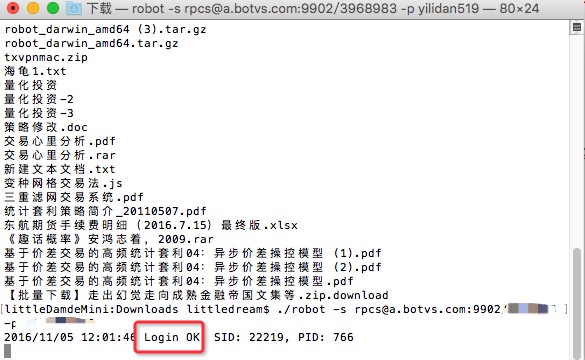
Télécharger le système d'exploitation correspondant, exécuter le hôte, saisir l'adresse, saisir le code d'inventeur quantifié. Toutes les versions affichent le message Login OK, et le hôte est déployé.
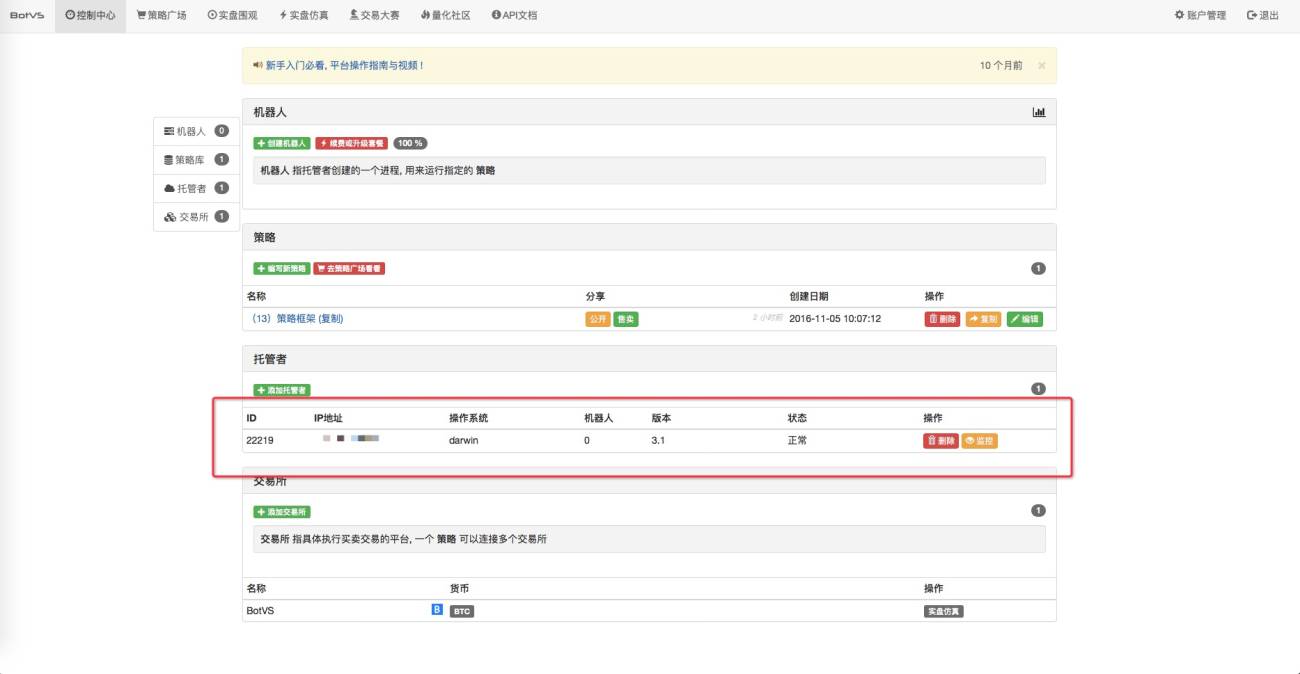
En revenant au centre de contrôle, nous pouvons voir que les informations sur les administrateurs qui viennent d'être ajoutés sont affichées dans la barre d'adresse des administrateurs.
Nous cliquons à nouveau sur le bouton Créer un robot.
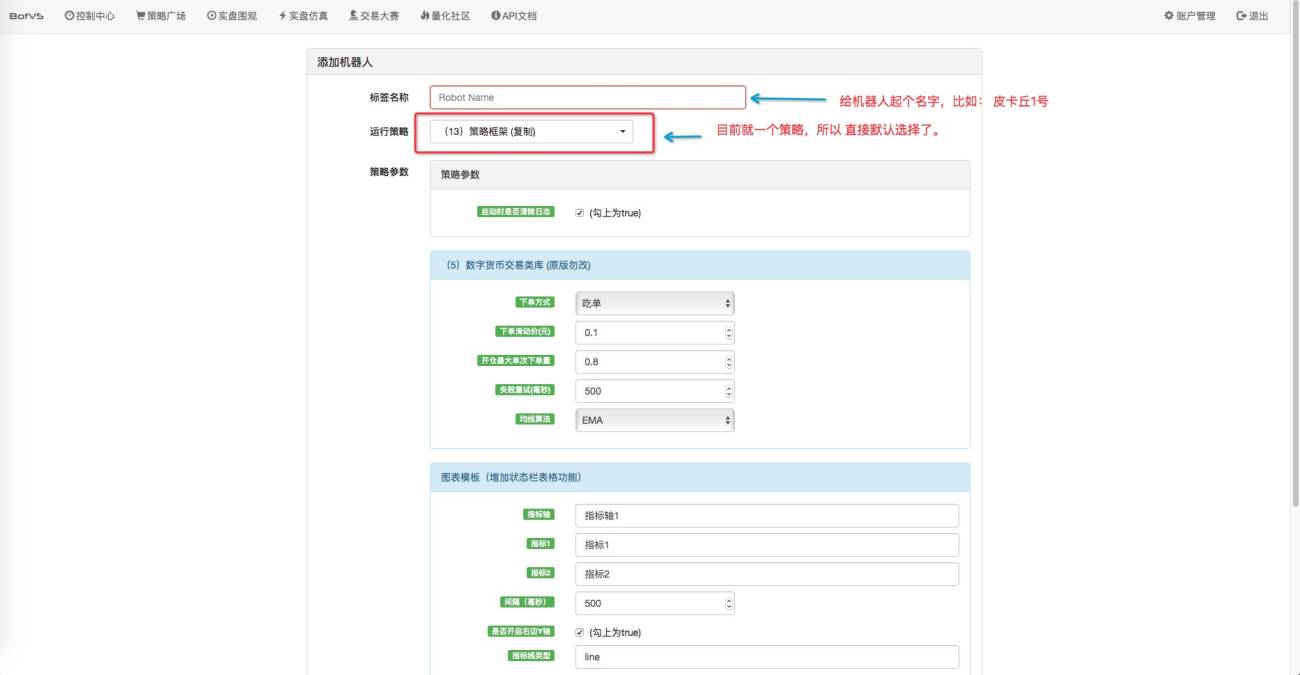

Afficher la création réussie
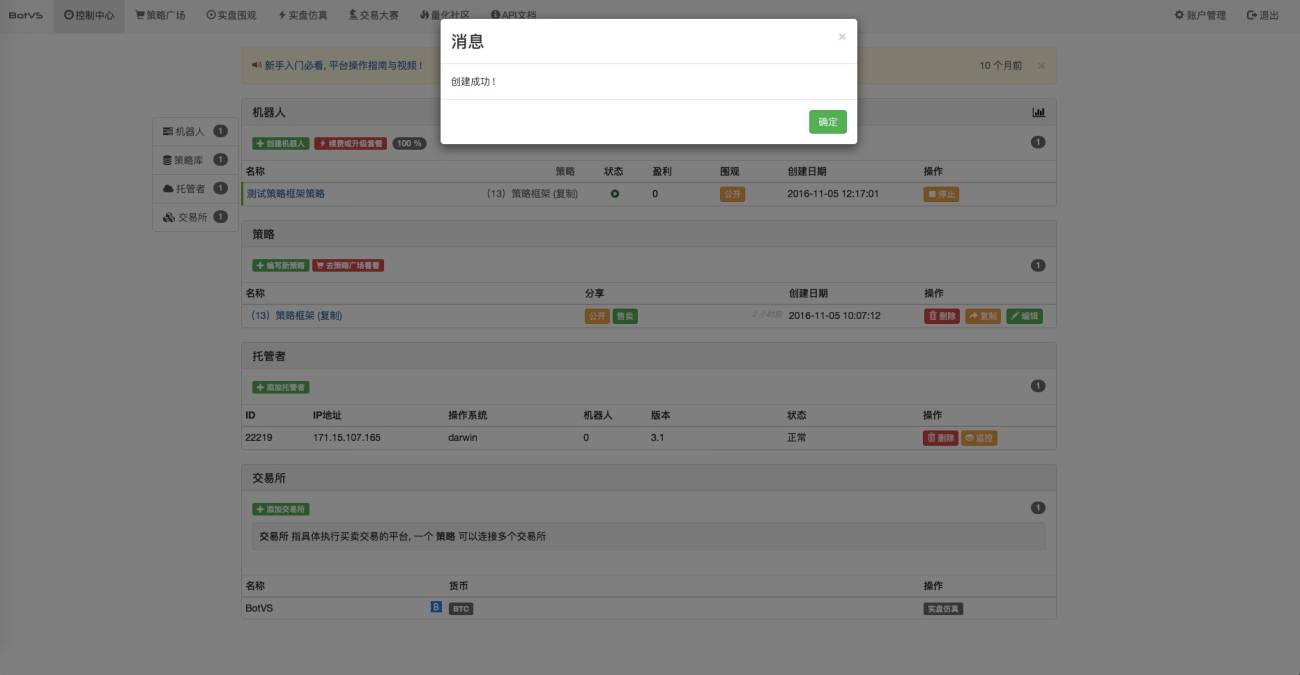
Cliquez sur le nom du robot (nommé ci-dessus) pour accéder à la page des robots.
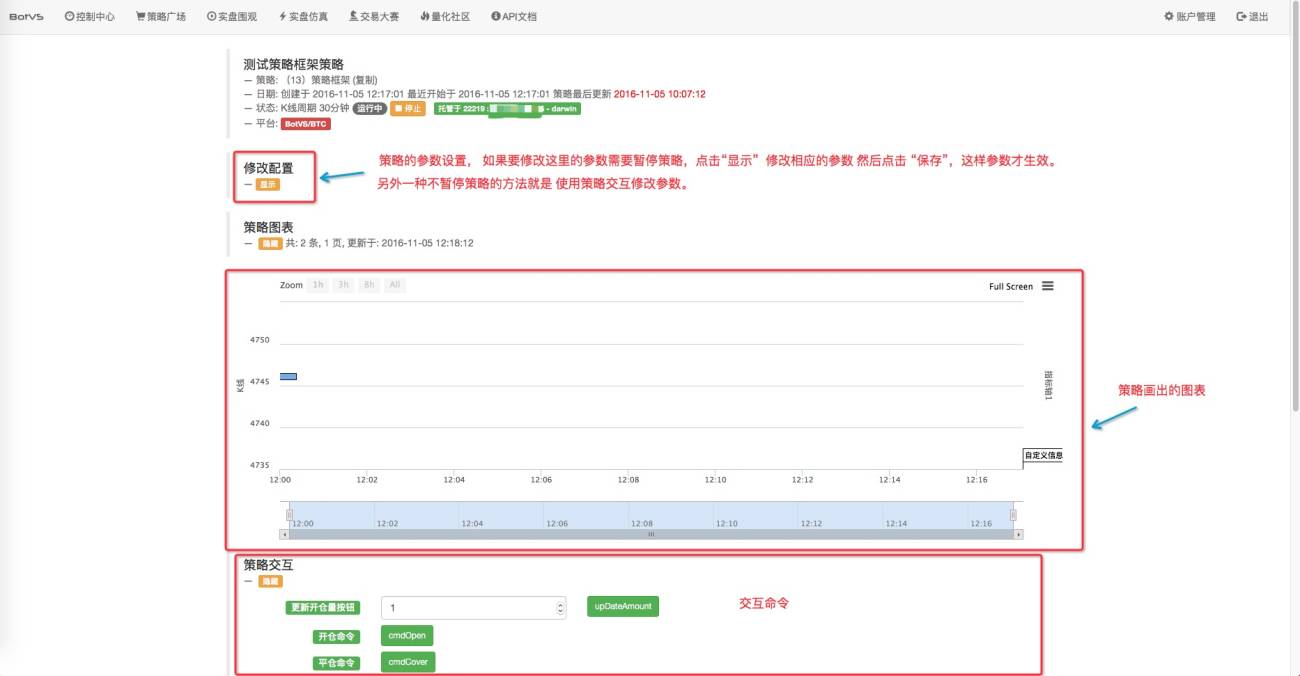
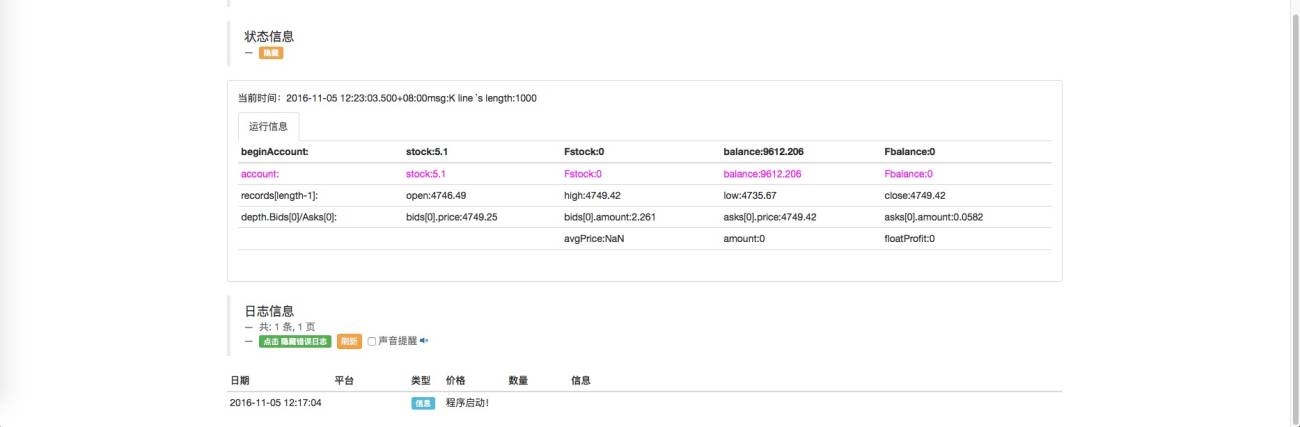
Vous pouvez cliquer sur le bouton d'invite pour essayer.
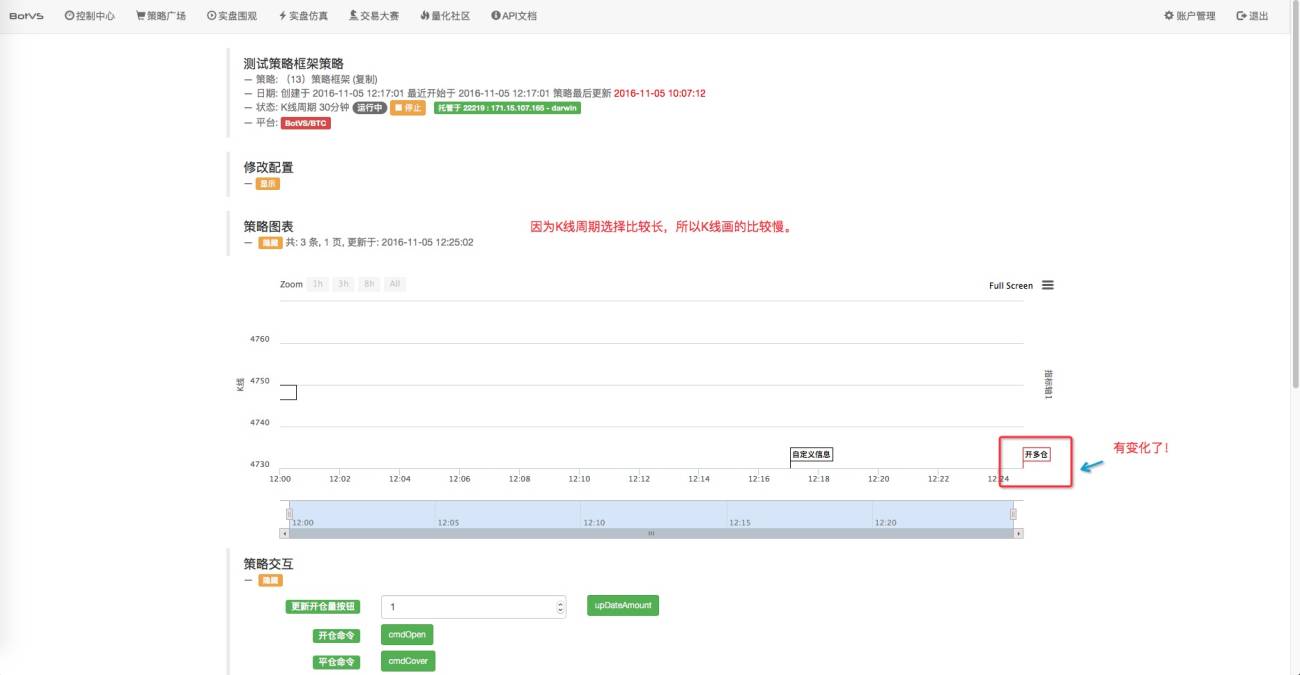
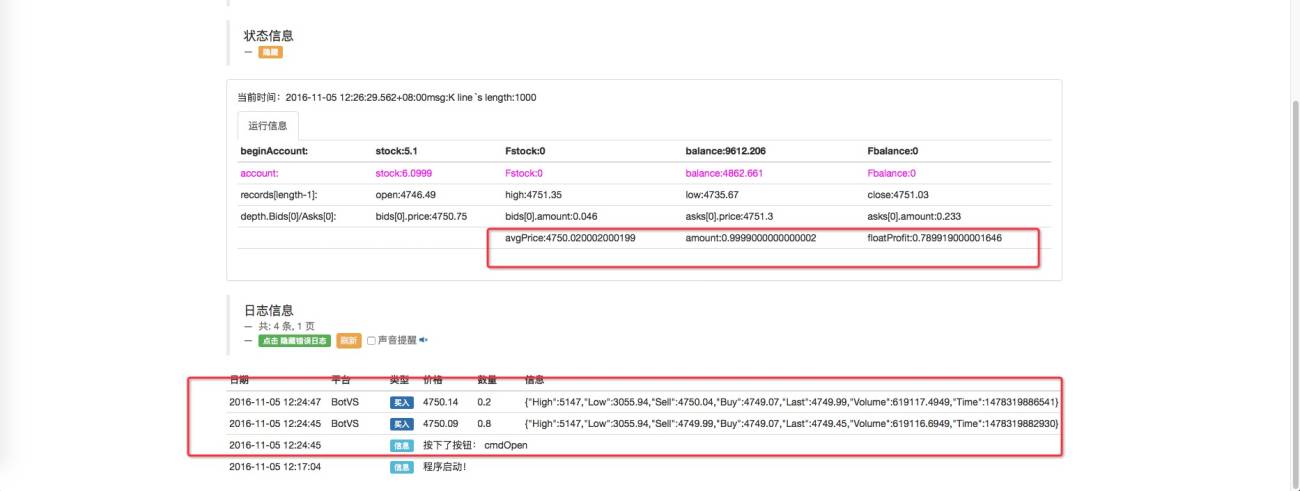
Nous allons voir si nous pouvons nous mettre à l'abri.
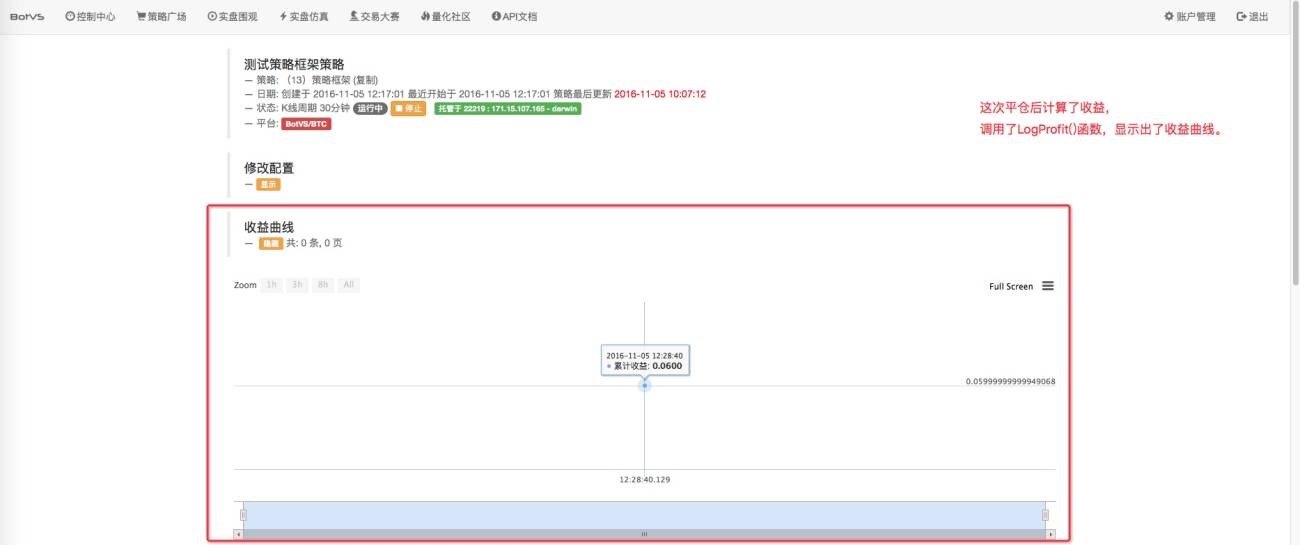
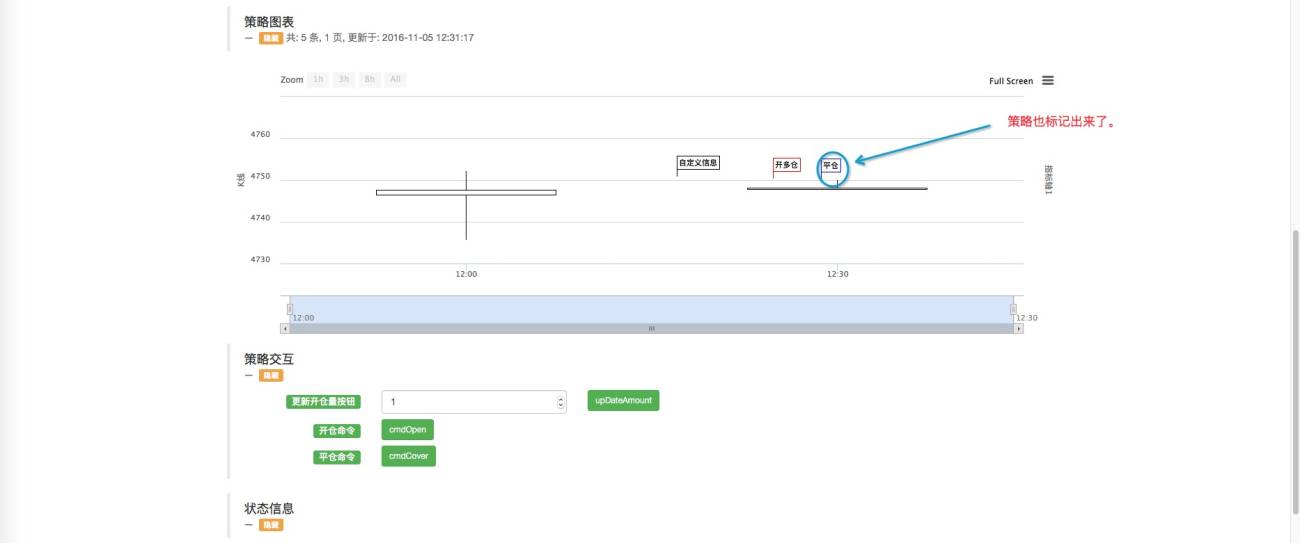
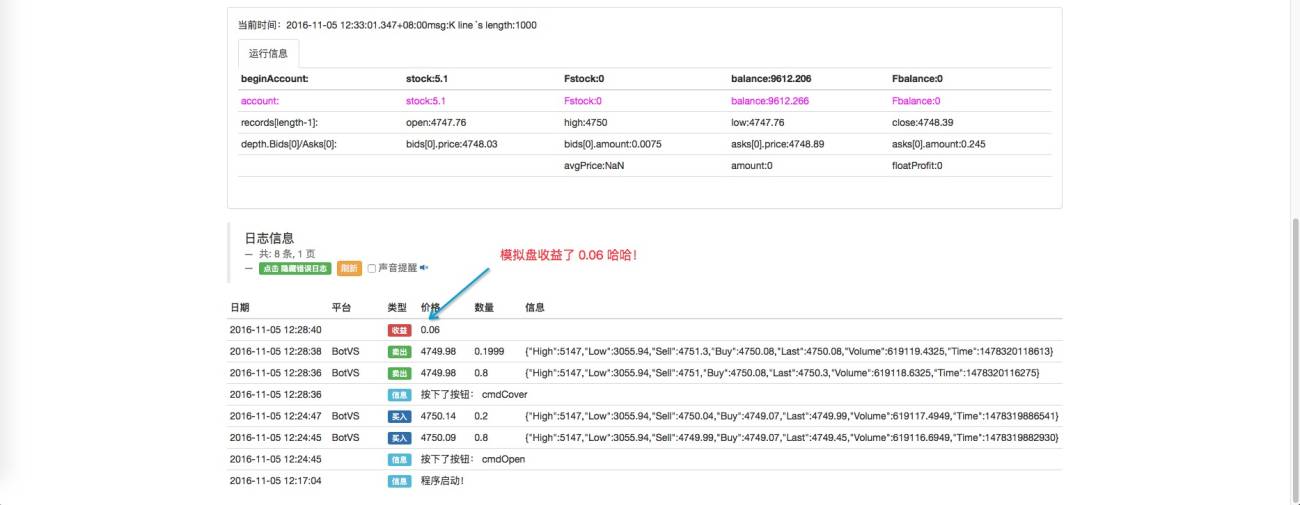
OK, les nouveaux élèves peuvent essayer !




- 1