Perceber
- A criptomoeda precisa de um custodiador no exterior.A plataforma de commodity futures está disponível para alugar servidores domésticos por um mês, e os preços estão perto do mínimo. Alugar servidores offshore é mais caro.
- Um administrador pode operar vários robôs.
- Um servidor pode executar vários hosts, mas geralmente não é necessário.
- Se o aviso não encontrar o Python, é necessário instalar e reiniciar o programa no computador do host.
- O novo host ((2021.3.1) atualizou o backend automático, ou seja, o backend pode sair diretamente da conexão ssh sem interromper o host. O método original também pode ser usado.
Servidores recomendados no exterior
Ali Yun,Servidor de aplicações leves AliCloudEscolha Hong Kong ((OKEX em Hong Kong), imagem do sistema CentOS, pacote de 34 yuan / mês, memória 2G. Pagamento mensal ((também semestre)).
Amazon ec2, opção de região mais, Binance Token Exchange opção de Tóquio, o menor atraso. Geralmente, a opção mínima com t2.small é suficiente. Mas é necessário o pagamento de cartão de crédito Visa.
O vultr é barato, tem várias opções de localização e suporta pagamentos com o Alipay. Mas os servidores e sites podem ser bloqueados e precisam ser conectados corretamente.
Passo a passo do administrador de instalação do Linux
- Comprar um servidor, geralmente escolher o sistema centOS, com a configuração mínima disponível. O preço geral é de 1 yuan / dia. Os futuros de mercadorias estão no servidor no país, e as transações de moeda digital estão no exterior.Aqui está uma demonstração concreta da compra.
- O servidor de login, recomendado pelo Windows, usa o cliente Xshell, e o método de login SSH específico pode ser pesquisado automaticamente.
- Descarregue o host, em https://www.fmz.com/m/add-node, clique no botão direito e copie o link do host correspondente à versão do sistema. Note que o comando para executar o passo 5 também pode ser visto aqui.
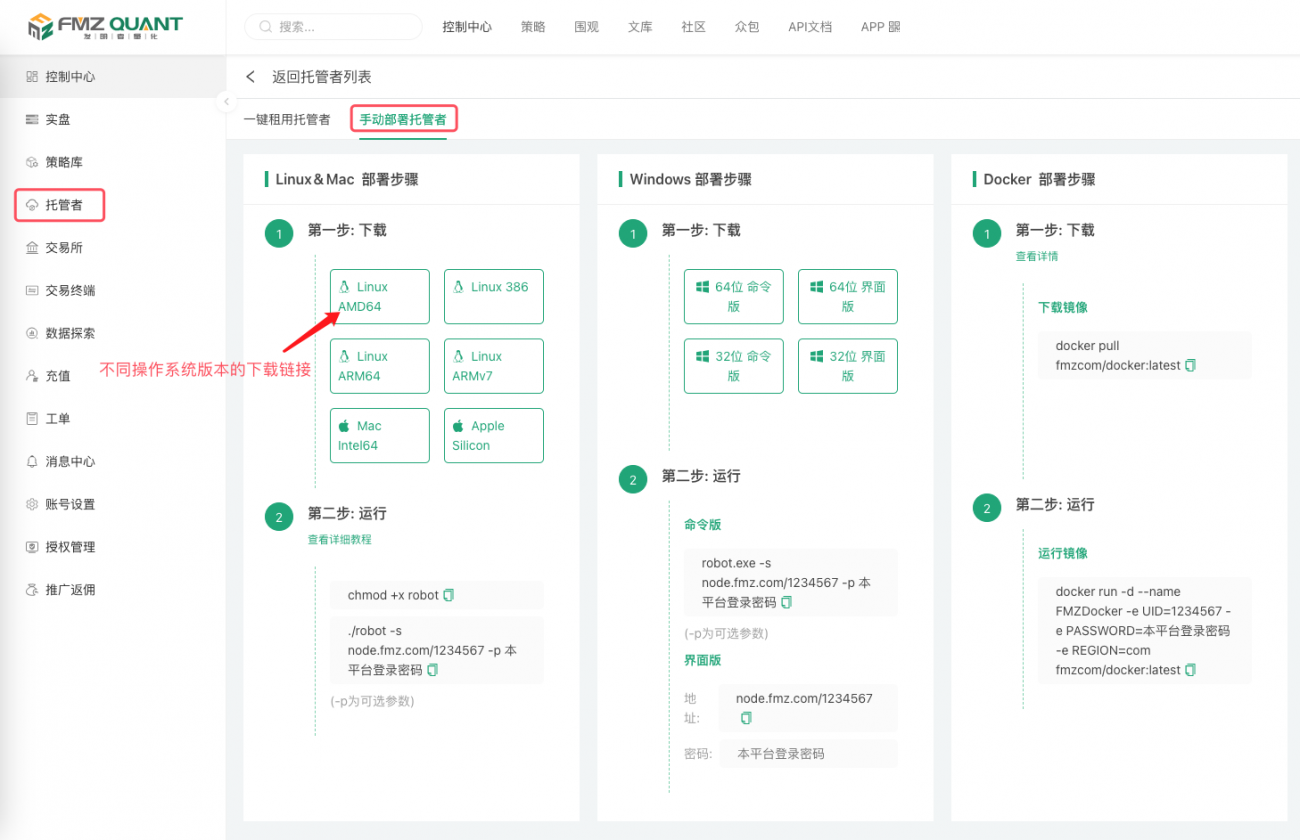
Input do servidor:wget https://www.fmz.com/dist/robot_linux_amd64.tar.gzDescarregarShift+InsA tecla é colada no terminal), por exemplo, para indicar que o wget não existe.yum install wget -yInstalaçãowget│ Outros sistemas também têm ferramentas para fazer o download │
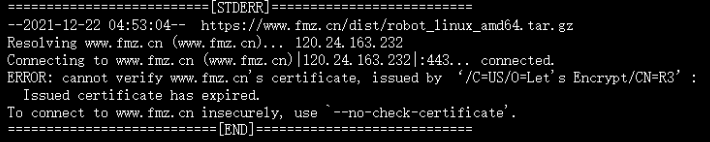
Se você tiver dúvidas sobre o certificado (veja o gráfico abaixo):
-
Para fazer o download do wget, você pode usar o parâmetro:--no-check-certificate.
Por exemplo:wget --no-check-certificate https://www.fmz.com/dist/robot_linux_amd64.tar.gz -
Para baixar o curl, use o parâmetro:-k。
Por exemplo:curl -O -k https://www.fmz.com/dist/robot_linux_amd64.tar.gz
- Funcionamento
tar -xzvf robot_linux_amd64.tar.gzDescompressão ((A entrada no robô pode ser preenchida automaticamente com a tecla TAB). - Teste a função do administrador.
./robot -s node.fmz.com/xxxxxx -p yourFMZpasswordA sequência de números representada por xxxxxx é diferente para cada usuário. Em particular, pode ser encontrada em https://www.fmz.com/m/add-node. YourFMZpassword representa a senha de acesso ao seu site FMZ, que requer a API-Key para decodificação.
Sugestões como:2018/07/05 05:04:10 Login OK, SID: 62086, PID: 7226, Name: host.localdomainSe você tiver problemas com permissões, execute o programa.chmod +x robot - O host atualmente em execução no front-end, desligando a conexão SSH e desligando-a, precisa ser executado no back-end, pressionando
ctrl + CO teste acabou de terminar. - Ordens executadas em segundo plano
nohup ./robot -s node.fmz.com/xxxxxx -p yourFMZpassword & - Os administradores instalados são exibidos na página de administradores, e os administradores do servidor saem automaticamente quando a página é removida.
- Também pode ser usado
screenOs comandos permitem que o administrador funcione em segundo plano, pode inserir senhas sem expressão ((sem o parâmetro de comando -p), e pode pesquisar por si mesmo.
Passo a passo
Os administradores de FMZ geralmente não precisam de atualização, mas podem ser atualizados se houver novos exchanges, alterações de bugs ou se o administrador for muito velho:
- Logue para o diretório do servidor onde o host está (geralmente o diretório padrão após o login do SSH, se não for alterado)
lsVer os documentos

Em vistalogs robot robot_linux_amd64.tar.gz, onde logs é o arquivo de logs, robots é o executor do host, e robot_linux_amd64.tar.gz é o pacote de compressão original. - Execução
rm -rf robot*Os robôs antigos e os pacotes de compressão serão removidos e os registros serão mantidos. - Execução
wget https://www.fmz.com/dist/robot_linux_amd64.tar.gzDescarregar o pacote de compressão do novo host - Execução
tar -xzvf robot_linux_amd64.tar.gzDescompressão - Execução
nohup ./robot -s node.fmz.com/xxxxxx -p yourFMZpassword &O que aconteceu com o Facebook?node.fmz.com/xxxxxxO site oficial do evento é https://www.fmz.com/m/add-node.
O benefício dessa atualização é que os registros são mantidos e os robôs executados pelo administrador antigo também não são interrompidos. Para atualizar um administrador de um robô, basta parar o robô, trocar o administrador na interface de parâmetros e reiniciar.
Se o antigo host não estiver mais em funcionamento, o bot pode ser removido diretamente na página https://www.fmz.com/m/nodes.

[root@iZj6c4s0hny0qs1adbx18aZ robot]# more robot.log
fatal error: procresize: invalid arg
runtime stack:
runtime.throw({0x282c543?, 0x0?})
runtime/panic.go:1094 +0x48 fp=0x7ffe4524fb90 sp=0x7ffe4524fb60 pc=0x4bc288
runtime.procresize(0x0?)
runtime/proc.go:5872 +0x9b6 fp=0x7ffe4524fc60 sp=0x7ffe4524fb90 pc=0x491fd6
runtime.schedinit()
runtime/proc.go:935 +0x3b4 fp=0x7ffe4524fd00 sp=0x7ffe4524fc60 pc=0x486d14
runtime.rt0_go()
runtime/asm_amd64.s:349 +0x11c fp=0x7ffe4524fd08 sp=0x7ffe4524fd00 pc=0x4c2a7c
最新的报这个错误啊

[root@VM-4-8-centos ~]# wget robot_linux_amd64.tar.gz && tar -xzvf robot_linux_amd64.tar.gz && chmod +x robot
--2025-03-31 23:41:16-- robot_linux_amd64.tar.gz
Resolving www.fmz.com (www.fmz.com)... 172.67.69.53, 104.26.9.243, 104.26.8.243, ...
Connecting to www.fmz.com (www.fmz.com)|172.67.69.53|:443... connected.
HTTP request sent, awaiting response... 404 Not Found
2025-03-31 23:41:16 ERROR 404: Not Found.
救命,腾讯云的海外服务器突然离线,重新部署不了了

报错,具体要怎么处理?
2023-10-23 20:07:18.758 Futures_OKCoin
错误
GetRecords: interrupted
2023-10-23 20:07:18.757 Futures_OKCoin
错误
GetRecords: interrupted
2023-10-23 18:44:13.319 Futures_OKCoin
错误
GetRecords: context deadline exceeded (Client.Timeout or context cancellation while reading body)
2023-10-23 17:15:13.449 Futures_OKCoin
错误
GetRecords: context deadline exceeded (Client.Timeout or context cancellation while reading body)
2023-10-23 17:14:52.947 Futures_OKCoin
错误
GetRecords: context deadline exceeded (Client.Timeout or context cancellation while reading body)
2023-10-23 16:30:33.033
信息
每跳价格 swap : 0.1

运行./robot -s node.fmz.com/xxxxxx -p yourFMZpassword,这步提示2021/09/01 19:47:18 Looking node.fmz.com
2021/09/01 19:47:18 Error: Password error


托管者不行的
2020/11/09 13:35:34 Login OK, SID: 123646, PID: 2432, Name:
2020/11/09 13:36:06 Error EOF
2020/11/09 13:39:04 Error EOF
2020/11/09 13:39:43 Error EOF
2020/11/09 13:39:48 Error EOF
2020/11/09 13:41:36 Error EOF
2020/11/09 13:41:41 Error EOF
使用托管者回测不了


5.测试托管者运行 ./robot -s [email protected]:9902/xxxxxx -p yourFMZpassword xxxxxx代表的数字串每位用户均不同
执行 nohup ./robot -s [email protected]:9902/xxxxxx -p yourFMZpassword & 后台运行,[email protected]:9902/xxxxxx 具体在 https://www.fmz.com/m/add-node 找到。
- 1