

Разработка стратегий на платформе количественной торговли Inventor неотделима от проектирования параметров стратегии и стратегических взаимодействий. Платформа количественной торговли Inventor стремится предоставлять простые, удобные в использовании и мощные инструменты количественной торговли, а также постоянно совершенствовать дизайн и функции продукта. Благодаря обновлению «параметров стратегии» и «элементов управления взаимодействием» гибкость проектирования параметров и взаимодействий при разработке стратегии была еще больше увеличена. Функции параметров стратегии и интерактивного управления были улучшены, чтобы упростить выполнение некоторых требований к проектированию. В этой статье давайте рассмотрим два основных аспекта разработки стратегии: «разработка параметров стратегии» и «разработка взаимодействия стратегий».
Параметры интерфейса стратегии
Типы параметров стратегии в Inventor Quant не увеличились, и это по-прежнему пять типов параметров, с которыми мы знакомы:
- Параметры числового типа
- Параметр строкового типа
- Параметры логического типа
- Параметры типа раскрывающегося списка
- Параметр типа зашифрованной строки
Тогда вы наверняка спросите меня, какой контент был добавлен и оптимизирован в этом обновлении платформы?
Это обновление добавляет «конфигурацию компонента» для управления привязкой параметров, упрощает функции «группировки» и «зависимости параметров» и интегрирует эти две функции в «конфигурацию компонента». Для значения параметра по умолчанию добавляется опция «необязательный»/«обязательный», чтобы определить, подходит ли стратегия для работы. Если параметр установлен как «обязательный», но в элементе управления параметром не записано конкретное значение, когда стратегия выполняется, Параметры, в данный момент стратегия не может быть запущена.
Теперь, когда у нас есть общее представление об изменениях в обновлении, давайте протестируем их подробно.
1. Параметры числового типа
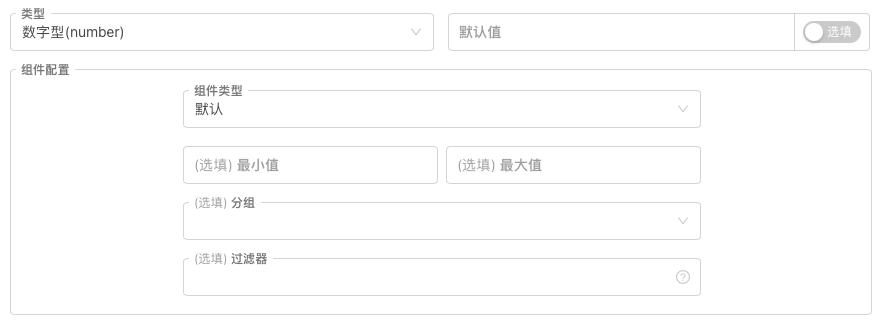
Ранее мы кратко говорили о «необязательных»/«обязательных» функциях, поэтому я не буду вдаваться в подробности. Ниже в основном объясняется «конфигурация компонента». Настройка конфигурации компонента может быть просто понята как:
Задайте различные свойства, типы и правила элементов управления, которым соответствуют параметры (к которым они привязаны). Связанным элементом управления по умолчанию числового типа параметра (тип числа) является поле ввода. Вы можете задать правила для данных, полученных полем ввода, то есть использовать элементы управления "минимальное значение" и "максимальное значение" на рисунке, чтобы установите их.
В дополнение к стандартному элементу управления полем ввода платформа добавила:
- Выбор времени
В разделе «Тип компонента» выберите настройку: «Выбор времени», и элемент управления полем ввода в интерфейсе стратегии, соответствующий текущему параметру, станет элементом управления выбором времени. При установке этого параметра выберите конкретное время. Переменным значением этого параметра является временная метка, соответствующая установленному времени.
Такие элементы управления обычно используются для настройки временного диапазона, начальной и конечной даты. Это очень удобное и интуитивно понятное использование элементов управления датой позволяет стратегии знать соответствующую временную метку без необходимости писать сложный код преобразования времени.
Переменное значение параметра интерфейса: значение (представляющее временную метку) - Полоса ввода слайдов
Если он установлен как скользящий элемент управления полосой ввода, необходимо указать «минимальное значение» и «максимальное значение», чтобы определить диапазон ползунка. Размер шага относится к значению интервала на ползунке, когда он перемещается один раз.
Скользящая панель ввода может очень удобно реализовать параметр для управления уровнями стоп-лосса и тейк-профита. Конечно, может быть много других конструкций, которые не будут здесь подробно описаны.
Переменное значение параметра интерфейса: значение (представляющее информацию о положении ползунка на панели ползунка)
2. Параметры логического типа
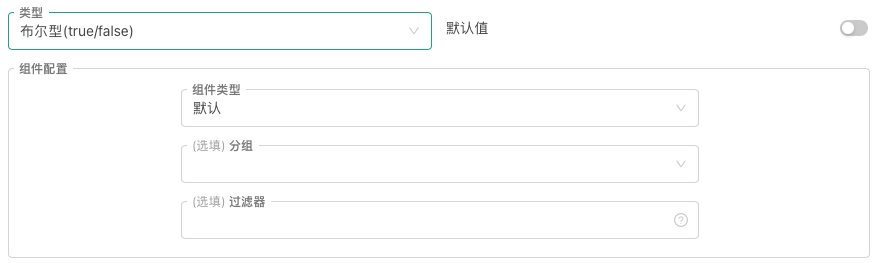
Параметры логического типа отличаются тем, что им соответствует только один элемент управления. Это переключатель управления по умолчанию. Также требуется указать значение параметра по умолчанию.
Поскольку логические значения могут быть либо истинными, либо ложными, они являются бинарными опционами. Поэтому весьма целесообразно использовать переключательное управление для соответствия этому типу параметра.
Обычно параметры логического типа используются для управления включением определенных функций стратегии на платформе.
3. Параметры строкового типа
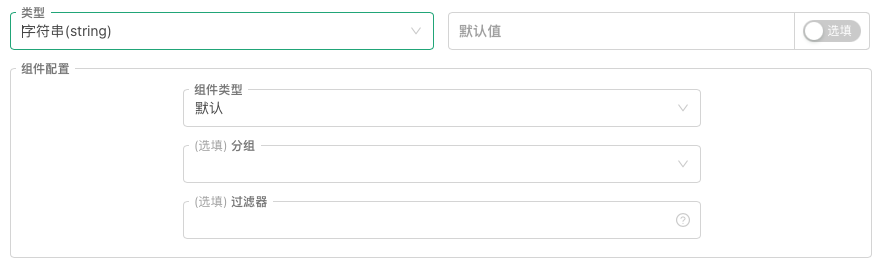
В дополнение к стандартному элементу управления полем ввода платформа добавила:
-
текст
В «Типе компонента» выберите настройку: Текст. Элемент управления полем ввода в интерфейсе стратегии, соответствующий текущему параметру, изменится на большее текстовое поле.
Различия между текстовым элементом управления и обычным полем ввода заключаются в следующем: текст, введенный в текстовое поле, может переноситься, а текстовое поле может регулировать размер элемента управления.
Переменное значение параметра интерфейса: строка. -
Выбор времени
В разделе «Тип компонента» выберите настройку: Выбор времени. Элемент управления полем ввода в интерфейсе стратегии, соответствующий текущим параметрам, станет элементом управления для установки времени и даты.
«Селектор времени для типа компонента с параметром типа String» отличается от «Селектора времени для типа компонента с параметром типа Numeric». Выбор времени для параметра типа string имеет дополнительную опцию «Формат времени», которая может задать формат времени элемента управления. Выберите Формат:- Дата: Если «Формат времени» установлен на «Дата», элемент управления представляет собой полный элемент управления выбором времени для выбора года, месяца, дня, часа, минут и секунд, а также поддерживает выбор текущего времени одним щелчком мыши. .
- Время: если «Формат времени» установлен на «Время», элемент управления представляет собой элемент управления выбором времени для выбора минут, часов и секунд.
- Год и месяц: если для параметра «Формат времени» установлено значение «Год и месяц», элемент управления представляет собой элемент управления выбором времени для выбора года и месяца.
- Год: Если для параметра «Формат времени» установлено значение «Год», элемент управления представляет собой элемент управления выбором времени для выбора года.
Переменное значение параметра интерфейса: строка (отформатированная как соответствующее время).
-
Выбор цвета
В разделе «Тип компонента» выберите настройку: Выбор цвета. Элемент управления полем ввода в интерфейсе стратегии, соответствующий текущему параметру, станет элементом управления выбором цвета.
Обычно используется для проектирования параметров настройки цветов.
Переменное значение параметра интерфейса: строка (значение цвета, соответствующее выбранному цвету, например: #7e1717).
4. Параметры типа раскрывающегося списка
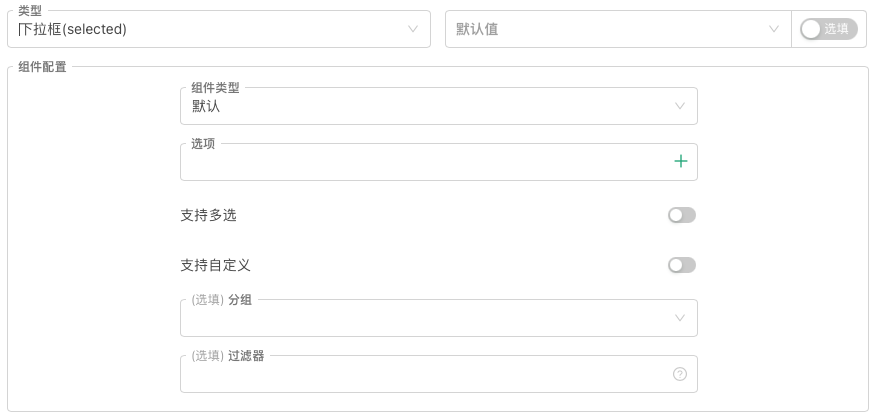
Элемент управления по умолчанию, соответствующий параметру типа раскрывающегося списка, представляет собой раскрывающийся список, но на этот раз было сделано много обновлений по сравнению с предыдущим простым раскрывающимся списком с одним выбором:
- Поддержка множественного выбора
Вы можете выбрать несколько вариантов одновременно в раскрывающемся списке, соответствующем параметру раскрывающегося списка. В этом случае переменное значение параметра раскрывающегося списка больше не является индексом выбранного варианта, а массив. Массив содержит индексы или данные привязки всех выбранных опций. - Поддержка пользовательских значений по умолчанию
Если эта опция включена, вы можете настроить значение по умолчанию вместо того, чтобы выбирать вариант из раскрывающегося списка в качестве значения по умолчанию. - Добавлена функция привязки числовых значений и строк к параметрам выпадающего списка.
Привязать строку или значение к опции. При установке этого параметра значение переменной раскрывающегося списка больше не является индексом выбранной опции, а строкой или значением, привязанным к выбранной опции.
В дополнение к раскрывающемуся списку по умолчанию на этот раз платформа добавляет:
- Контроллер сегмента
В разделе «Тип компонента» выберите настройку: Контроллер сегмента. Таким образом, элемент управления, привязанный к текущему параметру, становится выбираемым сегментированным ползунком, и вы можете выбрать определенный сегментированный блок.
В целом его можно спроектировать следующим образом: обычно используется для переключения между несколькими взаимоисключающими опциями, часто используется для фильтрации контента по категории или тегу, выбора между различными режимами работы и т. д.
Переменным значением параметра интерфейса является: индекс выбранной части контроллера сегмента или данные, привязанные к выбранной части (привязанные данные поддерживают числовые значения и строки).
5. Параметры типа зашифрованной строки
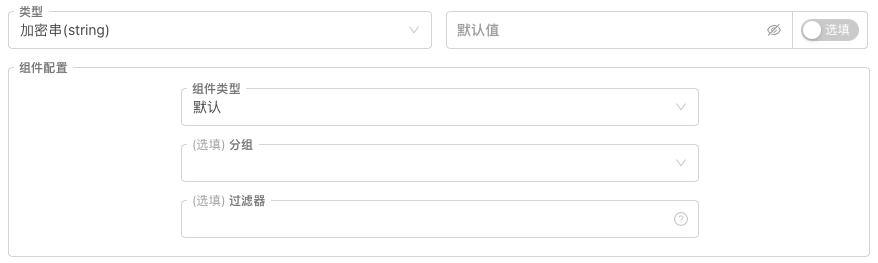
Параметр типа зашифрованной строки также является особенным и имеет только один соответствующий элемент управления. Это зашифрованный элемент управления полем ввода по умолчанию.
На платформе элементы управления типа зашифрованной строки обычно используются для установки некоторой конфиденциальной информации, такой как секретные ключи, пароли и т. д. Эти значения входных параметров будут переданы после локального шифрования.
Переменное значение параметра интерфейса: строка.
Для всех вышеперечисленных типов параметров интерфейса стратегии это обновление интегрирует предыдущие функции «группировки параметров» и «зависимости параметров» в «конфигурацию компонентов». В конфигурации компонента всех параметров интерфейса имеются настройки «Группировка» и «Фильтр».
-
Группировка
Вы можете напрямую ввести метки, которые хотите сгруппировать, в раскрывающемся списке групп и использовать клавишу Enter для подтверждения ввода группы. Система запишет введенную в данный момент метку в параметры группировки. Затем вы можете назначить группы текущим параметрам интерфейса.
После группировки в интерфейсе бэктестинга/реальной торговли стратегии параметры, отмеченные как группа, будут отображаться в области группировки. -
Фильтры
Введите несколько выражений в элемент управления фильтром, чтобы определить, необходимо ли активировать и отображать текущий параметр. Эта функция позволяет отображать или скрывать текущий параметр в зависимости от определенной настройки параметра.
Примеры выражений фильтра:过滤器格式: a>b , a==1 , a , !a , a>=1&&a<=10 , a>bЗдесь a и b представляют собой переменные параметров интерфейса стратегии.
Стратегия тестирования параметров интерфейса
Если приведенные выше объяснения кажутся вам немного неинтуитивными, лучший способ понять их — это на самом деле использовать и протестировать эти функции параметров:
Возьмем в качестве примера политику языка JavaScript:
javascript
function main() {
Log("---------------------------开始测试数字类型参数---------------------------")
Log("变量pNum1:", pNum1, ", 变量值类型:", typeof(pNum1))
Log("变量pNum2:", pNum2, ", 变量值类型:", typeof(pNum2))
Log("变量pNum3:", pNum3, ", 变量值类型:", typeof(pNum3))
Log("变量pNum4:", pNum4, ", 变量值类型:", typeof(pNum4))
Log("---------------------------开始测试布尔类型参数---------------------------")
Log("变量pBool1:", pBool1, ", 变量值类型:", typeof(pBool1))
Log("变量pBool2:", pBool2, ", 变量值类型:", typeof(pBool2))
Log("---------------------------开始测试字符串类型参数---------------------------")
Log("变量pStr1:", pStr1, ", 变量值类型:", typeof(pStr1))
Log("变量pStr2:", pStr2, ", 变量值类型:", typeof(pStr2))
Log("变量pStr3:", pStr3, ", 变量值类型:", typeof(pStr3))
Log("变量pStr4:", pStr4, ", 变量值类型:", typeof(pStr4))
Log("---------------------------开始测试下拉框类型参数---------------------------")
Log("变量pCombox1:", pCombox1, ", 变量值类型:", typeof(pCombox1))
Log("变量pCombox2:", pCombox2, ", 变量值类型:", typeof(pCombox2))
Log("变量pCombox3:", pCombox3, ", 变量值类型:", typeof(pCombox3))
Log("---------------------------开始测试加密串类型参数---------------------------")
Log("变量pSecretStr1:", pSecretStr1, ", 变量值类型:", typeof(pSecretStr1))
}
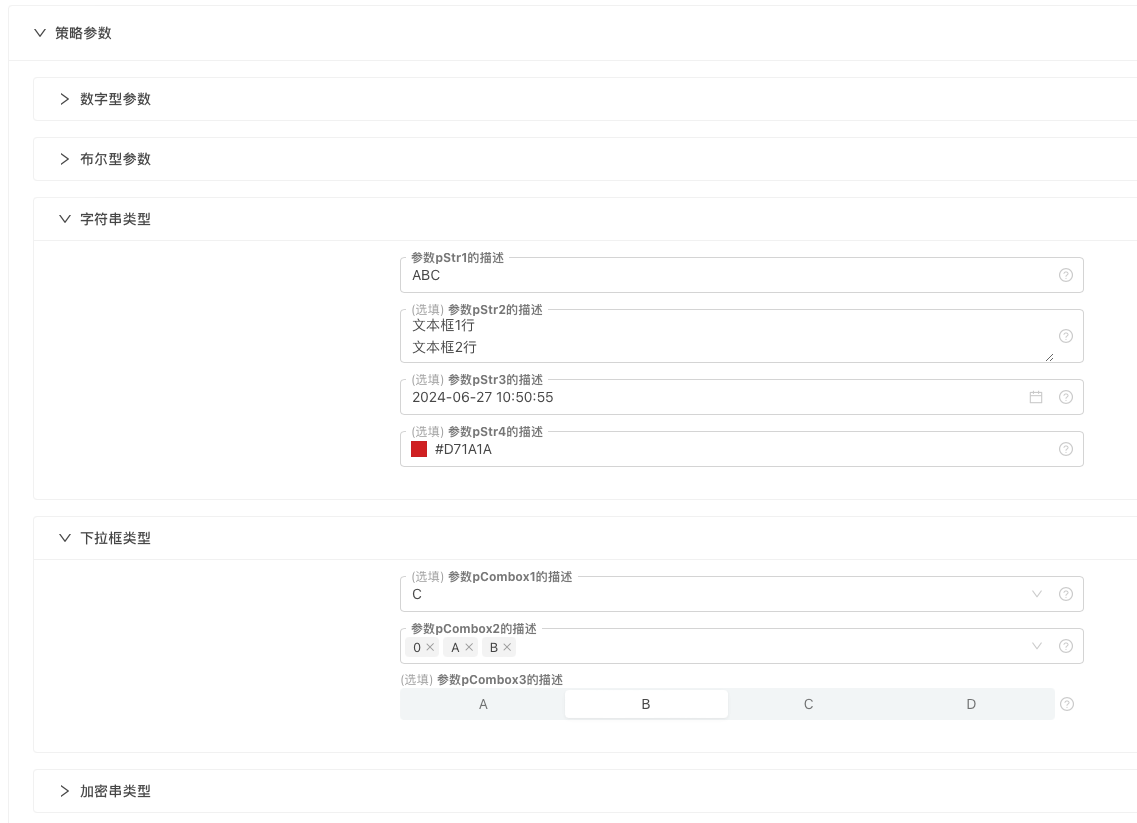
Полная стратегия тестирования параметров: https://www.fmz.com/strategy/455212
В параметрах выше скрыта конструкция зависимости параметров. Многие стратегии требуют включения ряда настроек на основе определенного параметра, что может быть достигнуто с помощью зависимостей параметров, подобных этой.
Интерактивное управление
В платформе количественной торговли Inventor также имеется пять типов интерактивных элементов управления стратегиями, и на этот раз эти интерактивные элементы управления также были оптимизированы и обновлены. Добавлена «конфигурация компонента» для упрощения функции группировки.
1. Цифровое интерактивное управление
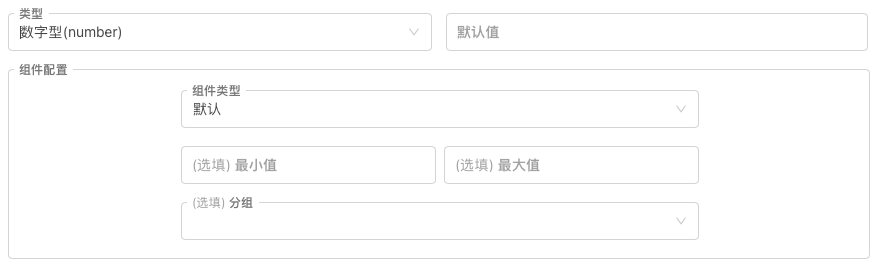
Интерактивные элементы управления в основном такие же, как «конфигурация компонентов» параметров интерфейса стратегии. В дополнение к элементам управления по умолчанию для ввода, типы компонентов также поддерживают:
- Выбор времени
Отправленная интерактивная команда содержит временную метку времени выбора. - Полоса ввода слайдов
Отправляемая интерактивная команда содержит значение, представленное выбранным положением ползунка.
Использование такое же, как и у различных типов компонентов параметров интерфейса стратегии, поэтому здесь оно повторяться не будет.
2. Булевы (истина/ложь) интерактивные элементы управления
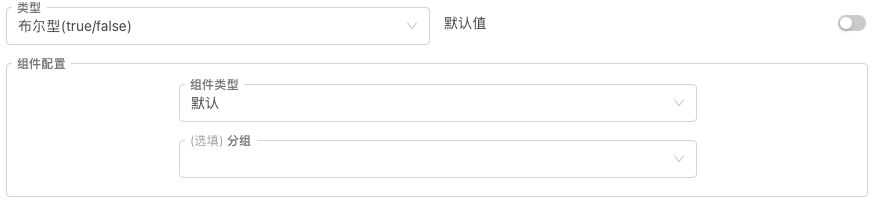
Интерактивные элементы управления в основном такие же, как «конфигурация компонентов» параметров интерфейса стратегии.
3. Интерактивные элементы управления строкой
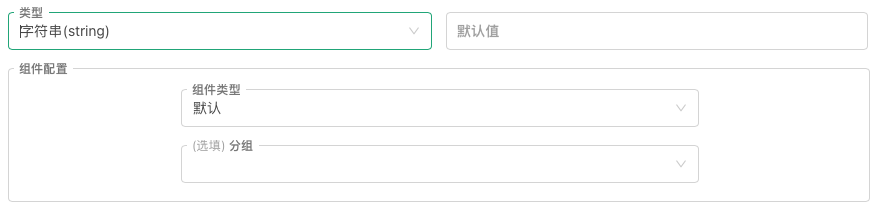
Помимо элемента управления полем ввода по умолчанию, тип компонента также поддерживает:
- текст
Отправленная интерактивная команда содержит содержимое, введенное в текстовое поле. - Выбор времени
Отправляемая интерактивная команда содержит строку выбранного времени с возможностью выбора из нескольких форматов. - Выбор цвета
Отправляемая интерактивная команда содержит строку значения выбранного цвета.
4. Раскрывающийся список (выбранный) интерактивный элемент управления
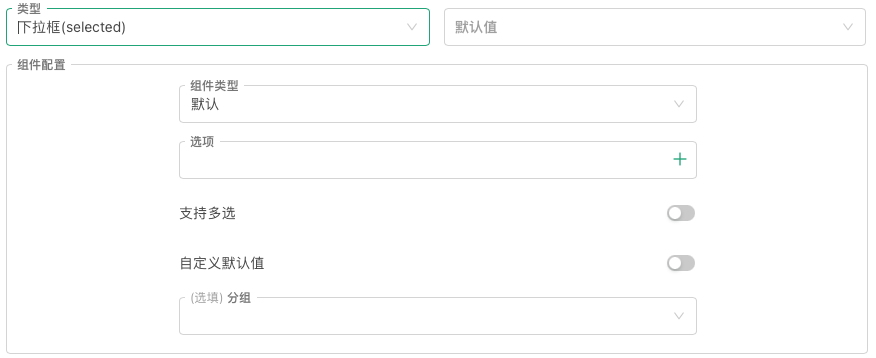
Раскрывающийся список интерактивного элемента управления также был обновлен: «поддержка множественного выбора», «пользовательские значения по умолчанию», привязка параметров к определенным данным и т. д.
В дополнение к раскрывающемуся списку по умолчанию добавляются следующие компоненты:
- Контроллер сегмента
Отправленная интерактивная команда содержит индекс или связанные данные выбранного ползунка.
5. Кнопка интерактивного управления
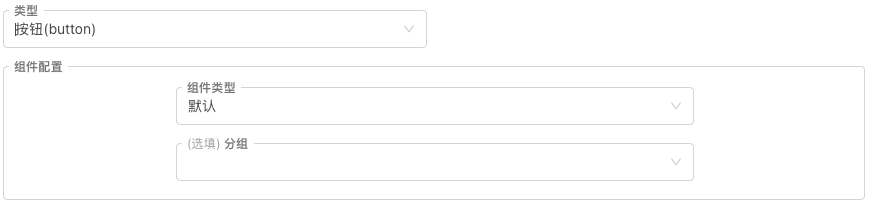
Интерактивный элемент управления типа «кнопка» не имеет никаких элементов ввода. При срабатывании отправляемая интерактивная команда содержит только имя элемента управления «кнопка».
Стратегия интерактивного контроля тестирования
Лучший способ понять это — протестировать вручную. Стратегия тестирования также подготовлена здесь.
Следует отметить, что интерактивные элементы управления невозможно протестировать в системе бэктестинга, можно создать только тестирование в реальном времени.
            javascript

            function main() {
    var lastCmd = ""
    while (true) {
        var cmd = GetCommand()  // 接收交互控件产生的消息
        if (cmd) {
            Log(cmd)
            lastCmd = cmd
        }
        LogStatus(_D(), lastCmd)
        Sleep(500)
    }
}
Случайным образом введите некоторую информацию, установите некоторые параметры, а затем нажмите кнопку интерактивного управления, чтобы сгенерировать интерактивные сообщения. Стратегия захватывает сообщения и распечатывает их.
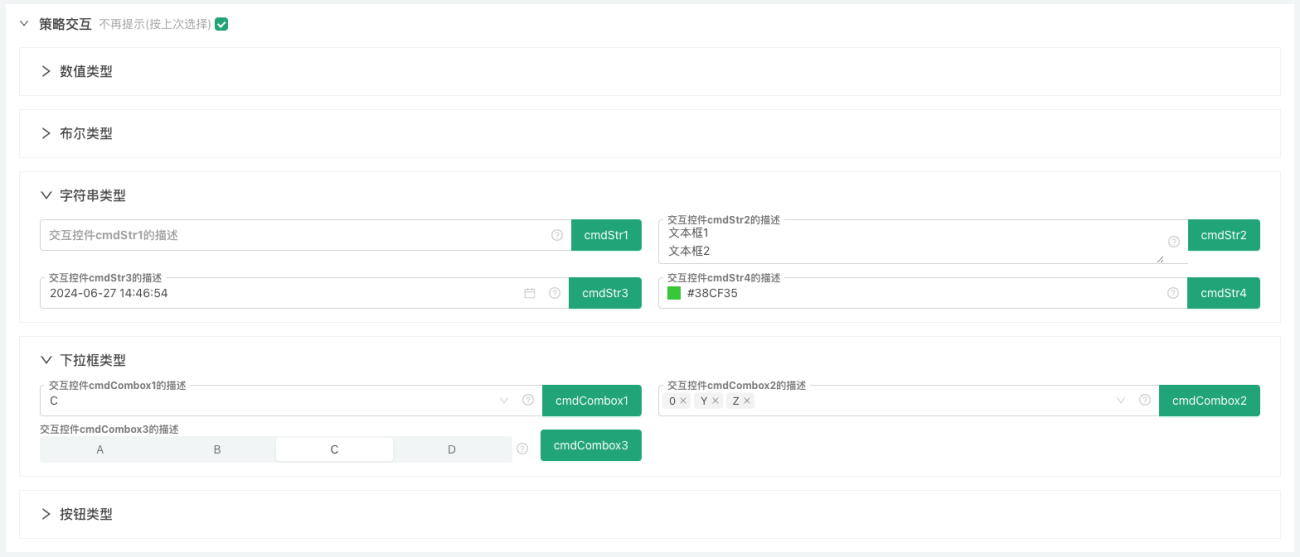
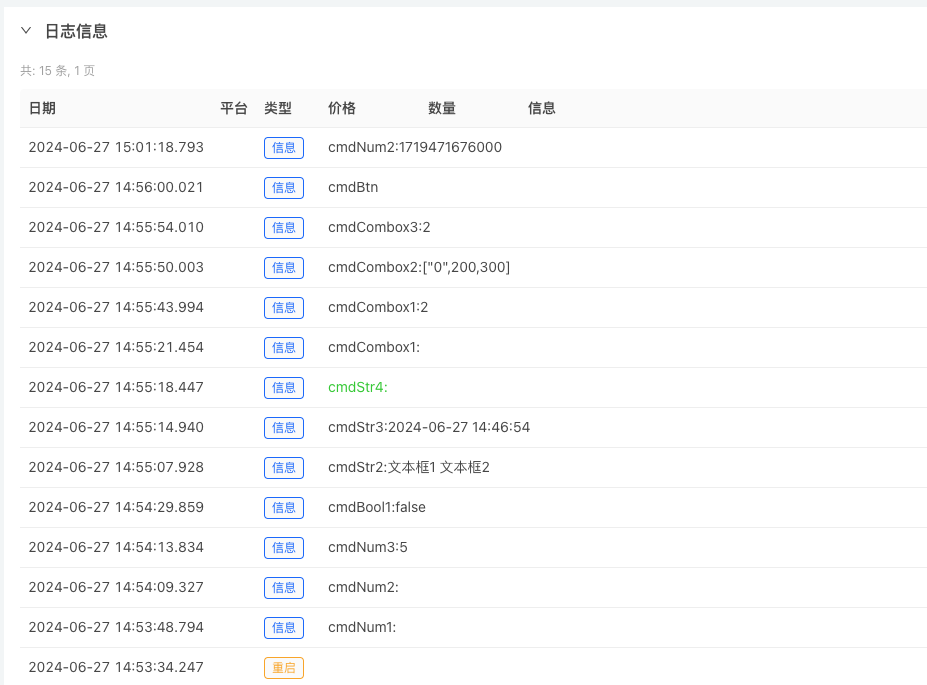
Завершенная стратегия интерактивного контроля тестирования: https://www.fmz.com/strategy/455231
обновить
- Платформа обновила строковый тип и тип раскрывающегося списка параметров интерфейса и интерактивных элементов управления, а также добавила поддержку 2 новых элементов управления:
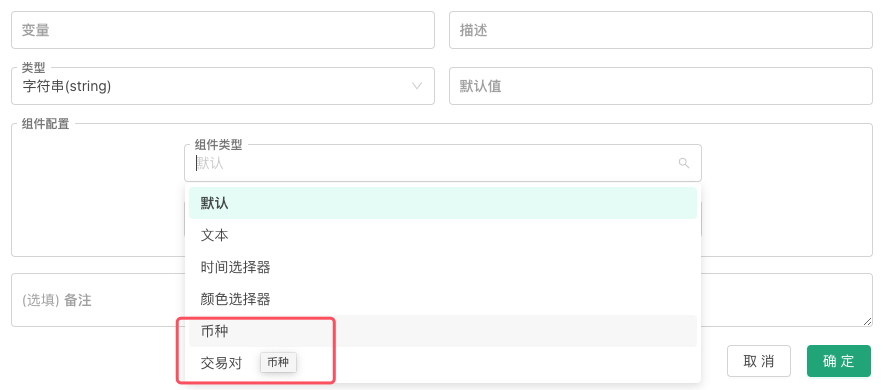
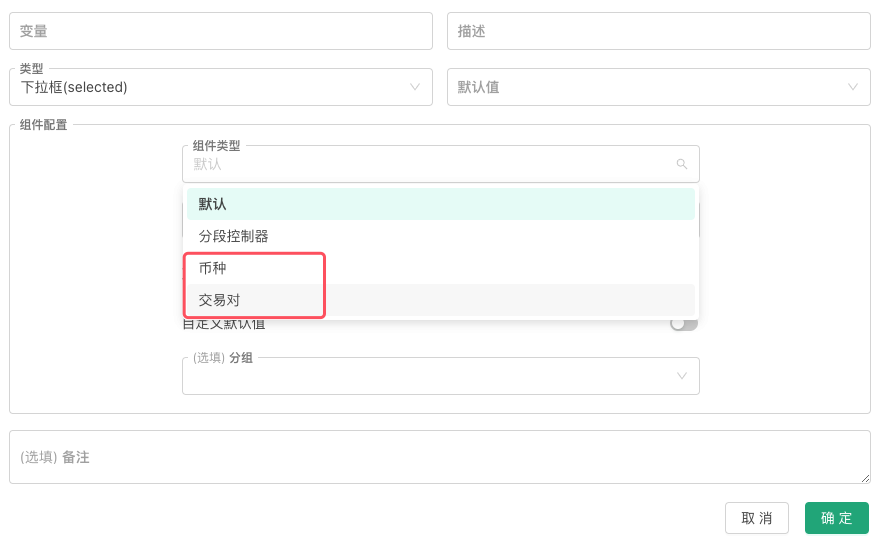
- Тест параметров использования валютного контроля и управления торговым кодом (торговой парой) в параметрах интерфейса стратегии

            javascript

            function main() {
    Log("参数test1使用币种控件选择后,test1的值为:", test1)
    Log("参数test2使用交易代码控件选择后,test2的值为:", test2)
}
-
- Валюта
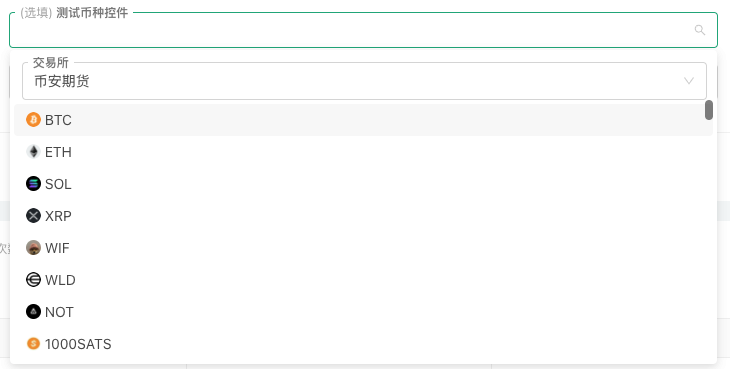 log参数test1使用币种控件选择后,test1的值为: BTC
 -
- Торговый код (торговая пара)
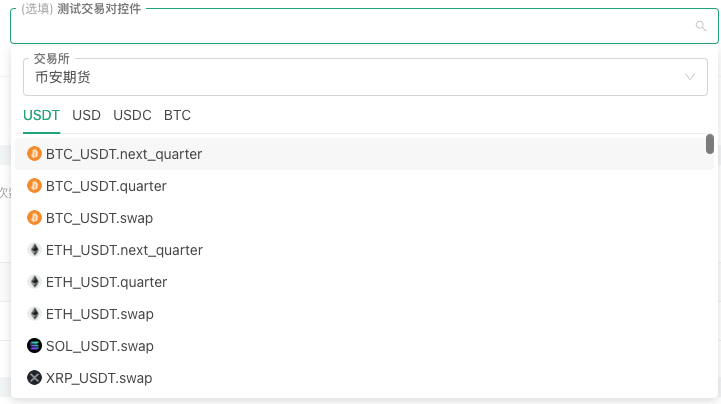 log参数test2使用交易代码控件选择后,test2的值为: ETH_USDT.next_quarter
- Настройте интерактивное тестирование с использованием элементов управления валютой и кодом транзакции (парой транзакций) в элементах управления взаимодействием стратегии:
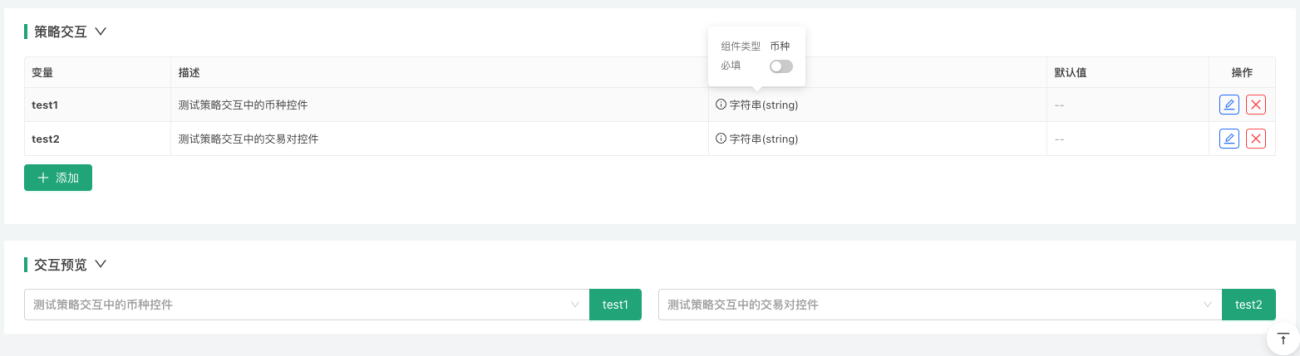
            javascript

            function main() {
    while (true) {
        var cmd = GetCommand()
        if (cmd) {
            Log(cmd)
        }
        Sleep(2000)
    }
}
-
- Валюта
 logtest1:SOL
 -
- Торговый код (торговая пара)
 logtest2:XRP_USDT.swap
- 1