

Lời nói đầu
Trong lĩnh vực giao dịch định lượng, quá trình thực hiện các chiến lược thường đòi hỏi phải kiểm soát lập trình chính xác và tích hợp hệ thống phức tạp. Tuy nhiên, với sự phát triển của trí tuệ nhân tạo và công nghệ xử lý ngôn ngữ tự nhiên, các nền tảng định lượng cũng đang phát triển. Dịch vụ MCP (Giao thức ngữ cảnh mô hình) mới ra mắt của nền tảng FMZ là một cải tiến táo bạo và thiết thực - cho phép người dùng trực tiếp kiểm soát các chiến lược giao dịch và quản lý các quy trình tác vụ thông qua ngôn ngữ tự nhiên. Việc khám phá các kịch bản ứng dụng giao dịch định lượng dễ dàng hơn.
Hãy tạm biệt việc mã hóa lệnh tẻ nhạt và bạn có thể bắt đầu, tạm dừng, điều chỉnh hoặc truy vấn trạng thái đang chạy của một chiến lược chỉ bằng một câu. Phương pháp "giao dịch định lượng theo ngôn ngữ" này không chỉ cải thiện đáng kể hiệu quả phát triển, vận hành và bảo trì chiến lược mà còn mở ra một chân trời mới để xây dựng một hệ thống giao dịch thông minh và tự động hơn.
Tiếp theo, chúng ta sẽ khám phá ứng dụng thực tế của dịch vụ FMZ MCP.
Phiên bản Claude
Claude là một mô hình lớn từ Anthropic. Claude và Cherry Studio có sẵn trên nền tảng FMZ. Trong bài viết này, chúng tôi sử dụng Claude làm mô hình lớn được chọn để khám phá.
Vì Claude có nhiều gói, mỗi gói có các chức năng và hạn chế sử dụng khác nhau, chúng tôi sẽ sử dụng phiên bản cơ bản của Claude (tức là phiên bản miễn phí) trong bài viết này. Các bài viết sau sẽ tiếp tục với nhiều hướng dẫn sử dụng hơn cho phiên bản Pro của Claude.
Chuẩn bị
Cổng thông tin chuyển dữ liệu:
- Tài liệu được cung cấp bởi anthropic: https://docs.anthropic.com/en/docs/mcp
- Tài liệu giao thức MCP: https://modelcontextprotocol.io/quickstart/user
Cổng thông tin nền tảng:
Tải xuống máy tính để bàn Claude
Tải xuống ứng dụng claude desktop tương ứng theo hệ điều hành của bạn. Ở đây tôi sử dụng hệ điều hành Mac OS.
Cài đặt máy tính để bàn Claude
Để cài đặt, chỉ cần kéo Claude vào Ứng dụng:
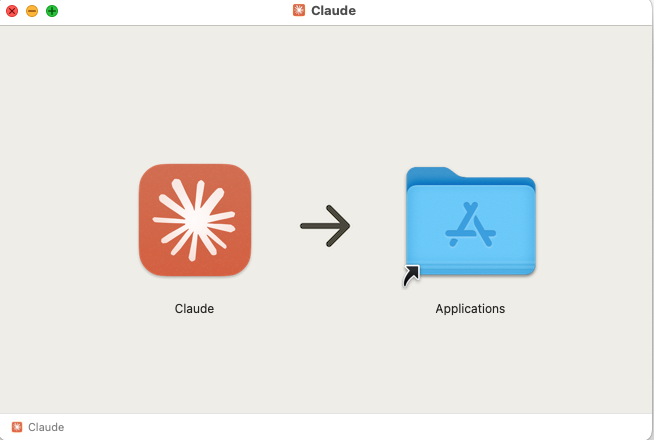
Cách cài đặt Claude trên các hệ điều hành khác cũng giống như cách cài đặt phần mềm thông thường.
Chạy ứng dụng và đăng nhập
Khi bạn chạy ứng dụng Claude Desktop lần đầu tiên, bạn sẽ được nhắc chọn một số tùy chọn sử dụng không quan trọng. Bạn có thể chọn theo thói quen sử dụng và nhu cầu của mình.
Tiếp theo, APP sẽ yêu cầu bạn đăng ký và đăng nhập. Cá nhân tôi khuyên bạn nên sử dụng tài khoản Google (G-Mail) để đăng nhập trực tiếp.
Sau khi đăng nhập, bạn có thể thấy giao diện hoạt động của mô hình lớn này, về cơ bản tương tự như giao diện người dùng của các mô hình lớn chính thống như GPT.
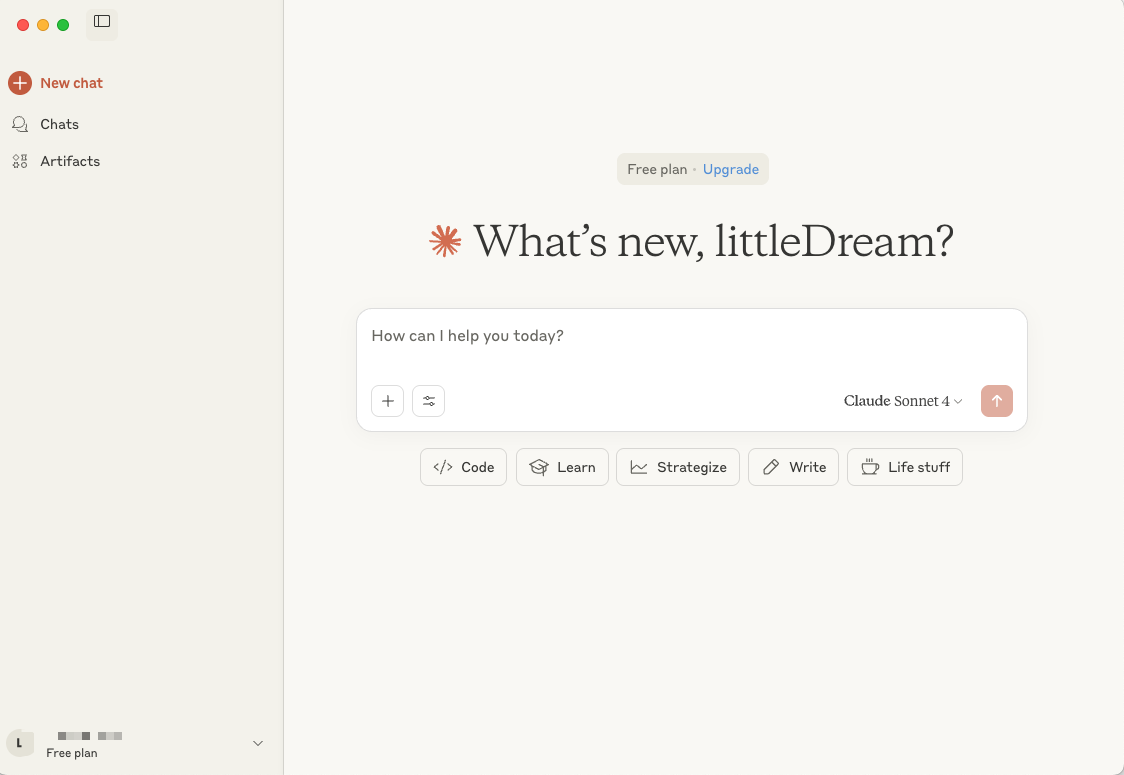
- Thanh bên
- Khu vực trò chuyện chính
Cấu hình các thiết lập liên quan đến dịch vụ FMZ MCP
H: MCP là gì?
trả lời:
Nói một cách đơn giản, MCP là một giao thức cho phép trợ lý AI (như Claude) kết nối và truy cập an toàn vào nhiều nguồn dữ liệu, công cụ và dịch vụ bên ngoài.
Cho phép người dùng tương tác trực tiếp với tác nhân thông minh bằng ngôn ngữ tự nhiên và điều khiển tác nhân thông minh hoàn thành một số nhiệm vụ giao dịch định lượng.
Q: Dịch vụ MCP của FMZĐịa chỉVàtokenLàm sao để có được nó?
trả lời:
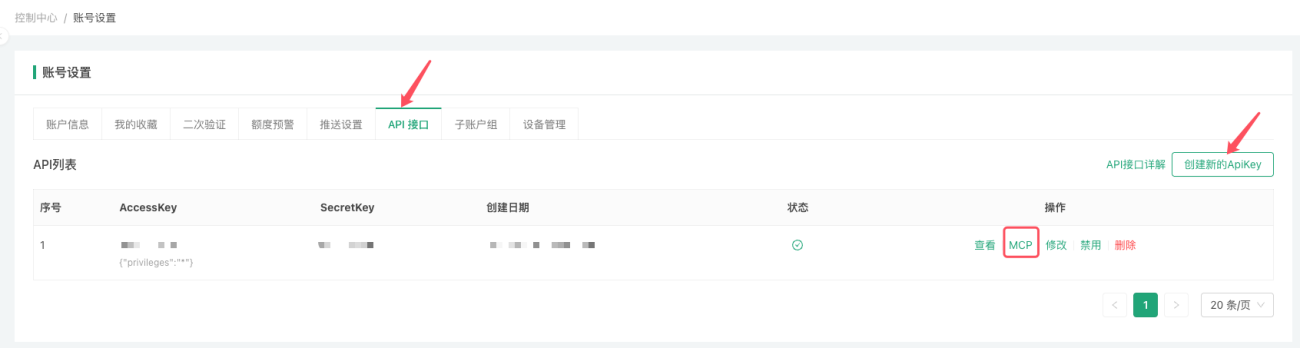
- Trên trang nền tảng FMZ:
https://www.fmz.com/m/account#apikey。 - Nhấp vào nút "Tạo ApiKey mới", sau đó bạn có thể thấy mã thông báo đã tạo trong danh sách API.
- Dòng thông tin trong danh sách API là một API KEY của nền tảng FMZ đã được tạo. Có một tùy chọn "Hoạt động" ở phía bên phải. Nhấp vào tùy chọn "MCP".
- Trong hộp thoại bật lên, hãy kiểm tra thông tin cấu hình dịch vụ MCP của tài khoản FMZ hiện đang đăng nhập và không tiết lộ thông tin này.
- Sao chép thông tin cấu hình JSON mà ứng dụng Claude trên máy tính yêu cầu từ hộp thoại bật lên.
Ví dụ, JSON sau đây:
json
{
"mcpServers": {
"FMZ": {
"command": "npx",
"args": [
"mcp-remote",
"https://www.fmz.com/api/mcp/xxxxxx",
"--header",
"Authorization: Bearer xxxxxx"
]
}
}
}
Thông tin cấu hình JSON ở trên chỉ là một ví dụ. Thông tin riêng tư đã được che dấu dưới dạng xxxxxx.
Sau đây là nội dung của trường args trong JSON:
https://www.fmz.com/api/mcp/xxxxxxĐây là địa chỉ liên lạc dịch vụ MCP của FMZ.Authorization: Bearer xxxxxxTRONGxxxxxxĐây là mã thông báo khóa bí mật tương ứng với địa chỉ. Hãy cẩn thận không tiết lộ nó.
Sau khi có thông tin cấu hình MCP của FMZ, bạn có thể cấu hình JSON trên APP máy tính để bàn Claude. Hãy lấy hệ thống Mac OS mà tôi sử dụng làm ví dụ:
Sau khi mở và đăng nhập vào APP trên máy tính để bàn Claude, hãy đi đến góc trên bên phải của menu hệ thống Mac, Claude -> Cài đặt -> Nhà phát triển
Tìm tùy chọn "Edit Config" và nhấp vào đó để mở thư mục chứa tệp cấu hình claude_desktop_config.json. Sau đó, chúng ta sao chép và dán nội dung JSON thu được ở trên vào tệp này, lưu và đóng tệp.
Để ý:
-
- Vị trí của các tệp cấu hình của ứng dụng Claude trên máy tính để bàn ở các phiên bản hệ thống khác nhau có thể hơi khác nhau.
-
- Lần đầu tiên bạn mở tệp claude_desktop_config.json, nó có thể là
{}。
- Lần đầu tiên bạn mở tệp claude_desktop_config.json, nó có thể là
-
- Trong quá trình thử nghiệm, đối với hệ thống Mac OS, bạn cần khởi động lại MCP được cấu hình bởi Claude Desktop APP để có hiệu lực.
Sử dụng thử nghiệm
Sau khi cấu hình thành công FMZ MCP, khi sử dụng sẽ hiển thị:
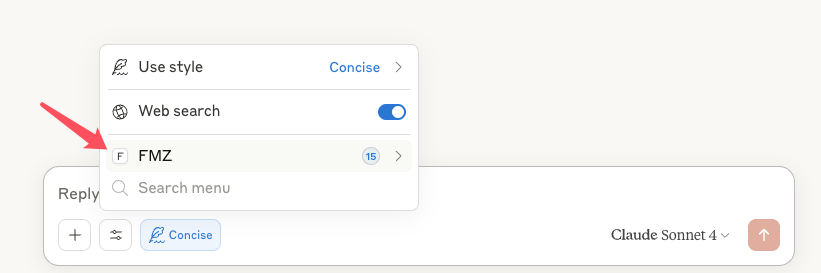
Để ý:
-
- Nếu hệ thống được cài đặt
node.js, cần phải được kiểm tranode.jsPhiên bản không được quá thấp, nếu không kết nối với khởi tạo dịch vụ MCP có thể không thành công. Tuy nhiên, bạn có thể xem vấn đề phân tích nhật ký của Claude để biết chi tiết.
- Nếu hệ thống được cài đặt
-
- Phiên bản cơ bản (phiên bản miễn phí) của Claude có những hạn chế về ngữ cảnh và khối lượng dữ liệu, và một số tương tác sẽ dẫn đến lỗi:
1. Kiểm tra đơn giản
Bây giờ chúng tôi sẽ giới thiệu cho bạn trải nghiệm sử dụng sáng tạo của dịch vụ FMZ MCP + Claude:
Trong ứng dụng máy tính để bàn Claude, tôi đã hỏi Claude: "Giúp tôi xem có bao nhiêu máy chủ đang chạy trên FMZ của tôi."
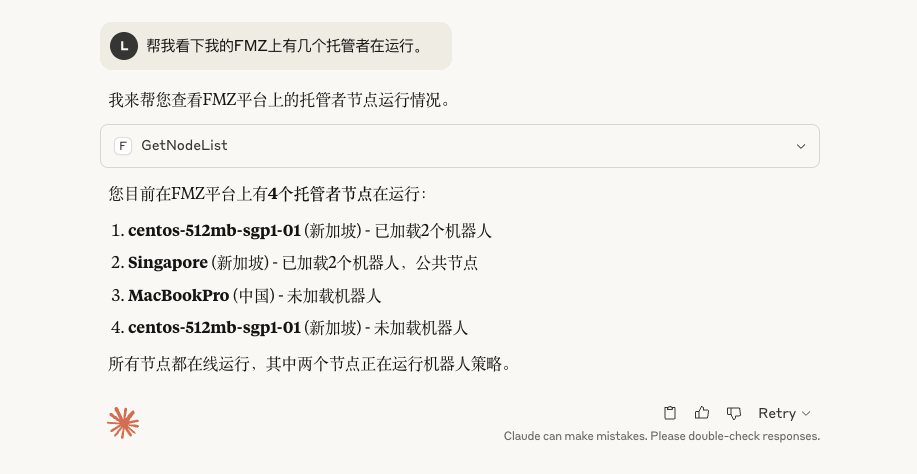
Các thử nghiệm sơ bộ cho thấy giao tiếp đã thành công.
2. Hạn chế của Claude Basic Edition
Tiếp tục đặt câu hỏi và kiểm tra những hạn chế của phiên bản cơ bản:
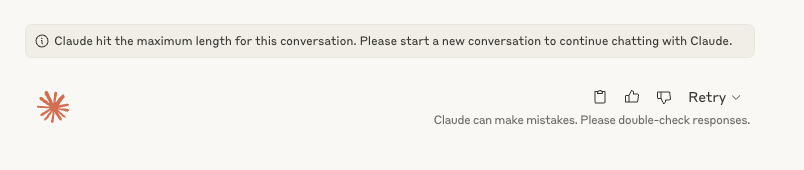
Đây là hạn chế của phiên bản cơ bản. Nếu khối lượng dữ liệu lớn hơn một chút, nó sẽ từ chối xử lý.
Nguyên nhân là do tôi đã cấu hình quá nhiều sàn giao dịch và vượt quá giới hạn khi lấy dữ liệu.
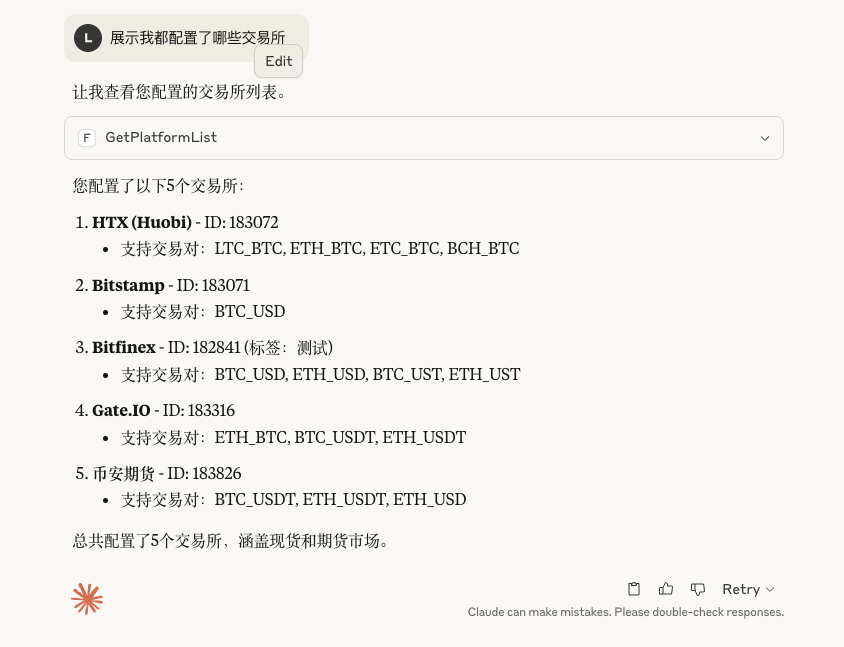
3. Có sẵn khi dung lượng dữ liệu không vượt quá giới hạn
Sử dụng một tài khoản FMZ khác để kiểm tra:
4. Quyền hạn trong quá trình sử dụng, phiên bản cơ bản Hết miễn phí
Kiểm tra để có thông tin thị trường
Sử dụng một câu hỏi mới và hỏi: "Lấy giá BTC của tất cả các sàn giao dịch mà tôi đã cấu hình và tính toán sự chênh lệch".
Khi bạn gọi một phương thức lần đầu tiên, bạn sẽ được yêu cầu cấp quyền, nhưng chỉ cần thực hiện một lần.
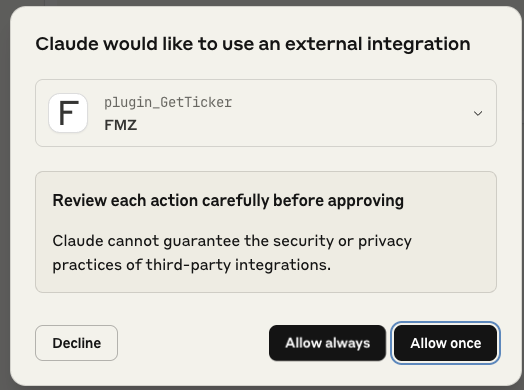
Kết quả là đã vượt quá hạn mức miễn phí. Có vẻ như hạn mức miễn phí có quá nhiều hạn chế.

THE END
🛡️ Nhắc nhở về an toàn
- 🔐 Vui lòng giữ an toàn cho Khóa API và Khóa bí mật của bạn
- 🚫 Không sử dụng ở nơi công cộng hoặc trong môi trường mạng không an toàn
- 📝 Nên tạo Khóa API chuyên dụng để sử dụng MCP và thiết lập các quyền phù hợp
- 💡 Thay đổi API Key thường xuyên để đảm bảo an toàn cho tài khoản
Tuyên bố miễn trừ trách nhiệm:
Giao dịch định lượng liên quan đến rủi ro. Vui lòng chỉ sử dụng công cụ này sau khi hiểu đầy đủ các rủi ro có liên quan. Đầu tư có rủi ro, vì vậy hãy thận trọng khi tham gia thị trường.
Ở bài viết tiếp theo, chúng tôi sẽ nâng cấp Claude lên phiên bản Pro để tiếp tục trải nghiệm những trải nghiệm sử dụng định lượng mới do nền tảng Claude large model + FMZ mang lại.
Cảm ơn các bạn đã đọc!
- 1