
ガイドライン
最近の発明者ワークフローは熱い.多くの小伙伴がワークフローを自動で取引したい.偶然にも,発明者プラットフォームが侵入証券 (Interactive Brokers) をサポートしているので,取引が可能である.しかし,多くの小伙伴は侵入したAPIインターフェースをどのように設定するかわからない.しばしば接続失敗,ポート設定エラーなどの問題に直面する.したがって,この記事は,Mac上でIBゲートウェイを構成し,発明者量子管理者を接続する完全なステップを詳細に説明します.皆さんは,自動取引環境を迅速に構築するのに役立ちます.
1 IBゲートウェイとは
基本情報
IB Gatewayインタラクティブ・ブローカーズ (Interactive Brokers) が提供している軽量なAPIゲートウェアプログラム化された取引と自動化された取引のために特別に設計されています.

IB Gateway vs TWS vs IBKR Desktop
| クライアント | 使用方法 | APIがサポートされているか | 資源の利用 |
|---|---|---|---|
| IB Gateway | API トランザクション用に設計された | ✓ サポート | 低 (推奨) |
| TWS (Trader Workstation) | グラフィックインターフェース取引 + API | ✓ サポート | 中 |
| IBKR Desktop | 新しいグラフィック・インターフェースの取引 | 支持しない | 中 |
なぜIBゲートウェイを選んだのか
- ✓ APIに特化した設計複雑なグラフィック・インターフェースがない
- ✓ 資源が少ない長期使用に適している.
- ✓ 安定性があるAPI 接続機能に焦点を当てた
- ✓ シンプルな構成基本のAPI設定のみが必要です.
- ✓ サーバのデプロイに適しているグラフィック・インターフェースは不要で,バックグラウンドで動作します.
IBゲートウェイの役割
IBゲートウェイはインタープリターと中継駅:
你的交易策略代码
↓
发明者托管者
↓
IB Gateway ← 翻译和转发指令
↓
IBKR 交易系统
その責任は:
- IBKR サーバーへの接続を維持する
- 外部手続きの取引指示を受け取る
- IBKR に命令を送信する
- 市場データと口座情報を返します
2 IB APIの仕組みについて
APIのアーキテクチャ
IBゲートウェイとしてローカルサーバー外部プログラムへの接続のための API インターフェースを提供する:
            交易程序/托管者 ←→ IB Gateway (本地服务器) ←→ IBKR 服务器
  (客户端)           (监听端口4001/4002)        (远程交易系统)
ワークフロー
-
IBゲートウェイが起動しました.
- IBKRアカウントへのログイン
- 地元で起動するSocketの監視 (ポート4001または4002)
-
管理者/取引プロセスの接続
- 承認されました
localhost:4002地元のGatewayに接続する - ゲートウェイの認証と接続
- 承認されました
-
データと命令の伝送
- トランザクション指令の送信 → ゲートウェイ → IBKRサーバー
- 市場データ,アカウント情報 ← ゲートウェイ ← IBKRサーバー
なぜ 配置が必要なのか
**ホストとIBゲートウェイは同じコンピュータで動作する必要があります.**理由は:
- ✓ ゲートウェイは盗聴のみ
127.0.0.1(localhost) - ✓ 安全性:外部へのアクセス禁止
- ✓ ローカル通信の高速化
- ✓ 安定性: ネットワークの障害を回避する
APIの役割
- リアルタイムのサブスクリプション株式,期貨,オプションの価格データを取得する
- アカウントの検索余額,保有額,損益をチェック
- 注文する注文の提出,変更,キャンセル
- 履歴データK線や取引記録を入手する
- イベント通知商品の注文や価格の変動などにリアルタイムで対応しています.
3つ目は,ダウンロードとインストールです.
-
ダウンロード
-
インストール
- 開ける
.dmgファイル - IB Gateway を Applications フォルダにドラッグする
- 開ける
4 起動とログイン
-
IBゲートウェイを起動する
- Applications フォルダから開きます.
-
取引方法の選択
- Paper Trading(模擬アカウント) → ポート4002
- Live Tradingポート 4001
-
アカウントへのログイン
- ユーザー名とパスワードを入力します.
- 完全ログインを待たせます
5 API設定を設定する
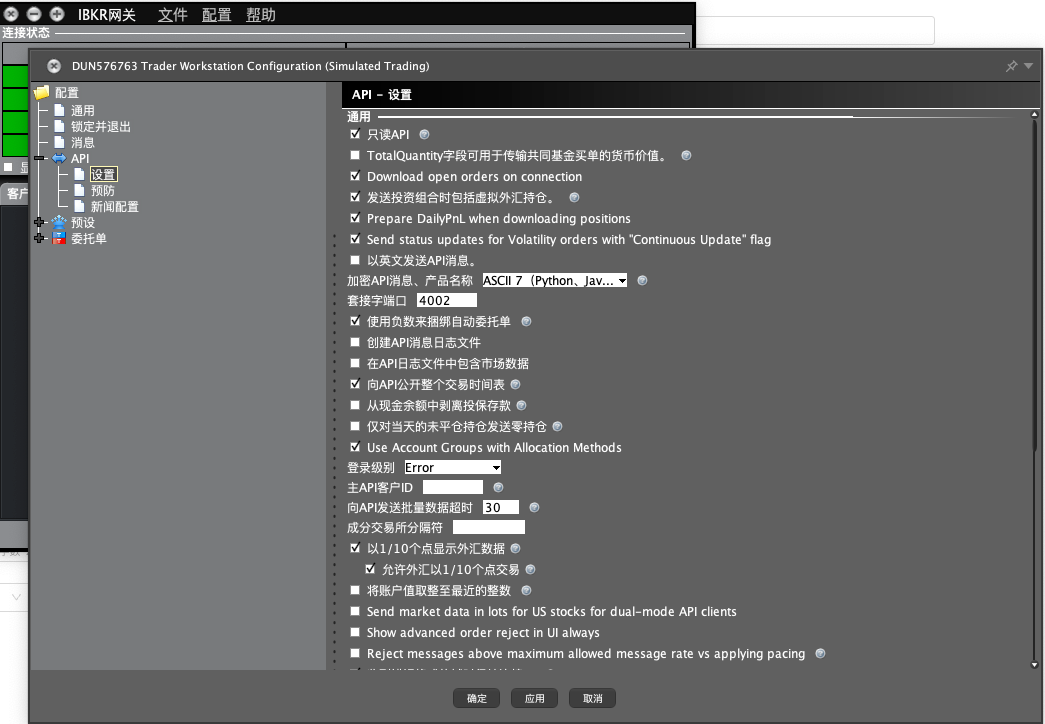
-
API 設定を開く
- 左上角をクリックしてくださいConfigure(タイヤのアイコン)
- 選択するSettings → API → Settings
-
APIを有効にする
☑ 只读API (Enable ActiveX and Socket Clients) 套接字端口: - 模拟账户: 4002 - 实盘账户: 4001 受信任的IP: 127.0.0.1 -
設定を保存する
- クリック**"確定した"**保存する
- IBゲートウェイを再起動する設定を有効にする
第6回 アクセス権限
APIが最初に接続されたとき,IB Gatewayは許可ウィンドウをポップアップします.
- クリック**"はい"と答えました** または 受け入れること
- 選択してください**"もう問わないで"**
7 発明者による管理者配置の量化
配置要求
ホストプログラムは,IB Gateway と同じコンピュータにインストールする必要があります.
設定する手順
- ローカルに管理者をインストールします.
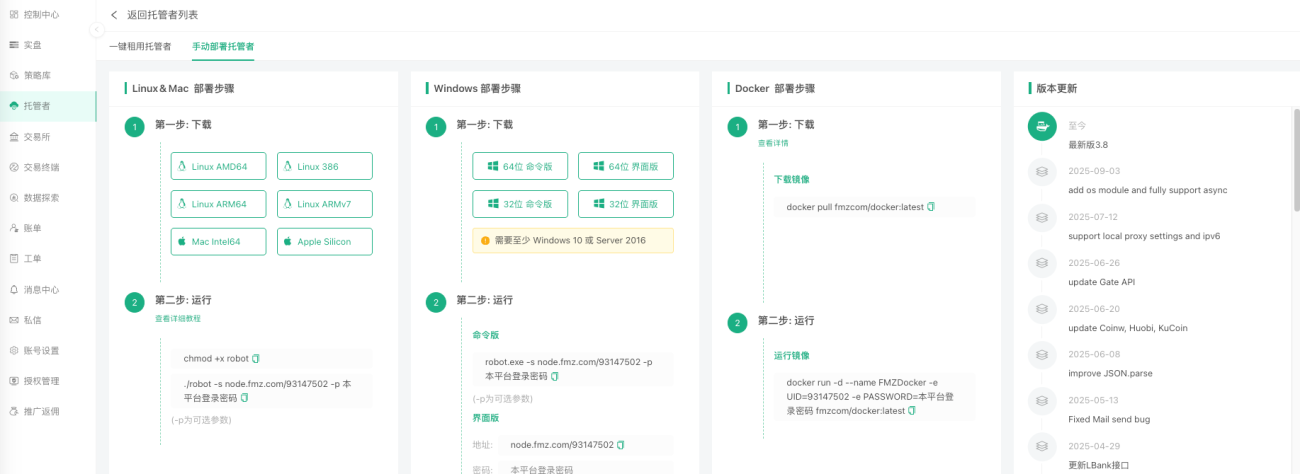
- 配置取引所
- 模擬アカウント ((IB Gateway 変更が必要):
localhost:4002 - 實體口座 ((IB Gateway 変更が必要):
localhost:4001
- 模擬アカウント ((IB Gateway 変更が必要):
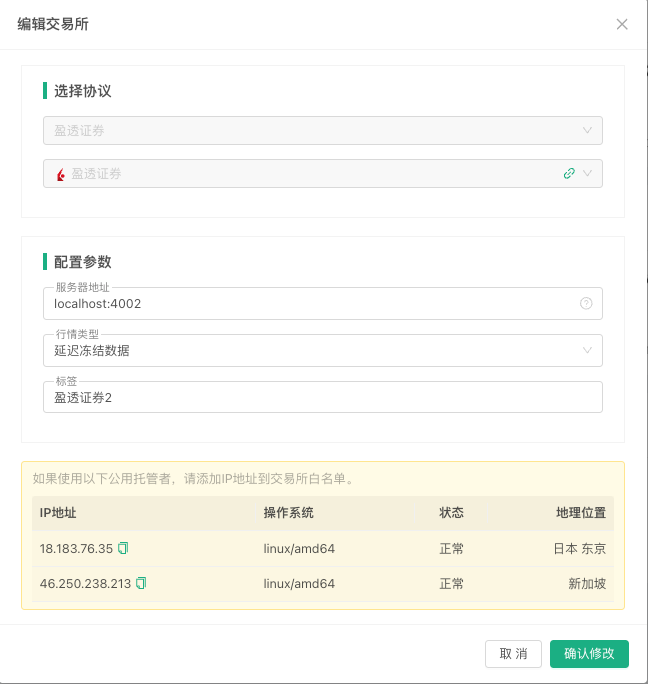
取引ターミナルを開くと,設定が完了し,行情データとアカウントデータが表示されます.
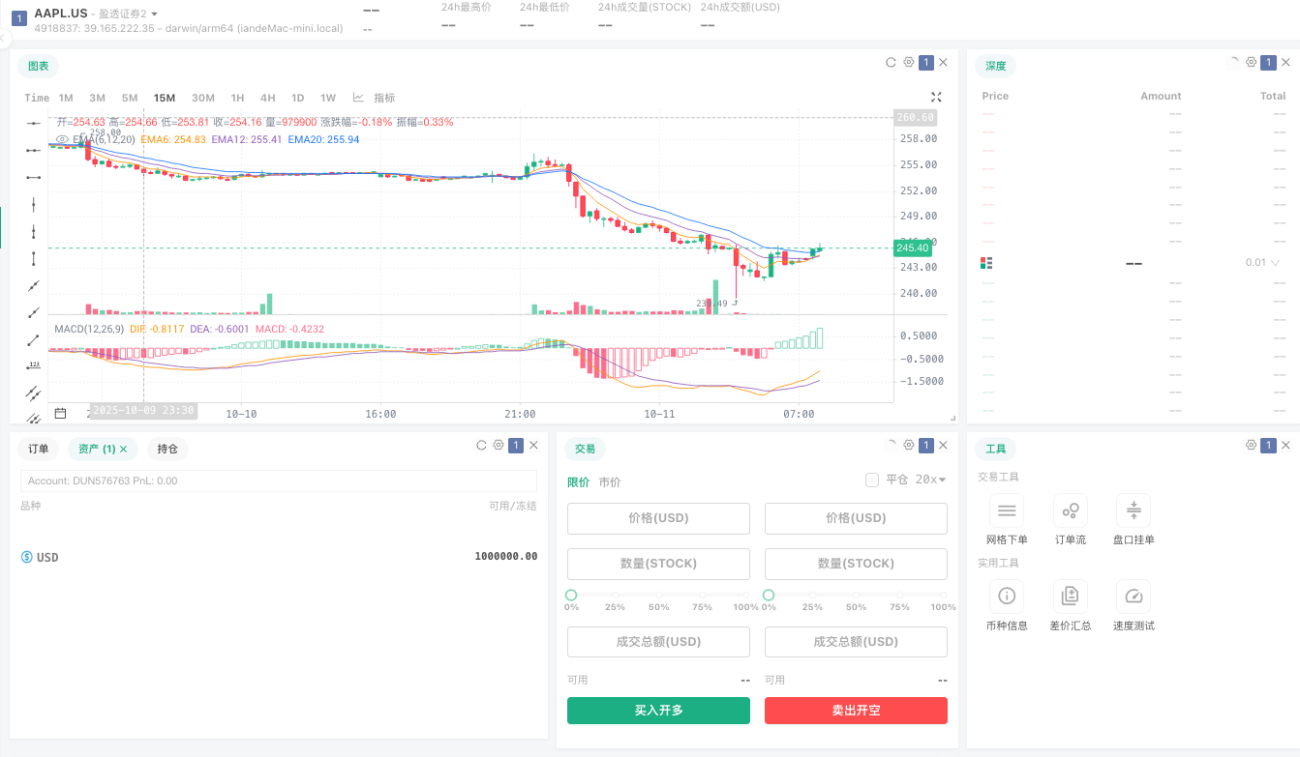
8 注意事項
- ✓ APIの連結は週末にも利用できます (開市とは無関係です)
- ✓ IB ゲートウェイの動作を確認する
- ✓ 模擬アカウントでテストを推奨
- ✓ 管理者とゲートウェイは同じコンピュータでなければなりません
- ✓ クラウドサーバーのLinux構成は,https://www.fmz.com/digest-topic/10308を参照してください
要約する
この記事の設定手順を踏まえて,あなたはIB Gatewayを成功裏に構築し,発明者の量化ホストに接続しているはずです.IB Gatewayは,API取引のために特別に設計された軽量なゲートウェイであり,あなたのローカルコンピュータ上の中継の役割を果たし,あなたの取引戦略を安全で効率的にセキュリティ取引システムに侵入できるようにします.通信は,最初に模擬口座を使用して充分にテストした後,実際のディスク取引に切り替えることをお勧めします.
- 1