
Guia de início rápido para o aplicativo da plataforma de negociação quantitativa Inventor
Vídeo de início rápido para usar o aplicativo:
1. Tela superior
Abra o APP Inventor Quantitative Trading Platform e primeiro entre na homepage do aplicativo. Podemos ver o controle de pesquisa, o controle de leitura de código QR e a barra de exibição de rolagem na parte superior.

A função de pesquisa pode pesquisar palavras-chave em todo o site para encontrar conteúdo de interesse. O controle de leitura de código QR também pode escanear códigos QR facilmente para identificar informações.
2. Navegação rápida central
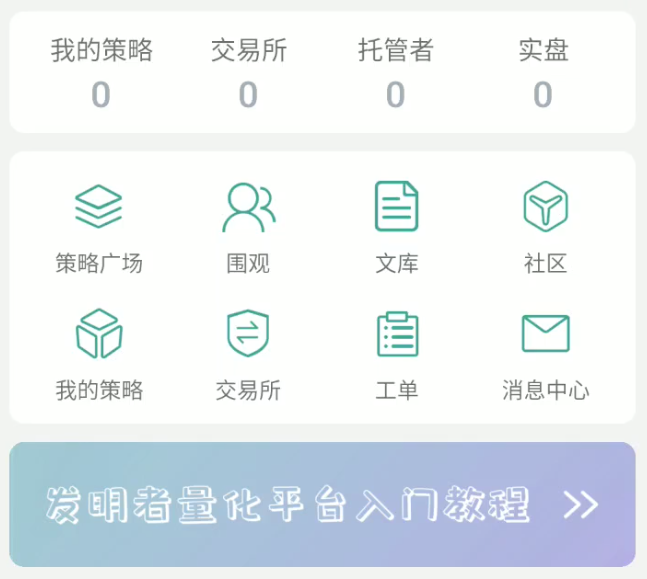
O conteúdo exibido no meio do APP são os botões de navegação e salto das funções principais. A barra de rolagem mostrará anúncios recentes da plataforma, notícias e outros conteúdos. Há também acesso rápido a tutoriais introdutórios, guias para iniciantes, perguntas frequentes e outras informações. O conteúdo do meio termina com registros de operações recentes.
Primeiro, vamos dar uma olhada em um conjunto de conteúdo relacionado à conta da Plataforma de Negociação Quantitativa do Inventor atualmente conectada:
-
- Minhas estratégias: exibe o número de estratégias.
-
- Troca: Exibe o número de objetos de troca configurados.
-
- Custodiante: Exibe o número de custodiantes associados à conta corrente.
-
- Pedido real: exibe a quantidade real do pedido.
Embora a estratégia, a bolsa configurada, o custodiante atualmente associado e o número atual de ordens reais sejam exibidos aqui, você também pode pular rapidamente para a página da função correspondente clicando nesses conteúdos.
O segundo grupo de controles de ícones de salto rápido
-
- Strategy Plaza: esta seção exibe todas as estratégias exibidas publicamente na plataforma.
Ele pode ser exibido de acordo com o tipo de estratégia, incluindo estratégias de código aberto e aquelas que estão disponíveis para aluguel pago. Aqui você pode encontrar muitas estratégias que são de valor de referência, exemplos de estratégias que são úteis para o aprendizado, etc.
- Strategy Plaza: esta seção exibe todas as estratégias exibidas publicamente na plataforma.
-
- Assistir: Exibir todos os pedidos públicos reais.
-
- Biblioteca: Seção de artigos originais da plataforma de negociação quantitativa Inventor
A biblioteca de documentos da Plataforma de Negociação Quantitativa do Inventor atualizará regularmente artigos sobre vários aspectos relacionados à negociação quantitativa, abrangendo design de estratégia, ensino de estratégia, compartilhamento de experiência, implementação de ferramentas, discussão de experiência de negociação, etc.
- Biblioteca: Seção de artigos originais da plataforma de negociação quantitativa Inventor
-
- Comunidade: Fórum da comunidade da plataforma de negociação quantitativa Inventor.
Contém tutoriais fixados, perguntas frequentes e outras postagens que facilitam a busca de informações, postagens e discussões de usuários, etc.
- Comunidade: Fórum da comunidade da plataforma de negociação quantitativa Inventor.
-
- Minha Estratégia: Biblioteca de Estratégias
A biblioteca de estratégias salva as estratégias na conta atual da Inventor Quantitative Trading Platform, correspondente ao策略库página.
- Minha Estratégia: Biblioteca de Estratégias
-
- Troca: registra o objeto de troca configurado na conta atual da Inventor Quantitative Trading Platform.
Correspondente à página web交易所página.
- Troca: registra o objeto de troca configurado na conta atual da Inventor Quantitative Trading Platform.
-
- Ordem de Serviço: Você pode enviar problemas encontrados durante o uso da plataforma.
-
- Central de mensagens: sistema de mensagens da plataforma de negociação quantitativa do Inventor.
Dividido em:
- Mensagem push: Um código push é escrito na estratégia. Quando o código push é acionado, a mensagem também será registrada na mensagem push e enviada para o WeChat, e-mail, etc. definido.
- Mensagens de aviso: aviso de cobrança da plataforma (precisa ser habilitado), expiração da autorização da política, desconexão da comunicação do administrador (precisa habilitar o monitoramento), parada anormal em tempo real (precisa habilitar o monitoramento) e outras informações são registradas aqui. Ao mesmo tempo, envie mensagens para o WeChat, e-mail, etc.
- Notificações no local: respostas a postagens no fórum, respostas a artigos da biblioteca e outras mensagens.
- Mensagem do ticket: A mensagem de resposta do ticket enviado.
- Central de mensagens: sistema de mensagens da plataforma de negociação quantitativa do Inventor.
3. Barra de navegação inferior
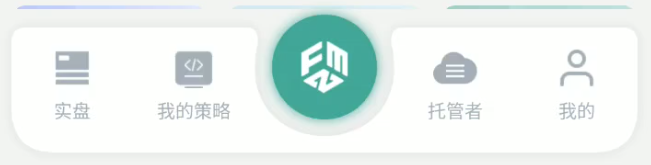
Abra o APP Inventor Quantitative Trading Platform e entre na homepage do aplicativo. Podemos ver a barra de navegação na parte inferior da homepage do aplicativo.
-
1、
实盘: Vá para a página de negociação real para exibir todas as negociações reais criadas na conta atual.
Esta página permite que você crie e pesquise ofertas reais. A lista de ofertas reais contém todas as ofertas reais por padrão. Você também pode clicar em运行中,已停止,有错误Essas guias alternam a exibição. Você também pode criar grupos para gerenciar discos reais e configurar o gerenciamento de autorização. Você também pode reiniciar, parar e executar outras operações em um único disco real na lista. -
2、
我的策略: Vá para a página da biblioteca de políticas para exibir todas as políticas contidas na conta atual.
Esta página permite que você crie políticas, pesquise políticas e classifique políticas por tipo. A lista de políticas inclui todas as políticas por padrão. Você também pode criar estratégias de gerenciamento de grupo e configurar o gerenciamento de autorização. Você também pode criar um mercado real, excluí-lo ou torná-lo público para uma única estratégia na lista. -
3、
托管者: Ir para a página de gerenciamento do host.
Esta página exibe informações sobre os hosts associados à conta atual e as operações dos hosts. Esta página permite que você implante hosters, exclua hosters, pesquise, etc. com um clique. -
4、
我的: Vá para a página de configurações da conta atual e configurações do APP.
Esta página inclui principalmente: edição de informações pessoais da conta, central de taxas, modificação de senha, configurações de push, verificação do Google, aviso de cota, grupo de subcontas, gerenciamento de dispositivos, desconto de promoção, troca de tema de APP, configuração de idioma, descrição de software e logout. Função . -
5、
FMZ logo: O logotipo no meio pode saltar rapidamente para a página inicial para facilitar a operação.

- 1